 Emily CarterDLL Errors
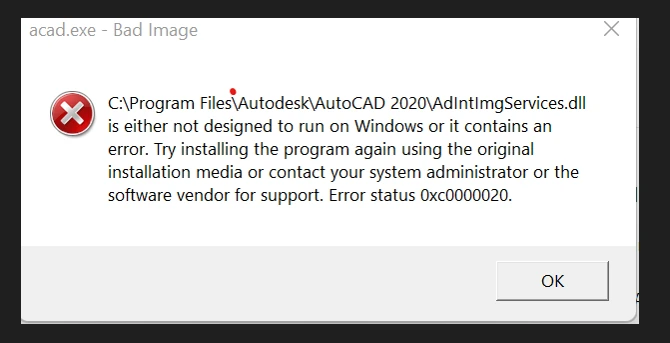
DLL Windows'ta çalışmak için tasarlanmamış veya hata içeriyor mesajı, Windows'taki bir Bad Image hatasıdır. Windows DLL'yi bulmuştur, ancak doğru şekilde yükleyememiştir. Dosya bozuk, uyumsuz ya da hasarlı bir uygulama veya çalışma zamanı bileşeni tarafından sağlanmış olabilir. Bu, eksik DLL hatasından farklıdır: eksik olması Windows'un dosyayı bulamadığı; Bad Image ise bulduğu dosyayı yükleyemediği anlamına gelir. Sahibini belirlemek için DLL adını ve tam yolunu kullanın, ardından hedefli bileşen onarımından daha kapsamlı Windows denetimlerine kadar dört onarım yolunu izleyin.
Belirtiler
- Bir uygulama veya oyun başlatılırken, genellikle bir DLL adı ve dosya yolu belirten Bad Image iletişim kutusu görüntülenir.
- Bir uygulama, oyun, eklenti veya çalışma zamanı güncellemesinden sonra tek bir program başarısız olur.
- Birbiriyle ilgisiz birkaç program başarısız olur; bu durum hasarlı Windows bileşenlerine veya paylaşılan bağımlılıklara işaret edebilir.
- Mesajda
VCRUNTIME140.dll,MSVCP110.dllveyaX3DAUDIO1_7.dllgibi dosyalar yer alabilir. Herhangi bir onarım yapmadan önce adı ve tam yolu kaydedin.
Hızlı Tanılama Kontrol Listesi
- Adı VCRUNTIME, MSVCP veya VCOMP ile başlıyorsa: DLL genellikle bir Visual C++ çalışma zamanına aittir. Görüntülenen yol
C:\Windows\System32olsa bile Yöntem 1'e geçin. - Adı D3DX, X3DAUDIO veya XINPUT ile başlıyorsa: Genellikle DirectX veya bir oyun ön koşuluyla ilişkilidir. Yöntem 1'e geçin ve oyunun belirttiği bileşeni veya resmi yükleyicisini onarın.
- DLL, etkilenen uygulamanın yükleme klasöründeyse: Yöntem 2'ye geçin ve uygulamayı özgün kaynağından onarın veya yeniden yükleyin.
- Birbiriyle ilgisiz birkaç uygulama başarısız oluyorsa veya DLL bir Windows bileşeniyse: Windows bileşeni ve korunan dosya denetimleri için Yöntem 3'e geçin.
- Sahibi belirsizse veya birkaç bağımlılık kategorisi söz konusuysa: DLL ve sistem sorunlarına yönelik rehberli tarama için Yöntem 4'e geçin.
Hızlı Yöntem Karşılaştırması
| Yöntem | En Uygun Olduğu Durum | Verimlilik | Kullanıcı Çabası |
|---|---|---|---|
| Adı geçen çalışma zamanını veya bileşeni onarma | Visual C++, DirectX veya oyun bağımlılığı DLL'leri | Çok hedefli | Orta |
| Uygulamayı onarma veya yeniden yükleme | Tek uygulamanın klasöründeki DLL veya yalnızca bir uygulamanın başarısız olması | Hedefli | Düşük ila orta |
| Windows dosyalarını onarma | Birden fazla başarısızlık veya doğrulanmış Windows bileşenleri | Kapsamlı sistem denetimi | Orta |
| Fionn DLL Fixer | Belirsiz, hasarlı, eksik veya sürüm uyuşmazlığı olan DLL sorunları | Rehberli tarama ve onarım | Düşük |
Yöntem 1: Hata Mesajında Adı Geçen Çalışma Zamanını veya Bileşeni Onarın
Ne zaman kullanılır: DLL adı paylaşılan bir çalışma zamanını veya oyun bileşenini gösterdiğinde. Onarımı yalnızca klasöre göre değil, DLL sahibine göre seçin.
Adım Adım Kılavuz
- Bad Image iletişim kutusundaki DLL adını ve tam yolu kopyalayın.
- Adı muhtemel sağlayıcısıyla eşleştirin:
VCRUNTIME*.dll,MSVCP*.dllveVCOMP*.dllMicrosoft Visual C++ Redistributable paketlerini;D3DX*.dll,X3DAUDIO*.dllveXINPUT*.dllise DirectX'i veya bir oyun ön koşulunu gösterir. - Bu adı geçen çalışma zamanını veya bileşeni onarmak ya da yeniden yüklemek için etkilenen yazılımın yayıncısına ait resmi yükleyiciyi veya destek talimatlarını kullanın.
.webp)
- Bileşen yükleyicisi isterse Windows'u yeniden başlatın.
Nasıl Doğrulanır
Etkilenen uygulamayı yeniden açın. Aynı Bad Image iletişim kutusu tekrar görünmemelidir. Görünürse DLL'nin tam adını doğrulayın ve dosya uygulamanın kendisine aitse Yöntem 2'ye geçin.
Yöntem 2: Etkilenen Uygulamayı Onarın veya Yeniden Yükleyin
Ne zaman kullanılır: Özellikle görüntülenen DLL uygulamanın yükleme dizinindeyse yalnızca tek bir uygulama başarısız olduğunda.
Adım Adım Kılavuz
- Etkilenen uygulamayı kapatın ve DLL adını ile yolunu kaydedin.
- Yayıncı sağlıyorsa uygulamanın bakım veya onarım seçeneğini açın.
- Onarım kullanılamıyorsa veya hatayı çözmüyorsa uygulamayı Windows Ayarları'ndan kaldırın.
- Uygulamayı özgün yayıncısından veya mağaza kaynağından yeniden yükleyin.
Nasıl Doğrulanır
Yüklemeden sonra aynı uygulamayı başlatın. Başarılı bir onarım, özgün Bad Image mesajı olmadan normal başlangıç ekranına ulaşır.
Yöntem 3: Windows Bileşenlerini ve Sistem Dosyalarını Onarın
Ne zaman kullanılır: Birbiriyle ilgisiz birden fazla uygulama Bad Image hatası gösterdiğinde veya hedefli çalışma zamanı ve uygulama onarımından sonra sorun devam ettiğinde.
Adım Adım Kılavuz
- Komut İstemi'ni yönetici olarak açın.
- Aşağıdaki komutu çalıştırın ve tamamlanmasını bekleyin:
DISM /Online /Cleanup-Image /RestoreHealth
- DISM tamamlandıktan sonra aşağıdaki komutu çalıştırın:
sfc /scannow
- Windows'u yeniden başlatın.
Nasıl Doğrulanır
Yeniden başlatmanın ardından etkilenen uygulamayı ve daha önce başarısız olan başka bir programı deneyin. Yalnızca özgün uygulama hâlâ başarısız oluyorsa, çalışma zamanı veya yüklemesi daha olası sahibidir.
Yöntem 4: Fionn DLL Fixer ile Hatayı Düzeltin
Ne zaman kullanılır: DLL sahibi belirsiz olduğunda, manuel tanılama birkaç çalışma zamanı kategorisini kapsadığında veya algılanan eksik, hasarlı ve sürüm uyuşmazlığı olan DLL ve sistem sorunları için rehberli tarama istediğinizde. Bu seçenek, manuel tanılama adımlarını azaltmak için önerilir.
Adım Adım Kılavuz
- Fionn DLL Fixer'ı başlatın. Yazılım, bilgisayarınızı DLL ve sistem sorunları için otomatik olarak tarar ve tarama tamamlandığında algılanan sonuçları görüntüler.

- Tarama tamamlandıktan sonra, algılanan tüm DLL ve sistem sorunlarını otomatik olarak düzeltmeye başlamak için “Repair” düğmesine tıklayın.

- Onarım sürerken bekleyin. Bu işlem sırasında düğme, tüm sorunlar onarılana kadar “Fixing” olarak değişir.

- Onarım tamamlandığında onay iletişim kutusunda “Ok” seçeneğine tıklayın. İstenirse sorunun çözülüp çözülmediğini kontrol etmeden önce bilgisayarınızı yeniden başlatın.

- Sorun yeniden başlatmadan sonra devam ederse, başka bir tarama yapmak için “Recheck” seçeneğine tıklayın. Yeni sorunlar bulunursa bunları düzeltmek için yeniden “Repair” seçeneğine tıklayın.

Nasıl Doğrulanır
Onarımdan ve istenen yeniden başlatmadan sonra özgün uygulamayı açın. Hata devam ederse Recheck kullanın; ardından DLL'nin tam adını, yolunu, uygulama sürümünü ve tarama bulgularını uygulama geliştiricisine veya resmi desteğe iletin.
Doğrulama Kontrol Listesi
- Etkilenen uygulama Bad Image veya DLL iletişim kutusu olmadan açılır.
- Özgün DLL adı ve tam yol yeni bir hata mesajında görünmez.
- Sorun birden fazla programı etkilediyse, daha önce başarısız olan ikinci bir uygulama normal şekilde açılır.
- Bileşen yükleyicisi, onarım komutu veya onarım aracı istediyse Windows yeniden başlatılmıştır.
Sonuç
DLL adı ve yoluyla başlayın, ardından dosyayı gerçekten sağlayan bileşeni onarın. Visual C++ ve DirectX adları genellikle çalışma zamanı veya ön koşul onarımı gerektirirken, tek bir uygulama klasöründeki DLL genellikle uygulama onarımı gerektirir. Birden fazla uygulama başarısız olduğunda veya bir Windows bileşeni söz konusu olduğunda DISM ve SFC kullanın. Tanılama belirsiz kalırsa Fionn DLL Fixer, Recheck seçeneğiyle algılanan DLL ve sistem sorunlarını tarayabilir ve onarabilir. Başarıyı etkilenen programı yeniden açarak doğrulayın. İletişim kutusu görünmeye devam ederse yayıncıyla tam hata metnini, DLL yolunu ve uygulama sürümünü paylaşın.
SSS
Bad Image DLL hatası ne anlama gelir?
Windows DLL'yi bulmuştur, ancak doğru şekilde yükleyememiştir. Sebep bozulma, uyumsuz sürüm veya dosyayı sağlayan uygulama ya da bileşendeki hasar olabilir.
System32 yolu, önce DISM ve SFC çalıştırmam gerektiği anlamına mı gelir?
Hayır. Klasör konumu tek başına DLL sahibini belirlemez. Bir Visual C++ çalışma zamanı DLL'si System32'de saklanabilir; bu nedenle uygun olduğunda önce dosya adını kontrol edin ve sağlayıcısını onarın.
VCRUNTIME140.dll veya MSVCP110.dll hangi çalışma zamanı tarafından sağlanabilir?
VCRUNTIME ve MSVCP adları yaygın olarak Microsoft Visual C++ Redistributable paketleriyle ilişkilidir. Eşleşen çalışma zamanını seçmek için etkilenen yazılımın yayıncısına ait resmi ön koşul veya destek yönergelerini kullanın.
DLL'yi elle değiştirmeli miyim?
Doğrulanmamış tek başına bir DLL indirmesi kullanmayın. DLL sahibine ait çalışma zamanını, uygulamayı veya Windows bileşenini onarmak, uyumlu bir dosya kümesini geri yükleme olasılığı daha yüksek bir yöntemdir.
Resmi desteğe ne göndermeliyim?
Tam hata metnini, DLL dosya adını, görüntülenen yolu, etkilenen uygulamanın adını ve sürümünü ve daha önce denediğiniz onarım adımlarını gönderin.


