 Emily CarterDLL Errors
Bad Image hatası, Windows bir uygulamayı yüklerken bir DLL veya EXE bulduğu ancak bu modülü geçerli ve uyumlu bir Windows görüntüsü olarak değerlendiremediği anlamına gelir. İletişim kutusunda dosyanın Windows'ta çalışmak üzere tasarlanmadığı ya da hata içerdiği sıkça belirtilir. Bu durum otomatik olarak eksik DLL sorunu değildir. Önce iletide adı geçen dosyayı inceleyin: Tek bir uygulama başarısız olduğunda dosyanın sahibini onarın, birden çok uygulama başarısız olduğunda Windows dosyalarını denetleyin ve DLL veya çalışma zamanı tanısı belirsizse rehberli tarama kullanın. Bu kılavuz, hedefe yönelik onarımdan sistem denetimlerine kadar üç onarım yolu sunar.
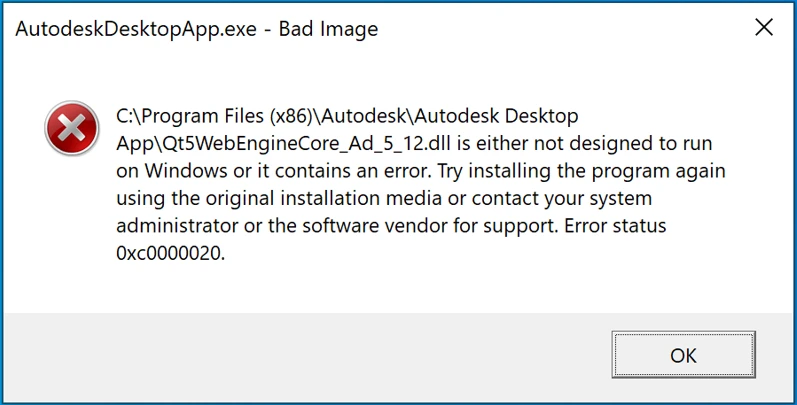
Bad Image Hatasının Belirtileri
- Bir uygulama veya oyun başlatılamaz ve Bad Image iletisini görüntüler.
- İletişim kutusunda bir DLL veya EXE'nin adı geçer ve dosyanın Windows'ta çalışmak için tasarlanmadığı ya da hata içerdiği söylenir.
- Hata,
0xc000007bkodunu içerebilir; bu kod geçersiz görüntü biçimine işaret edebilir. - Aynı hata, tek bir uygulamayı veya sistem ya da bileşen sorununun ardından birbiriyle ilgisiz birden çok programı etkileyebilir.
Bad Image ve Eksik DLL Karşılaştırması
| Hata | Daha Çok Ne Anlama Gelir |
|---|---|
| DLL bulunamadı | Gerekli dosya bulunamıyor. |
| Bad Image | Dosya vardır, ancak Windows onu doğru şekilde yükleyemez. |
0xc000007b
| Geçersiz görüntü biçimi; mimari veya modül uyumluluğu etkili olabilir. |
| Giriş Noktası Bulunamadı | API veya sürüm uyumluluğu sorunu daha olasıdır. |
Bu iletilerin nedenleri ortak olabilir, ancak ifadeleri ilk onarım hedefini değiştirir. Adı geçen DLL'yi rastgele bir indirmeyle değiştirmeyin.
Hızlı Tanılama Kontrol Listesi
- Tek bir uygulama başarısız oluyor ve adı geçen DLL uygulamanın klasöründe bulunuyorsa: uygulamayı resmi kaynağından onarmak veya yeniden yüklemek için Yöntem 1'i kullanın.
- İletişim kutusunda bir Microsoft Visual C++ çalışma zamanı dosyasının adı geçiyorsa: dosyayı sağlayan resmi Visual C++ Redistributable paketini onarmak veya yeniden yüklemek için Yöntem 1'i kullanın.
- İletişim kutusunda bir Windows sistem DLL'sinin adı geçiyorsa veya birden çok uygulama başarısız oluyorsa: DISM ve SFC için Yöntem 2'yi kullanın.
- Dosya bir eklentiye, sürücüye veya uzantıya aitse: önce bu belirli bileşeni onarın veya yeniden yükleyin; DLL ve çalışma zamanı tanısı belirsiz kalırsa Yöntem 3'ü kullanın.
Hızlı Yöntem Karşılaştırması
| Yöntem | En Uygun Olduğu Durum | Verimlilik | Kullanıcı Çabası |
|---|---|---|---|
| Adı geçen bileşeni onarın | Tek bir uygulama, çalışma zamanı, eklenti veya sürücü belirlenmişse | Sahiplik açıksa yüksek | Düşük ila orta |
| DISM ve SFC | Windows sistem DLL'leri veya etkilenen birden çok uygulama | Kapsamlı sistem denetimi | Orta |
| Fionn DLL Fixer | DLL, çalışma zamanı veya bağımlılık tanısı belirsizse | Rehberli tarama ve onarım | Düşük |
x86/x64 Uyumsuzluğu Bad Image Hatasına Neden Olabilir mi?
Evet. 64 bitlik bir işlem 32 bitlik DLL'yi, 32 bitlik bir işlem de 64 bitlik DLL'yi yükleyemez. Bu uyumsuzluk Bad Image hatası veya
0xc000007b
üretebilir; ancak bu kod tek başına mimari uyumsuzluğunu kanıtlamaz. Bozulma, yanlış çalışma zamanı sürümü veya uyumsuz bir modül de sorumlu olabilir. DLL'leri klasörler arasında kopyalamak yerine uygulama geliştiricisinin yükleyicisini ve eşleşen resmi çalışma zamanı paketini kullanın.
Yöntem 1: Hata İletisinde Adı Geçen Bileşeni Onarın
Ne zaman kullanılmalı: Yalnızca bir uygulama başarısız olduğunda veya adı geçen dosyanın uygulamaya, Microsoft Visual C++ çalışma zamanına, bir eklentiye ya da sürücüye ait olduğu açıkça görüldüğünde.
Adım Adım Kılavuz
- Tam hata iletisini ve iletide belirtilen dosya yolunu veya dosya adını kopyalayın.
- Dosyanın sahibini belirleyin: Uygulamanın yükleme klasörü, Microsoft Visual C++ çalışma zamanı, Windows klasörü veya üçüncü taraf eklenti ya da sürücü.
- Uygulamaya ait yerel DLL için Windows Ayarları'nı açın, Uygulamalar seçeneğini belirleyin ve varsa uygulamanın gelişmiş seçeneklerini açın.
- Onar seçeneğini belirleyin ve uygulamayı başlatın; Onar kullanılamıyorsa veya başarısız olursa uygulamayı geliştiricinin resmi kaynağından yeniden yükleyin.
- Visual C++ çalışma zamanı, eklenti veya sürücü için yalnızca uygulamayı değil, o bileşenin resmi paketini onarın veya yeniden yükleyin.
Nasıl doğrulanır: Aynı uygulamayı her zamanki kısayolundan başlatın. Bad Image iletişim kutusu artık görünmüyorsa hedefe yönelik bileşen onarımı işe yaramıştır. Aynı uygulama aynı yerel dosyanın adını vermeye devam ediyorsa tam iletiyi bileşenin geliştiricisine iletin.

Yöntem 2: DISM ve SFC ile Windows Sistem Dosyalarını Onarın
Ne zaman kullanılmalı: Adı geçen dosya bir Windows sistem DLL'siyse, birden çok program Bad Image hatası gösteriyorsa veya Windows özellikleri de kararsızsa.
Adım Adım Kılavuz
- Komut İstemi için arama yapın ve Yönetici olarak çalıştır seçeneğini belirleyin.
- Bu komutu çalıştırın ve tamamlanmasını bekleyin:
DISM.exe /Online /Cleanup-image /Restorehealth
- DISM tamamlandıktan sonra şu komutu çalıştırın:
sfc /scannow - SFC yüzde 100'e ulaşana kadar bekleyin.
- Windows'u yeniden başlatın ve etkilenen uygulamayı test edin.
Nasıl doğrulanır: Başarısız olan uygulamayı ve uygunsa başka bir etkilenen uygulamayı yeniden açın. SFC onarılamayan dosyalar bildirirse veya hata sürerse sorunu yükseltmeden önce Microsoft'un Sistem Dosyası Denetleyicisi yönergelerini izleyin.
Yöntem 3: Fionn DLL Fixer ile Bad Image Hatalarını Tanılayın ve Düzeltin
Ne zaman kullanılmalı: Bir DLL, çalışma zamanı, grafik bağımlılığı veya sürüm uyumsuzluğu söz konusu olabiliyorsa ve el ile yapılan sahiplik denetimleri net bir onarım hedefi belirlememişse. Önerilen: Fionn DLL Fixer, algılanan DLL ve sistem sorunlarını tarayabilir, onarım çalıştırabilir ve sonucu yeniden denetleyebilir.
Adım Adım Kılavuz
- Fionn DLL Fixer'ı başlatın. Yazılım bilgisayarınızı DLL ve sistem sorunları için otomatik olarak tarar ve tarama tamamlandığında algılanan sonuçları görüntüler.

- Tarama bittiğinde, algılanan tüm DLL ve sistem sorunlarını otomatik olarak düzeltmeye başlamak için
Onar
düğmesine tıklayın.

- Onarım sürerken bekleyin. Bu işlem sırasında düğme, tüm sorunlar onarılana kadar
Onarılıyor
olarak değişir.

- Onarım tamamlandığında onay iletişim kutusunda
Tamam
düğmesine tıklayın. İstenirse sorunun çözülüp çözülmediğini denetlemeden önce bilgisayarınızı yeniden başlatın.

- Sorun yeniden başlatmadan sonra da sürerse başka bir tarama yapmak için
Yeniden Denetle
düğmesine tıklayın. Yeni sorunlar bulunursa bunları düzeltmek için yeniden
Onar
düğmesine tıklayın.

Nasıl doğrulanır: İstenirse yeniden başlatın, ardından etkilenen uygulamayı açın. Uygulamanın özgün iletişim kutusu olmadan başlatılması gözlemlenebilir sonuçtur. Hata sürerse Yeniden Denetle sonucunu ve tam hata iletisini uygulama geliştiricisi veya Microsoft desteği için kaydedin.
Doğrulama Kontrol Listesi
- Daha önce Bad Image hatası gösteren uygulamayı veya oyunu tam olarak başlatın.
- İletişim kutusunun ve iletide adı geçen modülün yeniden görünmediğini doğrulayın.
- Birden çok uygulama başarısız olduysa en az bir başka etkilenen uygulamayı test edin.
- Seçilen onarım gerektiriyorsa Windows'u yeniden başlatın, ardından başlatma testini tekrarlayın.
- Hata sürerse destekle iletişime geçmeden önce tam metni, hata kodunu, adı geçen dosyayı, dosya yolunu ve uygulama sürümünü kaydedin.
Sonuç
Bad Image hatasını, Windows'un yüklemeye çalıştığı dosyaya göre ele alın. Tek bir uygulama kendi klasöründeki bir dosyanın adını veriyorsa o uygulamayı onarın veya yeniden yükleyin. İleti Microsoft Visual C++ çalışma zamanına, eklentiye veya sürücüye işaret ediyorsa dosyanın sahibi olan bileşeni onarın. Windows sistem DLL'leri veya etkilenen birden çok uygulama için DISM ve SFC kullanın. Bağımlılık tanısı belirsiz olduğunda, Fionn DLL Fixer rehberli tarama, onarım ve yeniden denetleme yolu sunar. Her onarımı özgün uygulamayı yeniden açarak doğrulayın; uygulama yeniden başarısız olursa resmi desteğe tam iletişim kutusunu ve dosya ayrıntılarını gönderin.
Sık Sorulan Sorular
Bad Image hatası ne anlama gelir?
Windows'un bir uygulamanın gerektirdiği modülü bulduğu ancak geçerli veya uyumlu bir Windows görüntüsü olarak yükleyemediği anlamına gelir. Dosya bozulmuş, uyumsuz veya yanlış yüklenmiş olabilir.
0xc000007b her zaman x86/x64 uyumsuzluğu anlamına mı gelir?
Hayır. Geçersiz görüntü biçimine işaret edebilir ve mimari uyumsuzluğu olası nedenlerden biridir. Hasarlı veya uyumsuz bir modül benzer belirtiler üretebilir.
Hata iletisinde adı geçen DLL'yi indirmeli miyim?
Hayır. Dosyayı sağlayan uygulamayı veya resmi bileşeni onarın. Tek başına indirilen DLL yanlış sürüm veya mimaride olabilir.
Visual C++ çalışma zamanı dosyası için hangi onarımı kullanmalıyım?
Çalışma zamanının sahibi olan resmi Microsoft Visual C++ Redistributable paketini onarın veya yeniden yükleyin, ardından etkilenen uygulamayı test edin.
DISM ve SFC'yi ne zaman çalıştırmalıyım?
Bir Windows sistem DLL'sinin adı geçtiğinde, birbiriyle ilgisiz birden çok uygulama başarısız olduğunda veya Windows özellikleri kararsız olduğunda kullanın. Önce DISM'i, ardından SFC'yi çalıştırın.


