 Emily CarterDLL Errors
Ошибка Bad Image означает, что Windows нашла DLL или EXE при загрузке приложения, но не смогла обработать этот модуль как допустимый и совместимый образ Windows. В диалоговом окне часто указано, что файл не предназначен для работы в Windows или содержит ошибку. Это не обязательно проблема отсутствующей DLL. Начните с файла, названного в сообщении: восстановите компонент-владельца, если сбой возникает в одном приложении, проверьте файлы Windows, если затронуто несколько приложений, и используйте управляемое сканирование, когда диагностика DLL или среды выполнения неясна. В этом руководстве описаны три пути восстановления: от точечного исправления до проверки системы.
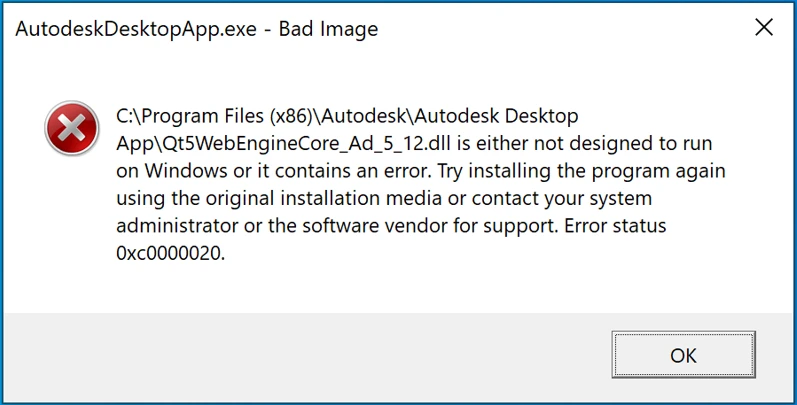
Признаки ошибки Bad Image
- Приложение или игра не запускается и отображает сообщение Bad Image .
- В диалоговом окне указана DLL или EXE и сказано, что файл не предназначен для работы в Windows или содержит ошибку.
- Ошибка может содержать код
0xc000007b, который может указывать на недопустимый формат образа. - Такая ошибка может затрагивать одно приложение или несколько несвязанных программ после системной проблемы либо проблемы с компонентом.
Bad Image и отсутствующая DLL
| Ошибка | Что она чаще означает |
|---|---|
| DLL не найдена | Требуемый файл не удаётся найти. |
| Bad Image | Файл существует, но Windows не может правильно его загрузить. |
0xc000007b
| Недопустимый формат образа; причиной могут быть архитектура или совместимость модуля. |
| Точка входа не найдена | Более вероятна проблема совместимости API или версии. |
У этих сообщений могут быть общие причины, но их формулировка меняет первую цель восстановления. Не заменяйте указанную DLL случайно скачанным файлом.
Краткий список диагностики
- Сбой возникает в одном приложении, а указанная DLL находится в его папке: используйте метод 1, чтобы восстановить или переустановить это приложение из официального источника.
- В диалоговом окне указан файл среды выполнения Microsoft Visual C++: используйте метод 1, чтобы восстановить или переустановить официальный пакет Visual C++ Redistributable, который предоставляет этот файл.
- В диалоговом окне указана системная DLL Windows либо сбой возникает в нескольких приложениях: используйте метод 2 с DISM и SFC.
- Файл принадлежит подключаемому модулю, драйверу или дополнению: сначала восстановите или переустановите конкретный компонент, а затем используйте метод 3, если диагностика DLL и среды выполнения остаётся неясной.
Сравнение методов
| Метод | Лучше всего подходит для | Эффективность | Усилия пользователя |
|---|---|---|---|
| Восстановление указанного компонента | Определено одно приложение, среда выполнения, подключаемый модуль или драйвер | Высокая, когда владелец файла известен | Низкие или средние |
| DISM и SFC | Системные DLL Windows или несколько затронутых приложений | Комплексная проверка системы | Средние |
| Fionn DLL Fixer | Неясна диагностика DLL, среды выполнения или зависимости | Управляемое сканирование и восстановление | Низкие |
Может ли несовпадение x86/x64 вызвать ошибку Bad Image?
Да. 64-разрядный процесс не может загрузить 32-разрядную DLL, а 32-разрядный процесс не может загрузить 64-разрядную DLL. Такое несовпадение может вызвать ошибку Bad Image или
0xc000007b
, однако сам код не доказывает наличие несовпадения архитектуры. Причиной также могут быть повреждение, неправильная версия среды выполнения или несовместимый модуль. Используйте установщик разработчика приложения и подходящий официальный пакет среды выполнения вместо копирования DLL между папками.
Метод 1. Восстановите компонент, указанный в ошибке
Когда использовать: сбой возникает только в одном приложении либо указанный файл явно принадлежит приложению, среде выполнения Microsoft Visual C++, подключаемому модулю или драйверу.
Пошаговое руководство
- Скопируйте полный текст ошибки, а также путь или имя файла, указанные в ней.
- Определите владельца файла: папка установки приложения, среда выполнения Microsoft Visual C++, папка Windows либо сторонний подключаемый модуль или драйвер.
- Для локальной DLL приложения откройте «Параметры» Windows, выберите Приложения и откройте дополнительные параметры приложения, если они доступны.
- Выберите Восстановить , затем запустите приложение. Если восстановление недоступно или не помогло, переустановите приложение из официального источника разработчика.
- Для среды выполнения Visual C++, подключаемого модуля или драйвера восстановите или переустановите официальный пакет этого компонента, а не только приложение.
Как проверить: запустите то же приложение обычным ярлыком. Если диалоговое окно Bad Image больше не появляется, точечное восстановление компонента сработало. Если то же приложение снова указывает тот же локальный файл, передайте полный текст сообщения разработчику компонента.

Метод 2. Восстановите системные файлы Windows с помощью DISM и SFC
Когда использовать: указанный файл является системной DLL Windows, несколько программ показывают ошибки Bad Image или функции Windows также работают нестабильно.
Пошаговое руководство
- Найдите Командную строку и выберите Запуск от имени администратора .
- Выполните эту команду и дождитесь завершения:
DISM.exe /Online /Cleanup-image /Restorehealth
- После завершения DISM выполните эту команду:
sfc /scannow - Дождитесь, пока SFC достигнет 100%.
- Перезапустите Windows и проверьте затронутое приложение.
Как проверить: снова откройте приложение, в котором произошёл сбой, и при необходимости другое затронутое приложение. Если SFC сообщает о невосстановленных файлах или ошибка сохраняется, следуйте инструкциям Microsoft по проверке системных файлов , прежде чем передавать проблему в службу поддержки.
Метод 3. Диагностика и исправление ошибок Bad Image с помощью Fionn DLL Fixer
Когда использовать: возможна проблема с DLL, средой выполнения, графической зависимостью или несовпадением версий, а ручная проверка владельца файла не выявила ясную цель для восстановления. Рекомендуется: Fionn DLL Fixer может сканировать обнаруженные проблемы DLL и системы, выполнять восстановление и повторно проверять результат.
Пошаговое руководство
- Запустите Fionn DLL Fixer. Программа автоматически сканирует ПК на наличие проблем DLL и системы и отображает найденные результаты после завершения сканирования.

- После завершения сканирования нажмите
Repair
, чтобы автоматически начать исправление всех обнаруженных проблем DLL и системы.

- Дождитесь завершения восстановления. Во время этого процесса кнопка меняется на
Fixing
, пока все проблемы не будут исправлены.

- После завершения восстановления нажмите
OK
в диалоговом окне подтверждения. Если появится запрос, перезапустите компьютер, прежде чем проверять, решена ли проблема.

- Если проблема сохраняется после перезапуска, нажмите
Recheck
, чтобы выполнить ещё одно сканирование. Если будут найдены новые проблемы, снова нажмите
Repair
, чтобы исправить их.

Как проверить: перезапустите компьютер при появлении запроса, затем запустите затронутое приложение. Запуск без исходного диалогового окна является наблюдаемым результатом. Если ошибка сохраняется, сохраните результат повторной проверки и полный текст ошибки для разработчика приложения или службы поддержки Microsoft.
Проверочный список
- Запустите именно то приложение или игру, в которых ранее отображалась ошибка Bad Image.
- Убедитесь, что диалоговое окно и указанный в нём модуль больше не появляются.
- Если сбой был в нескольких приложениях, проверьте как минимум ещё одно затронутое приложение.
- Перезапустите Windows, если выбранный способ восстановления этого требует, затем повторите проверку запуска.
- Если ошибка сохраняется, запишите полный текст, код ошибки, указанный файл, путь к файлу и версию приложения перед обращением в поддержку.
Заключение
Устраняйте ошибку Bad Image в соответствии с файлом, который Windows пытается загрузить. Если одно приложение указывает на файл в собственной папке, восстановите или переустановите это приложение. Если сообщение указывает на среду выполнения Microsoft Visual C++, подключаемый модуль или драйвер, восстановите компонент, которому принадлежит файл. Используйте DISM и SFC для системных DLL Windows или нескольких затронутых приложений. Если диагностика зависимостей неясна, Fionn DLL Fixer предлагает путь с управляемым сканированием, восстановлением и повторной проверкой. Проверяйте каждый способ восстановления повторным запуском исходного приложения; если сбой повторится, отправьте в официальную поддержку полный текст диалогового окна и сведения о файле.
Часто задаваемые вопросы
Что означает ошибка Bad Image?
Она означает, что Windows нашла модуль, необходимый приложению, но не смогла загрузить его как допустимый или совместимый образ Windows. Файл может быть повреждён, несовместим или неправильно установлен.
Всегда ли 0xc000007b означает несовпадение x86/x64?
Нет. Этот код может указывать на недопустимый формат образа, а несовпадение архитектуры — лишь одна из возможных причин. Повреждённый или несовместимый модуль может вызывать похожие симптомы.
Нужно ли скачивать DLL, указанную в ошибке?
Нет. Восстановите приложение или официальный компонент, предоставляющий этот файл. Отдельно скачанная DLL может иметь неправильную версию или архитектуру.
Какой способ восстановления использовать для файла среды выполнения Visual C++?
Восстановите или переустановите официальный пакет Microsoft Visual C++ Redistributable, которому принадлежит среда выполнения, затем проверьте затронутое приложение.
Когда следует запускать DISM и SFC?
Используйте их, когда указана системная DLL Windows, сбой возникает в нескольких несвязанных приложениях или функции Windows работают нестабильно. Сначала запустите DISM, затем SFC.


