 Emily CarterDLL Errors
Un error Bad Image significa que Windows encontró una DLL o un EXE al cargar una aplicación, pero no pudo tratar ese módulo como una imagen de Windows válida y compatible. El cuadro de diálogo suele indicar que el archivo no está diseñado para ejecutarse en Windows o que contiene un error. No se trata automáticamente de un problema de DLL ausente. Empiece por el archivo indicado en el mensaje: repare su componente propietario cuando falle una sola aplicación, compruebe los archivos de Windows cuando fallen varias aplicaciones y use un análisis guiado cuando el diagnóstico de DLL o tiempos de ejecución no esté claro. Esta guía incluye tres vías de reparación, desde una reparación específica hasta comprobaciones del sistema.
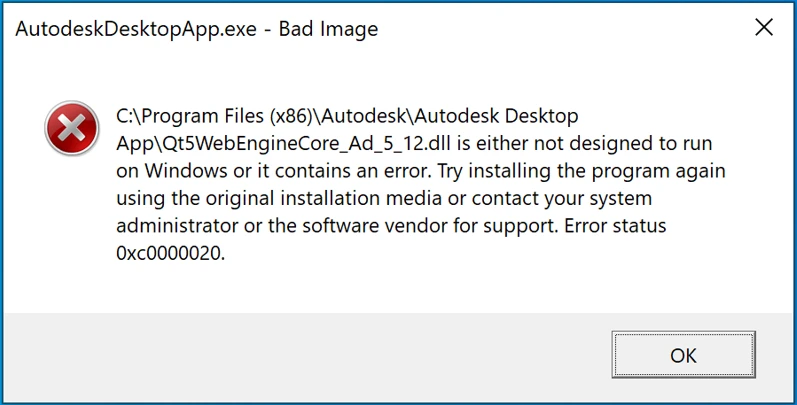
Síntomas de un error Bad Image
- Una aplicación o un juego no se inicia y muestra Bad Image .
- El cuadro de diálogo indica una DLL o un EXE y dice que no está diseñado para ejecutarse en Windows o que contiene un error.
- El error puede incluir
0xc000007b, que puede indicar un formato de imagen no válido. - El mismo error puede afectar a una aplicación o a varios programas no relacionados después de un problema del sistema o de un componente.
Bad Image frente a DLL ausente
| Error | Lo que suele indicar |
|---|---|
| No se encontró la DLL | No se puede localizar el archivo necesario. |
| Bad Image | El archivo existe, pero Windows no puede cargarlo correctamente. |
0xc000007b
| Formato de imagen no válido; puede haber implicada una incompatibilidad de arquitectura o de módulo. |
| No se encontró el punto de entrada | Es más probable que haya un problema de compatibilidad de API o de versión. |
Estos mensajes pueden compartir causas, pero su redacción cambia el primer objetivo de reparación. No sustituya una DLL indicada por una descarga aleatoria.
Lista de comprobación para un diagnóstico rápido
- Falla una sola aplicación y la DLL indicada está en la carpeta de esa aplicación: use el Método 1 para reparar o reinstalar esa aplicación desde su fuente oficial.
- El cuadro de diálogo indica un archivo de tiempo de ejecución Microsoft Visual C++: use el Método 1 para reparar o reinstalar el Visual C++ Redistributable oficial que lo proporciona.
- El cuadro de diálogo indica una DLL del sistema de Windows o fallan varias aplicaciones: use el Método 2 con DISM y SFC.
- El archivo pertenece a un complemento, controlador o extensión: repare o reinstale primero ese componente específico; después use el Método 3 si el diagnóstico de DLL y tiempos de ejecución sigue sin estar claro.
Comparación rápida de métodos
| Método | Mejor para | Eficacia | Esfuerzo del usuario |
|---|---|---|---|
| Reparar el componente indicado | Se identifica una aplicación, tiempo de ejecución, complemento o controlador | Alta cuando la propiedad está clara | Bajo a medio |
| DISM y SFC | DLL del sistema de Windows o varias aplicaciones afectadas | Comprobación amplia del sistema | Medio |
| Fionn DLL Fixer | El diagnóstico de DLL, tiempo de ejecución o dependencia no está claro | Análisis y reparación guiados | Bajo |
¿Puede una incompatibilidad entre x86 y x64 provocar un error Bad Image?
Sí. Un proceso de 64 bits no puede cargar una DLL de 32 bits, y un proceso de 32 bits no puede cargar una DLL de 64 bits. Esa incompatibilidad puede producir un error Bad Image o
0xc000007b
, pero el código no demuestra por sí solo que exista una incompatibilidad de arquitectura. También pueden ser responsables la corrupción, una versión incorrecta del tiempo de ejecución o un módulo incompatible. Use el instalador del desarrollador de la aplicación y el paquete de tiempo de ejecución oficial correspondiente en lugar de copiar DLL entre carpetas.
Método 1: Reparar el componente indicado en el error
Cuándo usarlo: Cuando falla una sola aplicación o el archivo indicado pertenece claramente a la aplicación, a un tiempo de ejecución Microsoft Visual C++, a un complemento o a un controlador.
Guía paso a paso
- Copie el mensaje de error completo y la ruta o el nombre del archivo que identifica.
- Identifique el propietario del archivo: la carpeta de instalación de la aplicación, un tiempo de ejecución Microsoft Visual C++, una carpeta de Windows o un complemento o controlador de terceros.
- Para una DLL local de la aplicación, abra Configuración de Windows, seleccione Aplicaciones y abra las opciones avanzadas de la aplicación si están disponibles.
- Seleccione Reparar y, a continuación, inicie la aplicación; si Reparar no está disponible o falla, reinstale la aplicación desde la fuente oficial del desarrollador.
- Para un tiempo de ejecución Visual C++, complemento o controlador, repare o reinstale el paquete oficial de ese componente en lugar de reparar solo la aplicación.
Cómo verificarlo: Inicie la misma aplicación desde su acceso directo habitual. Si el cuadro de diálogo Bad Image ya no aparece, la reparación específica del componente ha funcionado. Si la misma aplicación sigue indicando el mismo archivo local, proporcione el mensaje completo al desarrollador de ese componente.

Método 2: Reparar archivos del sistema de Windows con DISM y SFC
Cuándo usarlo: Cuando el archivo indicado es una DLL del sistema de Windows, varios programas muestran errores Bad Image o las funciones de Windows también son inestables.
Guía paso a paso
- Busque Símbolo del sistema y seleccione Ejecutar como administrador .
- Ejecute este comando y espere a que finalice:
DISM.exe /Online /Cleanup-image /Restorehealth
- Ejecute este comando después de que DISM finalice:
sfc /scannow - Espere hasta que SFC alcance el 100 %.
- Reinicie Windows y pruebe la aplicación afectada.
Cómo verificarlo: Vuelva a abrir la aplicación que fallaba y, si procede, otra aplicación afectada. Si SFC informa de archivos sin reparar o el error continúa, siga las instrucciones de Microsoft para System File Checker antes de escalar el problema.
Método 3: Diagnosticar y solucionar errores Bad Image con Fionn DLL Fixer
Cuándo usarlo: Cuando puede estar implicada una DLL, un tiempo de ejecución, una dependencia gráfica o una incompatibilidad de versión, y las comprobaciones manuales de propiedad no han identificado un objetivo de reparación claro. Recomendado: Fionn DLL Fixer puede analizar los problemas detectados de DLL y del sistema, ejecutar una reparación y volver a comprobar el resultado.
Guía paso a paso
- Inicie Fionn DLL Fixer. El software analiza automáticamente su PC en busca de problemas de DLL y del sistema, y muestra los resultados detectados al finalizar el análisis.

- Cuando finalice el análisis, haga clic en
Reparar
para empezar a solucionar automáticamente todos los problemas detectados de DLL y del sistema.

- Espere mientras se realiza la reparación. Durante este proceso, el botón cambia a
Reparando
hasta que se hayan reparado todos los problemas.

- Cuando finalice la reparación, haga clic en
Aceptar
en el cuadro de diálogo de confirmación. Si se le solicita, reinicie el equipo antes de comprobar si el problema se ha resuelto.

- Si el problema continúa después de reiniciar, haga clic en
Volver a comprobar
para realizar otro análisis. Si se encuentran problemas nuevos, haga clic de nuevo en
Reparar
para solucionarlos.

Cómo verificarlo: Reinicie cuando se le solicite y, a continuación, inicie la aplicación afectada. Que la aplicación se inicie sin el cuadro de diálogo original es el resultado observable. Si el error persiste, guarde el resultado de Volver a comprobar y el mensaje de error completo para el desarrollador de la aplicación o el soporte de Microsoft.
Lista de comprobación de verificación
- Inicie la aplicación o el juego exactos que mostraban anteriormente el error Bad Image.
- Confirme que el cuadro de diálogo y el módulo indicado no vuelven a aparecer.
- Si fallaban varias aplicaciones, pruebe al menos otra aplicación afectada.
- Reinicie Windows cuando la reparación elegida lo requiera y repita la prueba de inicio.
- Si el error persiste, anote el texto completo, el código de error, el archivo indicado, la ruta del archivo y la versión de la aplicación antes de contactar con el soporte técnico.
Conclusión
Gestione un error Bad Image según el archivo que Windows está intentando cargar. Si una sola aplicación indica un archivo de su propia carpeta, repare o reinstale esa aplicación. Si el mensaje apunta a un tiempo de ejecución Microsoft Visual C++, complemento o controlador, repare el componente que lo proporciona. Use DISM y SFC para DLL del sistema de Windows o varias aplicaciones afectadas. Cuando el diagnóstico de dependencias no esté claro, Fionn DLL Fixer ofrece una vía de análisis, reparación y comprobación posterior guiados. Verifique cada reparación volviendo a abrir la aplicación original; si vuelve a fallar, envíe al soporte oficial el cuadro de diálogo completo y los detalles del archivo.
Preguntas frecuentes
¿Qué significa un error Bad Image?
Significa que Windows encontró un módulo necesario para una aplicación, pero no pudo cargarlo como una imagen de Windows válida o compatible. El archivo puede estar dañado, ser incompatible o haberse instalado incorrectamente.
¿0xc000007b siempre significa una incompatibilidad entre x86 y x64?
No. Puede indicar un formato de imagen no válido, y una incompatibilidad de arquitectura es una posible causa. Un módulo dañado o incompatible puede producir síntomas similares.
¿Debo descargar la DLL indicada en el error?
No. Repare la aplicación o el componente oficial que proporciona el archivo. Una DLL independiente puede tener una versión o arquitectura incorrectas.
¿Qué reparación debo usar para un archivo de tiempo de ejecución Visual C++?
Repare o reinstale el Microsoft Visual C++ Redistributable oficial que proporciona el tiempo de ejecución y, después, pruebe la aplicación afectada.
¿Cuándo debo ejecutar DISM y SFC?
Úselos cuando se indique una DLL del sistema de Windows, fallen varias aplicaciones no relacionadas o las funciones de Windows sean inestables. Ejecute primero DISM y después SFC.


