 Emily CarterDLL Errors
يعني خطأ Bad Image أن Windows عثر على ملف DLL أو EXE أثناء تحميل تطبيق، لكنه لم يتمكن من التعامل مع تلك الوحدة كصورة Windows صالحة ومتوافقة. غالبًا ما يشير مربع الحوار إلى أن الملف غير مصمم للتشغيل على Windows أو أنه يحتوي على خطأ. لا يعني ذلك تلقائيًا وجود مشكلة DLL مفقود. ابدأ بالملف المُسمّى في الرسالة: أصلح المكوّن المالك له عند تعطل تطبيق واحد، وافحص ملفات Windows عند تعطل عدة تطبيقات، واستخدم فحصًا موجّهًا عندما يكون تشخيص DLL أو وقت التشغيل غير واضح. يغطي هذا الدليل ثلاثة مسارات للإصلاح، من الإصلاح المستهدف إلى فحوصات النظام.
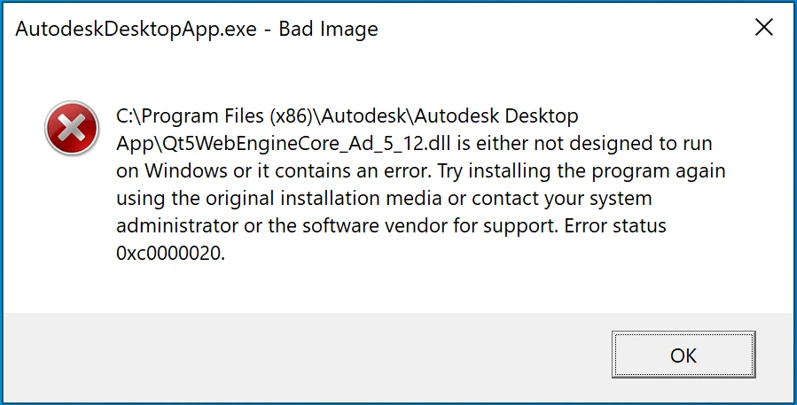
أعراض خطأ Bad Image
- يتعذر تشغيل تطبيق أو لعبة ويظهر Bad Image .
- يسمّي مربع الحوار ملف DLL أو EXE ويذكر أنه غير مصمم للتشغيل على Windows أو أنه يحتوي على خطأ.
- قد يتضمن الخطأ
0xc000007b، والذي قد يشير إلى تنسيق صورة غير صالح. - قد يؤثر الخطأ نفسه في تطبيق واحد، أو في عدة برامج غير مرتبطة بعد مشكلة في النظام أو أحد المكوّنات.
Bad Image مقابل DLL المفقود
| الخطأ | ما الذي يعنيه على الأرجح |
|---|---|
| لم يتم العثور على DLL | يتعذر تحديد موقع الملف المطلوب. |
| Bad Image | الملف موجود، لكن Windows لا يستطيع تحميله بشكل صحيح. |
0xc000007b
| تنسيق صورة غير صالح؛ وقد يكون لتوافق البنية أو الوحدة دور في ذلك. |
| لم يتم العثور على نقطة الإدخال | تكون مشكلة توافق واجهة برمجة التطبيقات أو الإصدار أكثر احتمالًا. |
قد تشترك هذه الرسائل في أسباب، لكن صياغتها تغيّر هدف الإصلاح الأول. لا تستبدل ملف DLL مُسمّى بتنزيل عشوائي.
قائمة تشخيص سريعة
- يتعطل تطبيق واحد والملف DLL المُسمّى موجود في مجلد التطبيق: استخدم الطريقة 1 لإصلاح ذلك التطبيق أو إعادة تثبيته من مصدره الرسمي.
- يسمّي مربع الحوار ملف وقت تشغيل Microsoft Visual C++: استخدم الطريقة 1 لإصلاح أو إعادة تثبيت Microsoft Visual C++ Redistributable الرسمي الذي يوفّره.
- يسمّي مربع الحوار ملف DLL لنظام Windows، أو تتعطل عدة تطبيقات: استخدم الطريقة 2 لتشغيل DISM وSFC.
- ينتمي الملف إلى مكوّن إضافي أو برنامج تشغيل أو وظيفة إضافية: أصلح ذلك المكوّن أو أعد تثبيته أولًا؛ ثم استخدم الطريقة 3 إذا ظل تشخيص DLL ووقت التشغيل غير واضح.
مقارنة سريعة بين الطرق
| الطريقة | الأفضل لـ | الكفاءة | جهد المستخدم |
|---|---|---|---|
| إصلاح المكوّن المُسمّى | تطبيق واحد أو وقت تشغيل أو مكوّن إضافي أو برنامج تشغيل محدد | مرتفعة عند وضوح المالك | منخفض إلى متوسط |
| DISM وSFC | ملفات DLL لنظام Windows أو عدة تطبيقات متأثرة | فحص شامل للنظام | متوسط |
| Fionn DLL Fixer | عندما يكون تشخيص DLL أو وقت التشغيل أو التبعية غير واضح | فحص وإصلاح موجّهان | منخفض |
هل يمكن أن يسبب عدم تطابق x86/x64 خطأ Bad Image؟
نعم. لا تستطيع عملية 64 بت تحميل ملف DLL 32 بت، ولا تستطيع عملية 32 بت تحميل ملف DLL 64 بت. قد ينتج عن هذا عدم التطابق خطأ Bad Image أو
0xc000007b
، لكن الرمز لا يثبت بمفرده وجود عدم تطابق في البنية. فقد يكون التلف أو إصدار وقت تشغيل غير صحيح أو وحدة غير متوافقة مسؤولًا أيضًا. استخدم مثبّت مطوّر التطبيق وحزمة وقت التشغيل الرسمية المطابقة بدلًا من نسخ ملفات DLL بين المجلدات.
الطريقة 1: إصلاح المكوّن المُسمّى في الخطأ
متى تستخدمها: عند تعطل تطبيق واحد فقط، أو عندما ينتمي الملف المُسمّى بوضوح إلى التطبيق أو وقت تشغيل Microsoft Visual C++ أو مكوّن إضافي أو برنامج تشغيل.
دليل خطوة بخطوة
- انسخ رسالة الخطأ الكاملة ومسار الملف أو اسمه الذي تحدده.
- حدّد مالك الملف: مجلد تثبيت التطبيق، أو وقت تشغيل Microsoft Visual C++، أو مجلد Windows، أو مكوّن إضافي أو برنامج تشغيل تابع لجهة خارجية.
- بالنسبة إلى ملف DLL محلي للتطبيق، افتح إعدادات Windows، واختر التطبيقات ، ثم افتح الخيارات المتقدمة للتطبيق إذا كانت متاحة.
- اختر إصلاح ، ثم شغّل التطبيق؛ وإذا لم يكن الإصلاح متاحًا أو أخفق، فأعد تثبيت التطبيق من المصدر الرسمي للمطوّر.
- بالنسبة إلى وقت تشغيل Visual C++ أو المكوّن الإضافي أو برنامج التشغيل، أصلح الحزمة الرسمية لذلك المكوّن أو أعد تثبيتها بدلًا من إصلاح التطبيق وحده.
كيفية التحقق: شغّل التطبيق نفسه من اختصاره المعتاد. إذا لم يعد مربع حوار Bad Image يظهر، فقد نجح إصلاح المكوّن المستهدف. وإذا استمر التطبيق نفسه في تسمية الملف المحلي نفسه، فأرسل الرسالة الكاملة إلى مطوّر ذلك المكوّن.

الطريقة 2: إصلاح ملفات نظام Windows باستخدام DISM وSFC
متى تستخدمها: عندما يكون الملف المُسمّى ملف DLL لنظام Windows، أو عندما تظهر أخطاء Bad Image في عدة برامج، أو عندما تكون ميزات Windows غير مستقرة أيضًا.
دليل خطوة بخطوة
- ابحث عن موجّه الأوامر واختر تشغيل كمسؤول .
- شغّل هذا الأمر وانتظر حتى يكتمل:
DISM.exe /Online /Cleanup-image /Restorehealth
- شغّل هذا الأمر بعد اكتمال DISM:
sfc /scannow - انتظر حتى يصل SFC إلى 100%.
- أعد تشغيل Windows واختبر التطبيق المتأثر.
كيفية التحقق: أعد فتح التطبيق الذي تعذر تشغيله، وإذا لزم الأمر تطبيقًا آخر متأثرًا. إذا أبلغ SFC عن ملفات لم يتم إصلاحها أو استمر الخطأ، فاتبع إرشادات Microsoft الخاصة بـ مدقق ملفات النظام قبل تصعيد المشكلة.
الطريقة 3: تشخيص أخطاء Bad Image وإصلاحها باستخدام Fionn DLL Fixer
متى تستخدمها: عندما قد يكون ملف DLL أو وقت التشغيل أو تبعية رسومية أو عدم تطابق في الإصدار متورطًا ولم تحدد فحوصات المالك اليدوية هدف إصلاح واضحًا. موصى به: يمكن لـ Fionn DLL Fixer فحص مشكلات DLL والنظام المكتشفة، وتشغيل إصلاح، ثم إعادة التحقق من النتيجة.
دليل خطوة بخطوة
- شغّل Fionn DLL Fixer. يفحص البرنامج تلقائيًا الكمبيوتر بحثًا عن مشكلات DLL والنظام ويعرض النتائج المكتشفة عند اكتمال الفحص.

- بعد انتهاء الفحص، انقر فوق
إصلاح
لبدء إصلاح جميع مشكلات DLL والنظام المكتشفة تلقائيًا.

- انتظر أثناء تنفيذ الإصلاح. خلال هذه العملية، يتغير الزر إلى
جارٍ الإصلاح
حتى يتم إصلاح جميع المشكلات.

- عند اكتمال الإصلاح، انقر فوق
موافق
في مربع حوار التأكيد. إذا طُلب منك ذلك، أعد تشغيل الكمبيوتر قبل التحقق مما إذا تم حل المشكلة.

- إذا استمرت المشكلة بعد إعادة التشغيل، فانقر فوق
إعادة التحقق
لإجراء فحص آخر. وإذا عُثر على مشكلات جديدة، فانقر فوق
إصلاح
مرة أخرى لإصلاحها.

كيفية التحقق: أعد التشغيل عند مطالبتك بذلك، ثم شغّل التطبيق المتأثر. التشغيل دون مربع الحوار الأصلي هو النتيجة القابلة للملاحظة. إذا استمر الخطأ، فاحفظ نتيجة إعادة التحقق ورسالة الخطأ الكاملة لمطوّر التطبيق أو دعم Microsoft.
قائمة التحقق
- شغّل التطبيق أو اللعبة المحددة التي أظهرت سابقًا خطأ Bad Image.
- تأكد من عدم عودة مربع الحوار والوحدة التي يسمّيها.
- إذا تعطلت عدة تطبيقات، فاختبر تطبيقًا متأثرًا آخر واحدًا على الأقل.
- أعد تشغيل Windows عندما يتطلب الإصلاح المختار ذلك، ثم كرر اختبار التشغيل.
- إذا استمر الخطأ، فسجّل النص الكامل ورمز الخطأ والملف المُسمّى ومسار الملف وإصدار التطبيق قبل الاتصال بالدعم.
الخلاصة
تعامل مع خطأ Bad Image وفقًا للملف الذي يحاول Windows تحميله. إذا سمّى تطبيق واحد ملفًا في مجلده الخاص، فأصلح ذلك التطبيق أو أعد تثبيته. وإذا أشارت الرسالة إلى وقت تشغيل Microsoft Visual C++ أو مكوّن إضافي أو برنامج تشغيل، فأصلح المكوّن الذي يملكه. استخدم DISM وSFC لملفات DLL لنظام Windows أو عند تأثر عدة تطبيقات. عندما يكون تشخيص التبعيات غير واضح، يوفّر Fionn DLL Fixer مسارًا موجّهًا للفحص والإصلاح وإعادة التحقق. تحقق من كل إصلاح بإعادة فتح التطبيق الأصلي؛ وإذا تعطل مرة أخرى، فأرسل إلى الدعم الرسمي مربع الحوار الكامل وتفاصيل الملف.
الأسئلة الشائعة
ماذا يعني خطأ Bad Image؟
يعني أن Windows عثر على وحدة يحتاج إليها تطبيق، لكنه لم يتمكن من تحميلها كصورة Windows صالحة أو متوافقة. قد يكون الملف تالفًا أو غير متوافق أو مثبتًا بشكل غير صحيح.
هل يعني 0xc000007b دائمًا عدم تطابق x86/x64؟
لا. قد يشير إلى تنسيق صورة غير صالح، وعدم تطابق البنية سبب محتمل واحد. قد تنتج وحدة تالفة أو غير متوافقة أعراضًا مشابهة.
هل ينبغي تنزيل ملف DLL المُسمّى في الخطأ؟
لا. أصلح التطبيق أو المكوّن الرسمي الذي يوفّر الملف. قد يكون ملف DLL المنفرد بإصدار أو بنية غير صحيحين.
أي إصلاح ينبغي استخدامه لملف وقت تشغيل Visual C++؟
أصلح Microsoft Visual C++ Redistributable الرسمي الذي يملك وقت التشغيل أو أعد تثبيته، ثم اختبر التطبيق المتأثر.
متى ينبغي تشغيل DISM وSFC؟
استخدمهما عندما تتم تسمية ملف DLL لنظام Windows، أو تتعطل عدة تطبيقات غير مرتبطة، أو تكون ميزات Windows غير مستقرة. شغّل DISM أولًا، ثم SFC.


