 Emily CarterDLL Errors
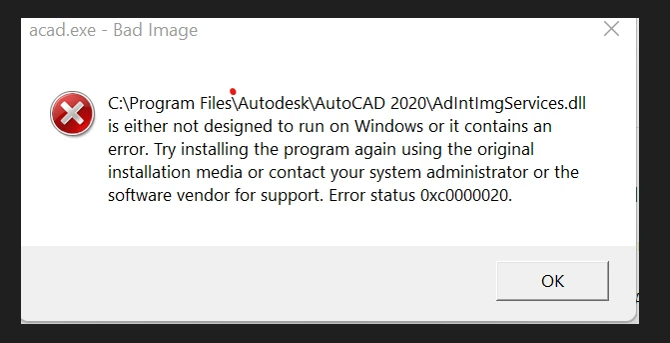
رسالة أن ملف DLL غير مصمم للتشغيل على Windows أو يحتوي على خطأ هي رسالة صورة تالفة في Windows. يعني ملف DLL المفقود أن Windows لا يستطيع العثور على الملف المطلوب. أما الصورة التالفة فتعني أن Windows عثر على ملف DLL لكنه لم يتمكن من تحميله بصورة صحيحة. دوّن اسم ملف DLL والمسار الكامل والتطبيق المتأثر وحالة الخطأ قبل اختيار أحد مسارات الإصلاح الأربعة التالية: إصلاح الموفر، أو إصلاح التطبيق، أو إصلاح Windows عند وجود مبرر، أو استخدام فحص إرشادي.
الأعراض
- يعرض تطبيق أو لعبة مربع حوار للصورة التالفة عند التشغيل ويسمّي ملف DLL.
- يتعطل تطبيق واحد بعد تحديث، بينما تظل البرامج الأخرى تعمل بصورة طبيعية.
- تتعطل عدة تطبيقات غير مرتبطة، وقد يشير ذلك إلى تبعية مشتركة أو تلف أوسع في Windows.
- قد يتضمن مربع الحوار حالة مثل
0xc000012fأو0xc0000020.
قد تستخدم مربعات حوار الصورة التالفة المختلفة العبارة نفسها. يوفر اسم DLL والمسار والتطبيق المتأثر ورمز الحالة معًا تشخيصًا أكثر فائدة من الرسالة وحدها.
قائمة تشخيص سريعة
| ما الذي يعرضه مربع الحوار | الموفر المحتمل | الخطوة التالية |
|---|---|---|
VCRUNTIME*
، MSVCP*
، أو VCOMP*
| وقت تشغيل Visual C++ | استخدم الطريقة 1. |
D3DX*
، X3DAUDIO*
، أو XINPUT*
| DirectX أو أحد متطلبات اللعبة | استخدم الطريقة 1. |
| ملف DLL داخل مجلد التطبيق المتأثر | ذلك التطبيق | استخدم الطريقة 2 أولًا. |
| ملف DLL داخل مجلد برنامج خارجي مسمّى | ذلك البرنامج أو المكوّن | أصلح ذلك الموفر بالطريقة 1 أو 2. |
| مكوّن Windows مؤكد وتعطل عدة تطبيقات غير مرتبطة | مخزن مكوّنات Windows أو الملفات المحمية | استخدم الطريقة 3. |
لا تختر الإصلاح بناءً على مجلد DLL وحده.
حدّد المكوّن الذي يوفر ملف DLL أولًا. يشير المسار System32\VCRUNTIME*
أو MSVCP*
إلى Visual C++ بصفته الموفر؛ فوجود الملف في System32 وحده لا يجعل DISM وSFC أول إصلاح ينبغي تجربته.
مقارنة سريعة بين الطرق
| الطريقة | الأفضل لـ | الكفاءة | جهد المستخدم |
|---|---|---|---|
| إصلاح وقت التشغيل أو المكوّن المسمّى | Visual C++ وDirectX ومتطلبات الألعاب | مستهدفة للغاية | متوسط |
| إصلاح التطبيق أو إعادة تثبيته | تعطل تطبيق واحد ووجود DLL في مجلده | مستهدفة | منخفض إلى متوسط |
| إصلاح ملفات Windows | أعطال متعددة مع مكوّن Windows مؤكد | فحص واسع للنظام | متوسط |
| Fionn DLL Fixer | عدة مشكلات قابلة للكشف في DLL ونظام Windows | فحص وإصلاح إرشاديان | منخفض |
الطريقة 1: إصلاح وقت التشغيل أو المكوّن المذكور في الخطأ
متى تستخدمها: عندما يحدد اسم DLL وقت تشغيل مشتركًا أو مكوّنًا للألعاب، مثل Visual C++ أو DirectX.
دليل خطوة بخطوة
- انسخ اسم ملف DLL والمسار الكامل واسم التطبيق المتأثر والحالة المعروضة من مربع حوار الصورة التالفة.
- حدّد الموفر من اسم الملف: تشير
VCRUNTIME*وMSVCP*وVCOMP*إلى Visual C++؛ وتشيرD3DX*وX3DAUDIO*وXINPUT*إلى DirectX أو أحد متطلبات اللعبة. - استخدم المثبّت الرسمي أو إرشادات الدعم الخاصة بناشر البرنامج المتأثر لإصلاح المكوّن المحدد أو إعادة تثبيته.
- أعد تشغيل Windows إذا طلب المثبّت ذلك.
كيفية التحقق
افتح التطبيق المتأثر. ينبغي ألا يعود مربع حوار الصورة التالفة الأصلي. إذا استمر تعطل التطبيق نفسه وحده وكان DLL داخل مجلده، فتابع إلى الطريقة 2.
الطريقة 2: إصلاح التطبيق المتأثر أو إعادة تثبيته
متى تستخدمها: عندما يتعطل تطبيق واحد فقط، ولا سيما إذا كان مسار DLL المعروض داخل دليل تثبيت ذلك التطبيق. أصلح التطبيق أو أعد تثبيته قبل إجراء إصلاحات واسعة في Windows.
دليل خطوة بخطوة
- أغلق التطبيق المتأثر واحفظ أي مشاريع خاصة بالتطبيق أو بيانات محلية يقول ناشره إن الإزالة قد تحذفها.
- استخدم خيار الصيانة أو الإصلاح الخاص بالتطبيق إذا كان متاحًا.
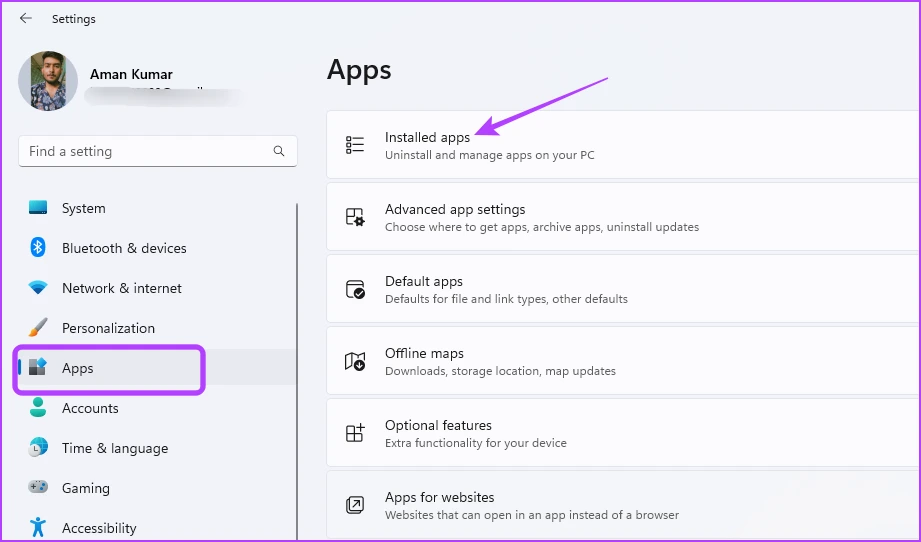
- أزل تثبيت التطبيق من إعدادات Windows إذا لم يتوفر الإصلاح أو لم يحل الخطأ.
- أعد تثبيت التطبيق من ناشره الأصلي أو من مصدر المتجر.
كيفية التحقق
شغّل التطبيق نفسه بعد التثبيت. يصل إصلاح التطبيق الناجح إلى شاشة البدء العادية دون رسالة الصورة التالفة الأصلية.
الطريقة 3: إصلاح مكوّنات Windows وملفات النظام
متى تستخدمها: عندما تتعطل عدة تطبيقات غير مرتبطة، أو يتأكد وجود مكوّن مملوك لـ Windows، أو لا يحل إصلاح وقت التشغيل والتطبيق المستهدفان عرض تلف أوسع في Windows. لا يكفي موقع System32 وحده.
دليل خطوة بخطوة
- افتح موجه الأوامر كمسؤول.
- شغّل الأمر التالي وانتظر حتى ينتهي:
DISM /Online /Cleanup-Image /RestoreHealth
- بعد اكتمال DISM، شغّل:
sfc /scannow
- أعد تشغيل Windows.
كيفية التحقق
بعد إعادة التشغيل، اختبر التطبيق المتأثر وتطبيقًا آخر كان يتعطل سابقًا. إذا استمر تعطل التطبيق الأصلي فقط، فارجع إلى موفره أو تثبيته. للحصول على شرح أوسع لترتيب الأوامر، راجع SFC مقابل DISM.
الطريقة 4: إصلاح الخطأ باستخدام Fionn DLL Fixer
متى تستخدمها: عندما يبقى الموفر غير واضح أو تكون عدة فئات من أوقات التشغيل معنية. يوفر Fionn DLL Fixer خيارًا إرشاديًا عمليًا للمشكلات القابلة للكشف في DLL ونظام Windows، مع خطوات للفحص والإصلاح وإعادة التحقق.
دليل خطوة بخطوة
- شغّل Fionn DLL Fixer وانتظر حتى يفحص مشكلات DLL والنظام التي تم اكتشافها.

- بعد انتهاء الفحص، اختر إصلاح
لبدء إصلاح المشكلات التي تم اكتشافها.

- انتظر حتى تنتهي عملية الإصلاح بينما يعرض الزر جارٍ الإصلاح
.

- اختر موافق
في مربع حوار الإكمال، ثم أعد التشغيل إذا طُلب منك ذلك.

- إذا استمر الخطأ بعد إعادة التشغيل، اختر إعادة التحقق
؛ ثم أصلح أي مشكلات تم اكتشافها حديثًا.

كيفية التحقق
افتح التطبيق الأصلي بعد أي إعادة تشغيل مطلوبة. إذا استمر الخطأ بعد إعادة التحقق، فزوّد مطور التطبيق باسم DLL والمسار وحالة الخطأ وإصدار التطبيق ونتائج الفحص.
قائمة التحقق
- يفتح التطبيق المتأثر دون مربع حوار للصورة التالفة أو DLL.
- لا يظهر اسم DLL والمسار ورمز الحالة أنفسها في مربع حوار جديد.
- يفتح تطبيق ثانٍ كان يتعطل سابقًا بصورة طبيعية عندما كانت المشكلة تؤثر في عدة برامج.
- تمت إعادة تشغيل Windows عندما طلب مثبّت المكوّن أو أوامر الإصلاح أو أداة الإصلاح ذلك.
الخلاصة
ابدأ بالتفاصيل التشخيصية الأربعة: اسم ملف DLL والمسار الكامل والتطبيق المتأثر ورمز الحالة. ثم أصلح الموفر بدل التفاعل مع المجلد وحده. تحتاج أسماء Visual C++ وDirectX عادةً إلى إصلاح مستهدف للمكوّن؛ بينما يحتاج DLL الموجود في مجلد تطبيق واحد عادةً إلى إصلاح التطبيق. خصص DISM وSFC للأعراض الأوسع أو لمكوّنات Windows المؤكدة. عندما تجعل عدة مشكلات قابلة للكشف في DLL أو النظام الفرز اليدوي صعبًا، يمكن أن يوفر Fionn DLL Fixer مسارًا إرشاديًا للفحص والإصلاح وإعادة التحقق. إذا ظل الخطأ قائمًا، فاتصل بناشر البرنامج مع التفاصيل التي دوّنتها.
الأسئلة الشائعة
ماذا تعني رسالة أن ملف DLL غير مصمم للتشغيل على Windows؟
إنها رسالة صورة تالفة: عثر Windows على DLL لكنه لم يتمكن من تحميله بصورة صحيحة. قد يكون الملف غير متوافق أو تالفًا أو مقدمًا من تطبيق أو مكوّن وقت تشغيل متضرر.
هل يعني System32 أن DLL تابع لـ Windows؟
لا. لا يثبت الموقع وحده الملكية. يمكن تخزين ملفات DLL الخاصة بوقت تشغيل Visual C++ في System32، لذا حدّد الموفر من اسم DLL أولًا.
هل ينبغي إعادة تثبيت Visual C++ عند ظهور أخطاء VCRUNTIME أو MSVCP؟
تشير هذه الأسماء غالبًا إلى حزم Microsoft Visual C++ Redistributables. استخدم المتطلب الرسمي أو إرشادات الدعم الخاصة بناشر البرنامج المتأثر لاختيار المكوّن المطابق.
هل أحتاج Visual C++ بإصدار x86 أم x64؟
تُعد بنية التطبيق مهمة إلى جانب بنية Windows. على Windows بإصدار 64 بت، قد يظل تطبيق 32 بت بحاجة إلى تبعيات x86.
ماذا تعني حالة الخطأ 0xc000012f؟
قد ترافق رسالة الصورة التالفة. تعامل معها بوصفها تفصيلًا تشخيصيًا إلى جانب اسم DLL والمسار والتطبيق المتأثر؛ وراجع إصلاح صورة تالفة بالرمز 0xc000012f لاستكشاف الأخطاء المركز.
هل ينبغي تنزيل DLL واستبداله يدويًا؟
لا. تجنب تنزيلات DLL المنفردة غير الموثوقة. أصلح التطبيق أو وقت التشغيل أو المكوّن أو ملفات Windows التي توفر DLL بدلًا من ذلك.


