 Emily CarterDLL Errors
Une erreur Bad Image signifie que Windows a trouvé une DLL ou un EXE lors du chargement d’une application, mais ne peut pas considérer ce module comme une image Windows valide et compatible. La boîte de dialogue indique souvent que le fichier n’est pas conçu pour s’exécuter sous Windows ou qu’il contient une erreur. Il ne s’agit pas automatiquement d’un problème de DLL manquante. Commencez par le fichier indiqué dans le message : réparez son composant propriétaire lorsqu’une seule application échoue, vérifiez les fichiers Windows lorsque plusieurs applications échouent et utilisez une analyse guidée lorsque le diagnostic des DLL ou des composants d’exécution n’est pas clair. Ce guide présente trois parcours de réparation, de la réparation ciblée aux vérifications système.
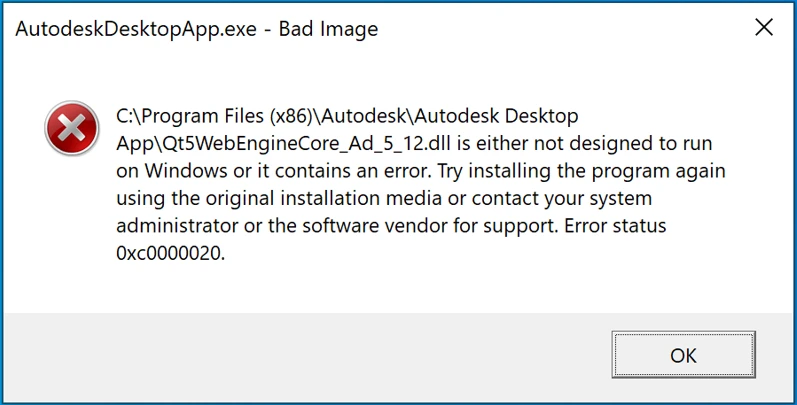
Symptômes d’une erreur Bad Image
- Une application ou un jeu ne se lance pas et affiche le message Bad Image .
- La boîte de dialogue indique une DLL ou un EXE et précise qu’il n’est pas conçu pour s’exécuter sous Windows ou qu’il contient une erreur.
- L’erreur peut inclure le code
0xc000007b, qui peut indiquer un format d’image non valide. - La même erreur peut affecter une seule application ou plusieurs programmes sans lien entre eux après un problème système ou de composant.
Bad Image ou DLL manquante
| Erreur | Ce qu’elle indique le plus souvent |
|---|---|
| DLL introuvable | Le fichier requis est introuvable. |
| Bad Image | Le fichier existe, mais Windows ne peut pas le charger correctement. |
0xc000007b
| Format d’image non valide ; l’architecture ou la compatibilité du module peut être en cause. |
| Point d’entrée introuvable | Un problème de compatibilité d’API ou de version est plus probable. |
Ces messages peuvent avoir des causes communes, mais leur formulation modifie la première cible de réparation. Ne remplacez pas une DLL indiquée par un téléchargement aléatoire.
Liste de contrôle pour un diagnostic rapide
- Une seule application échoue et la DLL indiquée se trouve dans son dossier : utilisez la méthode 1 pour réparer ou réinstaller cette application depuis sa source officielle.
- La boîte de dialogue indique un fichier du runtime Microsoft Visual C++ : utilisez la méthode 1 pour réparer ou réinstaller le Visual C++ Redistributable officiel qui le fournit.
- La boîte de dialogue indique une DLL système Windows ou plusieurs applications échouent : utilisez la méthode 2 avec DISM et SFC.
- Le fichier appartient à un plug-in, un pilote ou un module complémentaire : réparez ou réinstallez d’abord ce composant précis ; utilisez ensuite la méthode 3 si le diagnostic des DLL et des composants d’exécution reste incertain.
Comparaison rapide des méthodes
| Méthode | Idéale pour | Efficacité | Effort requis |
|---|---|---|---|
| Réparer le composant indiqué | Une application, un runtime, un plug-in ou un pilote est identifié | Élevée lorsque le propriétaire est clairement identifié | Faible à moyen |
| DISM et SFC | DLL système Windows ou plusieurs applications affectées | Vérification système étendue | Moyen |
| Fionn DLL Fixer | Le diagnostic des DLL, runtimes ou dépendances n’est pas clair | Analyse et réparation guidées | Faible |
Une incompatibilité x86/x64 peut-elle provoquer une erreur Bad Image ?
Oui. Un processus 64 bits ne peut pas charger une DLL 32 bits, et un processus 32 bits ne peut pas charger une DLL 64 bits. Cette incompatibilité peut provoquer une erreur Bad Image ou le code
0xc000007b
, mais ce code ne prouve pas à lui seul une incompatibilité d’architecture. Une corruption, une version incorrecte du runtime ou un module incompatible peuvent également être responsables. Utilisez le programme d’installation du développeur de l’application et le package officiel de runtime correspondant, plutôt que de copier des DLL entre des dossiers.
Méthode 1 : réparer le composant indiqué dans l’erreur
Quand l’utiliser : Une seule application échoue, ou le fichier indiqué appartient clairement à l’application, à un runtime Microsoft Visual C++, à un plug-in ou à un pilote.
Guide étape par étape
- Copiez le message d’erreur complet ainsi que le chemin ou le nom du fichier qu’il indique.
- Identifiez le propriétaire du fichier : dossier d’installation de l’application, runtime Microsoft Visual C++, dossier Windows ou plug-in ou pilote tiers.
- Pour une DLL locale à l’application, ouvrez les paramètres Windows, sélectionnez Applications , puis ouvrez les options avancées de l’application si elles sont disponibles.
- Sélectionnez Réparer , puis lancez l’application ; si Réparer n’est pas disponible ou échoue, réinstallez l’application depuis la source officielle du développeur.
- Pour un runtime Visual C++, un plug-in ou un pilote, réparez ou réinstallez le package officiel de ce composant plutôt que l’application seule.
Comment vérifier : Lancez la même application depuis son raccourci habituel. Si la boîte de dialogue Bad Image ne s’affiche plus, la réparation ciblée du composant a fonctionné. Si la même application indique toujours le même fichier local, transmettez le message complet au développeur de ce composant.

Méthode 2 : réparer les fichiers système Windows avec DISM et SFC
Quand l’utiliser : Le fichier indiqué est une DLL système Windows, plusieurs programmes affichent des erreurs Bad Image ou les fonctionnalités Windows sont également instables.
Guide étape par étape
- Recherchez Invite de commandes et sélectionnez Exécuter en tant qu’administrateur .
- Exécutez cette commande et attendez la fin de l’opération :
DISM.exe /Online /Cleanup-image /Restorehealth
- Exécutez cette commande une fois DISM terminé :
sfc /scannow - Attendez que SFC atteigne 100 %.
- Redémarrez Windows et testez l’application affectée.
Comment vérifier : Rouvrez l’application qui échouait et, si nécessaire, une autre application affectée. Si SFC signale des fichiers non réparés ou si l’erreur persiste, suivez les instructions de Microsoft sur le Vérificateur des fichiers système avant d’escalader le problème.
Méthode 3 : diagnostiquer et corriger les erreurs Bad Image avec Fionn DLL Fixer
Quand l’utiliser : Une DLL, un runtime, une dépendance graphique ou une incompatibilité de version peut être en cause et les vérifications manuelles de propriété n’ont pas permis d’identifier une cible de réparation claire. Recommandé : Fionn DLL Fixer peut analyser les problèmes détectés de DLL et de système, effectuer une réparation et revérifier le résultat.
Guide étape par étape
- Lancez Fionn DLL Fixer. Le logiciel analyse automatiquement votre PC à la recherche de problèmes de DLL et de système, puis affiche les résultats détectés une fois l’analyse terminée.

- Une fois l’analyse terminée, cliquez sur
Réparer
pour commencer à corriger automatiquement tous les problèmes de DLL et de système détectés.

- Attendez pendant la réparation. Durant ce processus, le bouton affiche
Correction en cours
jusqu’à ce que tous les problèmes soient réparés.

- Une fois la réparation terminée, cliquez sur
OK
dans la boîte de dialogue de confirmation. Si cela vous est demandé, redémarrez votre ordinateur avant de vérifier si le problème est résolu.

- Si le problème persiste après le redémarrage, cliquez sur
Revérifier
pour effectuer une nouvelle analyse. Si de nouveaux problèmes sont détectés, cliquez de nouveau sur
Réparer
pour les corriger.

Comment vérifier : Redémarrez lorsque cela est demandé, puis lancez l’application affectée. Un lancement sans la boîte de dialogue d’origine est le résultat observable. Si l’erreur persiste, enregistrez le résultat de Revérifier et le message d’erreur complet pour le développeur de l’application ou le support Microsoft.
Liste de contrôle de vérification
- Lancez l’application ou le jeu précis qui affichait auparavant l’erreur Bad Image.
- Vérifiez que la boîte de dialogue et le module qu’elle indique ne réapparaissent pas.
- Si plusieurs applications échouaient, testez au moins une autre application affectée.
- Redémarrez Windows lorsque la réparation choisie l’exige, puis répétez le test de lancement.
- Si l’erreur persiste, notez le texte complet, le code d’erreur, le fichier indiqué, son chemin et la version de l’application avant de contacter le support.
Conclusion
Traitez une erreur Bad Image selon le fichier que Windows tente de charger. Si une seule application indique un fichier dans son propre dossier, réparez ou réinstallez cette application. Si le message désigne un runtime Microsoft Visual C++, un plug-in ou un pilote, réparez le composant qui le possède. Utilisez DISM et SFC pour les DLL système Windows ou lorsque plusieurs applications sont affectées. Lorsque le diagnostic des dépendances n’est pas clair, Fionn DLL Fixer propose un parcours guidé d’analyse, de réparation et de revérification. Vérifiez chaque réparation en rouvrant l’application d’origine ; si elle échoue de nouveau, transmettez au support officiel la boîte de dialogue complète et les détails du fichier.
FAQ
Que signifie une erreur Bad Image ?
Elle signifie que Windows a trouvé un module requis par une application, mais ne peut pas le charger comme une image Windows valide ou compatible. Le fichier peut être corrompu, incompatible ou mal installé.
Le code 0xc000007b signifie-t-il toujours une incompatibilité x86/x64 ?
Non. Il peut indiquer un format d’image non valide, et une incompatibilité d’architecture n’est qu’une cause possible. Un module endommagé ou incompatible peut produire des symptômes similaires.
Dois-je télécharger la DLL indiquée dans l’erreur ?
Non. Réparez l’application ou le composant officiel qui fournit le fichier. Une DLL autonome peut être d’une version ou d’une architecture incorrecte.
Quelle réparation utiliser pour un fichier de runtime Visual C++ ?
Réparez ou réinstallez le Microsoft Visual C++ Redistributable officiel qui possède ce runtime, puis testez l’application affectée.
Quand dois-je exécuter DISM et SFC ?
Utilisez-les lorsqu’une DLL système Windows est indiquée, que plusieurs applications sans lien échouent ou que les fonctionnalités Windows sont instables. Exécutez d’abord DISM, puis SFC.


