 Emily CarterDLL Errors
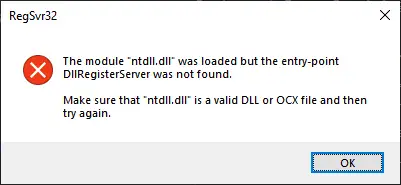
Sebuah kesalahan ntdll.dll dapat menyebabkan aplikasi mogok, tidak dapat dibuka, atau menampilkan pesan modul bermasalah. Hal ini tidak otomatis membuktikan bahwa berkas ntdll.dll itu sendiri rusak: aplikasi, add-on, komponen Windows, atau konflik startup mungkin terlibat. Mulailah dengan aplikasi yang bermasalah jika hanya satu program yang gagal, lalu perbaiki berkas Windows jika kegagalan terjadi lebih luas. Panduan ini mencakup empat jalur, termasuk alur kerja pemindaian dan perbaikan dengan Fionn DLL Fixer .
Perbandingan Metode Singkat
| Metode | Paling Sesuai Untuk | Efektivitas | Upaya Pengguna |
|---|---|---|---|
| Perbaiki atau instal ulang aplikasi | Satu aplikasi mogok sementara aplikasi lain berfungsi | Tinggi untuk kerusakan khusus aplikasi | Rendah hingga sedang |
| DISM dan SFC | Beberapa aplikasi gagal atau berkas Windows mungkin rusak | Tinggi untuk berkas sistem yang dilindungi | Sedang |
| Boot bersih | Kesalahan dimulai setelah perubahan utilitas, overlay, atau startup | Baik untuk mengisolasi konflik | Sedang |
| Fionn DLL Fixer | Masalah DLL atau sistem memerlukan pemindaian terpadu | Jalur diagnosis dan perbaikan yang praktis | Rendah |
Metode 1: Perbaiki atau Instal Ulang Aplikasi yang Bermasalah
Kapan digunakan: Gunakan ini terlebih dahulu ketika kesalahan ntdll.dll terjadi pada satu aplikasi atau game tertentu dan Windows selain itu berjalan normal. Memperbaiki atau menginstal ulang aplikasi dapat mengganti berkas aplikasi tersebut tanpa mengubah DLL sistem.
- Tutup aplikasi yang bermasalah dan simpan pekerjaan apa pun di program lain.
- Buka Pengaturan dan masuk ke Aplikasi , lalu temukan aplikasi yang bermasalah.
- Buka opsi lanjutan aplikasi jika tersedia dan pilih Perbaiki .
- Jalankan aplikasi dan ulangi tindakan yang sebelumnya menyebabkan kesalahan.
- Jika Perbaiki tidak tersedia atau tidak membantu, hapus instalan aplikasi lalu instal ulang dari sumber resminya.
Verifikasi: Tugas yang sama selesai tanpa aplikasi mogok atau menampilkan kesalahan ntdll.dll. Jika beberapa aplikasi yang tidak terkait masih gagal, lanjutkan ke perbaikan berkas sistem Windows.
Metode 2: Perbaiki Berkas Sistem Windows dengan DISM dan SFC
Kapan digunakan: Pilih metode ini ketika lebih dari satu aplikasi mogok, masalah terjadi setelah pembaruan yang terputus, atau fitur Windows juga berperilaku tidak semestinya. Microsoft mendokumentasikan DISM dan System File Checker sebagai alat untuk memperbaiki berkas sistem Windows yang hilang atau rusak.
- Buka Command Prompt sebagai administrator.
- Jalankan perintah berikut dan tunggu hingga selesai:

DISM.exe /Online /Cleanup-image /Restorehealth - Jalankan perintah berikut setelah DISM selesai:
sfc /scannow

- Mulai ulang Windows setelah kedua perintah selesai.
- Buka aplikasi yang bermasalah dan uji kembali kegagalan awal.
Lihat panduan Microsoft tentang perbaikan berkas sistem untuk urutan perintah yang didukung.
Verifikasi: SFC melaporkan bahwa proses telah selesai, Windows dimulai ulang secara normal, dan pengujian aplikasi awal tidak lagi memunculkan kesalahan.
Metode 3: Isolasi Konflik Startup dengan Boot Bersih
Kapan digunakan: Gunakan boot bersih ketika kesalahan muncul setelah memasang utilitas latar belakang, overlay, produk keamanan, atau perangkat lunak startup lainnya. Metode ini membantu mengidentifikasi apakah layanan non-Microsoft atau item startup memengaruhi aplikasi.
- Ikuti panduan Microsoft untuk melakukan boot bersih di Windows agar memulai dengan perangkat lunak startup yang tidak penting dinonaktifkan.
- Mulai ulang komputer dalam keadaan boot bersih.
- Jalankan aplikasi yang bermasalah dan ulangi tindakan yang menyebabkan kesalahan ntdll.dll.
- Jika kesalahan hilang, aktifkan kembali layanan dan item startup secara berkelompok sampai kegagalan muncul kembali.
- Biarkan item yang berkonflik tetap dinonaktifkan, perbarui, atau hapus jika sudah tidak diperlukan.
Verifikasi: Kesalahan terjadi hanya saat item startup atau layanan tertentu diaktifkan. Kembalikan startup normal setelah pengujian agar perangkat lunak rutin dapat berjalan kembali.
Metode 4: Diagnosis dan Perbaiki Kesalahan ntdll.dll dengan Fionn DLL Fixer
Kapan digunakan: Ini adalah pilihan praktis ketika Anda menginginkan satu pemindaian untuk masalah DLL dan sistem, alih-alih memeriksa setiap kemungkinan komponen secara manual. Fionn DLL Fixer dapat mendeteksi masalah DLL seperti berkas hilang, rusak, atau versi tidak cocok serta mendukung pemindaian, perbaikan, dan pemeriksaan setelah perbaikan. Alat ini dapat membantu mengatasi kesalahan ntdll.dll, tetapi pengujian akhir tetap dilakukan dengan membuka kembali aplikasi yang bermasalah.
- Jalankan Fionn DLL Fixer. Perangkat lunak ini secara otomatis memindai PC Anda untuk menemukan masalah DLL dan sistem, lalu menampilkan hasil yang terdeteksi ketika pemindaian selesai.

- Setelah pemindaian selesai, klik “Repair” untuk mulai memperbaiki semua masalah DLL dan sistem yang terdeteksi secara otomatis.

- Tunggu selama perbaikan berlangsung. Dalam proses ini, tombol berubah menjadi “Fixing” sampai semua masalah selesai diperbaiki.

- Saat perbaikan selesai, klik “Ok” dalam dialog konfirmasi. Jika diminta, mulai ulang komputer sebelum memeriksa apakah masalah telah terselesaikan.

- Jika masalah masih berlanjut setelah mulai ulang, klik “Recheck” untuk melakukan pemindaian lagi. Jika ditemukan masalah baru, klik “Repair” lagi untuk memperbaikinya.

Verifikasi: Setelah mulai ulang atau pemeriksaan ulang, buka aplikasi awal dan ulangi tugas yang gagal. Jika kesalahan tetap ada, hasil tersebut mengarah pada masalah khusus aplikasi atau konflik startup, bukan masalah DLL yang telah terselesaikan.
Tips agar Tidak Salah Mendiagnosis ntdll.dll
- Uji tindakan yang sama setelah setiap perubahan. Aplikasi berhasil dibuka saja mungkin tidak membuktikan bahwa crash yang terjadi di tahap berikutnya dalam alur kerja telah teratasi.
- Catat apakah satu aplikasi atau beberapa aplikasi yang tidak terkait mengalami kegagalan. Pengamatan ini menentukan apakah perbaikan aplikasi atau perbaikan Windows merupakan langkah berikutnya yang lebih baik.
- Batalkan hanya perubahan startup yang memunculkan kembali kegagalan; jangan biarkan PC dalam keadaan boot bersih secara permanen.
Kesimpulan
Tangani kesalahan ntdll.dll sesuai cakupannya. Perbaiki atau instal ulang aplikasi yang bermasalah ketika crash hanya terjadi pada aplikasi tersebut. Gunakan DISM dan SFC ketika beberapa aplikasi atau fitur Windows menunjukkan gejala, lalu gunakan boot bersih ketika konflik latar belakang mungkin terjadi. Fionn DLL Fixer menyediakan jalur terpisah untuk memindai, memperbaiki, dan memeriksa ulang masalah DLL serta sistem yang terdeteksi. Verifikasi setiap metode dengan mengulangi tindakan persis yang sebelumnya gagal. Jika kesalahan tetap terjadi setelah pemeriksaan ini, kumpulkan detail kesalahan aplikasi dan hubungi penerbit aplikasi atau dukungan Windows yang berkualifikasi.
Pertanyaan yang Sering Diajukan
Apa arti kesalahan ntdll.dll?
Artinya Windows atau aplikasi melaporkan ntdll.dll saat terjadi kegagalan. Laporan tersebut dapat melibatkan DLL, aplikasi yang memanggilnya, komponen Windows yang rusak, atau perangkat lunak yang berkonflik, sehingga pengujian lebih lanjut diperlukan.
Haruskah saya mengganti ntdll.dll secara manual?
Tidak. Gunakan alat perbaikan Windows yang didukung alih-alih menyalin DLL dari sumber yang tidak terverifikasi. Ketidakcocokan versi dan arsitektur dapat menimbulkan masalah tambahan.
Mengapa hanya satu program yang menampilkan kesalahan?
Ketika hanya satu program yang gagal, instalasi, konfigurasi, atau ekstensinya lebih mungkin terlibat. Memperbaiki atau menginstal ulang program tersebut adalah jalur awal yang tepat.
Haruskah saya menjalankan DISM sebelum SFC?
Panduan perbaikan berkas sistem Microsoft menggunakan DISM untuk memperbaiki image Windows sebelum menjalankan SFC guna memeriksa berkas sistem yang dilindungi.
Bagaimana jika kesalahan kembali setelah boot bersih?
Jika kesalahan terjadi saat perangkat lunak startup yang tidak penting dinonaktifkan, fokuslah pada aplikasi yang bermasalah dan perbaikan berkas Windows. Jika kesalahan hilang, aktifkan kembali item secara bertahap untuk mengidentifikasi perangkat lunak yang berkonflik.


