 Emily CarterDLL Errors
WindowsのDLLファイルは複数の場所に保存されていますが、64ビットのシステムライブラリは通常
C:\Windows\System32
にあります。アプリで
System32 DLL
が見つからないと表示されても、同名のファイルを外部サイトからダウンロードしないでください。エラーは、システムファイル、Windowsコンポーネントストア、またはアプリ自体の破損によって起こる可能性があります。以下では、Windows標準の確認から
Fionn DLL Fixer
による診断まで、4つの方法を紹介します。
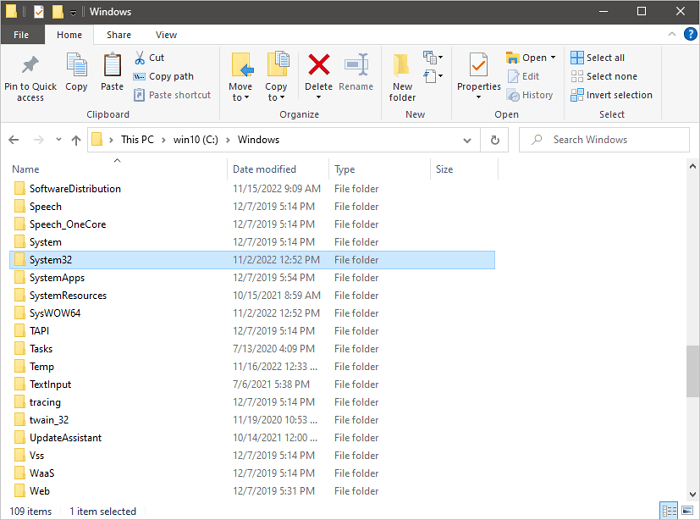
System32 DLLの問題で見られる症状
- アプリまたはゲームが起動せず、DLLが見つからない、破損している、またはバージョンが正しくないと表示される。
- エラーが1つのアプリだけで発生する場合は、そのアプリのインストールまたは依存関係が原因であることが多い。
- 更新や予期しないシャットダウンの後に複数のアプリが開かなくなった場合は、Windowsシステムファイルを確認する。
- エクスプローラーに
C:\Windows\System32のパスはあるが、エラーメッセージだけでは該当ファイルを安全に特定できない。
System32 DLLの簡易診断
- エラーが1つのアプリだけで発生する場合は、まず方法3を試してください。インストールを修復することで、アプリ固有の問題に対処できます。
- 複数のアプリでエラーが発生する、またはWindowsの障害後に発生した場合は、方法1を使用し、SFCで解決しない場合は方法2を実行してください。
- 起動エラーの原因となるライブラリまたはコンポーネントが不明な場合は、方法4でスキャンしてから確認してください。
解決方法の比較
| 方法 | 最適な用途 | 有効性 | ユーザーの作業量 |
|---|---|---|---|
| SFC | 保護されたシステムファイルの破損 | システム破損に対して高い | 少ない |
| DISM | SFC実行後にも残る問題 | Windowsイメージを対象に修復 | 中程度 |
| アプリの再インストール | 1つのアプリだけで発生するエラー | インストール破損に対して高い | 中程度 |
| Fionn DLL Fixer | 原因が不明なDLLおよびシステムの問題 | アプリ内で診断と修復を実行 | 少ない |
方法1:SFCでシステムファイルを確認して修復する
使用するタイミング
複数のアプリに障害が及ぶ場合、または最近Windowsが正常に終了しなかった場合に、この方法を選択してください。
手順
- 管理者として「コマンド プロンプト」を開きます。
- 次のコマンドを入力してEnterキーを押します。
sfc /scannow
- スキャンが完了するまで待ち、Windowsから修復が行われたと表示された場合はコンピューターを再起動します。
確認方法
エラーが表示されていたアプリをもう一度起動します。メッセージが消え、アプリが開く場合は、スキャンによって問題が解決されています。
方法2:DISMでWindowsイメージを修復する
使用するタイミング
SFCで一部のファイルを修復できないと表示された場合、またはSFCの実行後もエラーが続く場合は、DISMを使用してください。
手順
- 管理者として「コマンド プロンプト」を開きます。
- 次のコマンドを実行します。
DISM /Online /Cleanup-Image /RestoreHealth
- 完了後、もう一度
sfc /scannowを実行します。
確認方法
Windowsを再起動し、影響を受けたアプリを再度起動します。複数のアプリで以前のメッセージが表示されなくなれば、システム側の問題が修復されたことを確認できます。
方法3:影響を受けるアプリを再インストールする
使用するタイミング
他のアプリは正常に動作しており、エラーが特定のゲームまたはアプリだけで発生する場合に適しています。
手順
- Windowsの設定にある「インストールされているアプリ」から、影響を受けるアプリをアンインストールします。

- コンピューターを再起動します。
- アプリの公式配布元から、アプリを再インストールします。
確認方法
再インストールしたアプリを開きます。DLLに関するメッセージを表示せずに起動すれば、ローカルのインストールが原因だった可能性があります。
方法4: Fionn DLL Fixer で問題を診断して修復する
使用するタイミング
原因が不明な場合、または不足、破損、バージョン非互換のDLL、System32パスに関係する問題を確認したい場合に適しています。Fionn DLL FixerはDLLとシステムの問題をスキャンし、修復を実行してから再確認できます。
手順
- Fionn DLL Fixerを起動します。プログラムがDLLおよびシステムの問題を自動的にスキャンし、完了後に検出結果を表示します。

- スキャンが完了したら、「Repair」をクリックし、検出されたすべてのDLLおよびシステム問題の自動修復を開始します。

- 修復が完了するまで待ちます。処理中は、すべての問題が修復されるまでボタンが「Fixing」に変わります。

- 修復が完了したら、確認ダイアログで「Ok」をクリックします。表示された場合は、結果を確認する前にコンピューターを再起動します。

- 再起動後も問題が続く場合は、「Recheck」をクリックして新しいスキャンを実行します。新たな問題が見つかった場合は、もう一度「Repair」をクリックして修復します。

確認方法
再確認後、エラーが発生していたアプリを開きます。スキャン結果に以前の問題が表示されず、アプリが起動すれば、修復を確認できます。
確認チェックリスト
- エクスプローラーで
C:\Windows\System32のパスにアクセスでき、内容を手動で変更していない。 - 影響を受けたアプリが、以前のDLLメッセージを表示せずに起動する。
- 問題が複数のアプリで発生していた場合は、再起動後に少なくとも2つのアプリを確認する。
- エラーが1つのアプリだけで続く場合は、その開発元に伝えるため、メッセージの正確な文面を記録する。
結論
まず問題の範囲を判断してください。通常、1つのアプリの問題はインストールの修復が必要であり、複数の障害が続く場合はSFCによるシステムファイルの確認と、必要に応じてDISMの実行が必要です。ファイルの入手元と互換性が確認できない限り、System32内のDLLを手動で置き換えないでください。原因が明確でない場合は、 Fionn DLL Fixer でスキャン、修復、再確認を1つの流れで実行できます。再起動後に対象アプリを起動して結果を確認してください。メッセージが消えない場合は、アプリ開発元またはWindowsの公式サポートへお問い合わせください。
よくある質問
WindowsのDLLファイルはどこにありますか?
システムDLLは通常、
C:\Windows\System32
にあります。ほかのDLLは特定のアプリのフォルダーにある場合があるため、保存場所はアプリによって異なります。
64ビット版Windowsでもフォルダー名がSystem32なのはなぜですか?
この名前はWindowsの互換性の一部です。64ビットシステムでは、System32には通常64ビットのシステムファイルが格納されています。正確に診断せず、フォルダー名だけでDLLを選ばないでください。
不足しているSystem32 DLLを単体でダウンロードできますか?
推奨されません。まずSFCとDISMを使用するか、影響を受けるアプリを再インストールしてください。これにより、整合性のあるシステムファイル、またはアプリ開発元が提供するファイルを取得できます。
DLLを修復した後、いつ再起動が必要ですか?
修復ツールから求められた場合、またはシステムファイルチェックで修復が完了した場合は、Windowsを再起動してください。その後、影響を受けたアプリを再度開きます。


