 Emily CarterDLL Errors
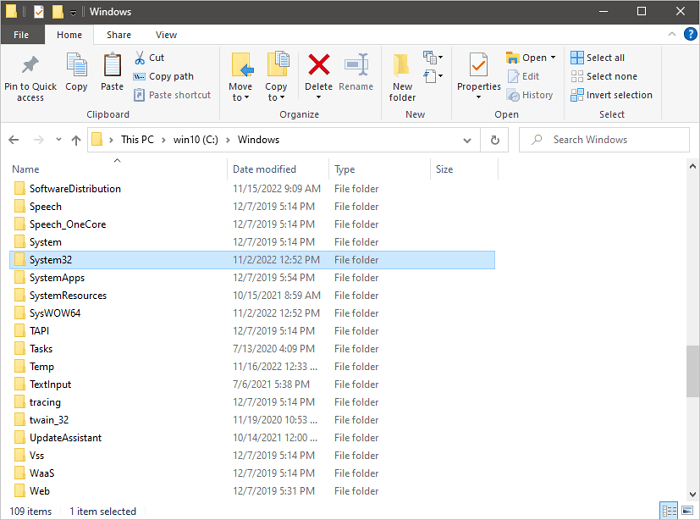
DLL-Dateien in Windows werden an mehreren Orten gespeichert, doch eine 64-Bit-Systembibliothek befindet sich normalerweise in
C:\Windows\System32
. Wenn eine Anwendung eine fehlende
System32-DLL-Datei
meldet, laden Sie keine gleichnamige Datei von einer fremden Website herunter: Der Fehler kann durch beschädigte Systemdateien, den Windows-Komponentenspeicher oder das Programm selbst verursacht werden. Im Folgenden finden Sie vier Wege – von der integrierten Windows-Prüfung bis zur Diagnose mit
Fionn DLL Fixer
.
Symptome von Problemen mit System32-DLL-Dateien
- Ein Programm oder Spiel startet nicht und meldet, dass eine DLL-Datei fehlt, beschädigt ist oder die falsche Version aufweist.
- Der Fehler tritt nur in einer Anwendung auf – das deutet eher auf deren Installation oder Abhängigkeit hin.
- Mehrere Programme lassen sich nach einem Update oder einem unerwarteten Herunterfahren nicht mehr öffnen – prüfen Sie die Windows-Systemdateien.
- Der Pfad
C:\Windows\System32ist im Explorer vorhanden, doch die konkrete Datei lässt sich anhand des Fehlertexts nicht sicher bestimmen.
Schnelldiagnose für System32-DLL-Dateien
- Der Fehler trat in einer Anwendung auf? Beginnen Sie mit Methode 3: Die Wiederherstellung der Installation behebt einen lokalen Programmfehler.
- Der Fehler tritt in mehreren Anwendungen oder nach einem Windows-Absturz auf? Nutzen Sie Methode 1 und anschließend Methode 2, falls SFC das Problem nicht behebt.
- Es ist unklar, welche Bibliothek oder Komponente den Startfehler verursacht? Wählen Sie Methode 4 für einen Scan mit anschließender Überprüfung.
Kurzer Vergleich der Methoden
| Methode | Am besten geeignet für | Wirksamkeit | Aufwand für Benutzer |
|---|---|---|---|
| SFC | Beschädigte geschützte Systemdateien | Hoch bei Systembeschädigungen | Niedrig |
| DISM | Nach SFC verbleibende Probleme | Gezielt für das Windows-Image | Mittel |
| Anwendung neu installieren | Fehler in nur einem Programm | Hoch bei beschädigter Installation | Mittel |
| Fionn DLL Fixer | Unklare DLL- und Systemprobleme | Diagnose und Behebung in einer Anwendung | Niedrig |
Methode 1: Systemdateien mit SFC prüfen und reparieren
Wann verwenden?
Wählen Sie diesen Weg, wenn der Fehler mehrere Programme betrifft oder Windows kürzlich nicht ordnungsgemäß heruntergefahren wurde.
Schritt-für-Schritt-Anleitung
- Öffnen Sie die „Eingabeaufforderung“ als Administrator.
- Geben Sie den folgenden Befehl ein und drücken Sie die Eingabetaste:
sfc /scannow
- Warten Sie, bis die Prüfung abgeschlossen ist, und starten Sie den Computer neu, wenn Windows Korrekturen meldet.
So überprüfen Sie das Ergebnis
Starten Sie die Anwendung erneut, die den Fehler angezeigt hat. Wenn die Meldung verschwindet und das Programm geöffnet wird, war die Prüfung erfolgreich.
Methode 2: Windows-Image mit DISM reparieren
Wann verwenden?
Verwenden Sie DISM, wenn SFC meldet, dass einige Dateien nicht repariert werden konnten, oder wenn der Fehler nach der SFC-Prüfung weiterhin besteht.
Schritt-für-Schritt-Anleitung
- Öffnen Sie die „Eingabeaufforderung“ als Administrator.
- Führen Sie den Befehl aus:
DISM /Online /Cleanup-Image /RestoreHealth
- Führen Sie nach Abschluss erneut den Befehl
sfc /scannowaus.
So überprüfen Sie das Ergebnis
Starten Sie Windows neu und öffnen Sie die betroffenen Programme erneut. Wenn die frühere Meldung in mehreren Anwendungen nicht mehr erscheint, wurde der Systempfad wiederhergestellt.
Methode 3: Betroffene Anwendung neu installieren
Wann verwenden?
Diese Methode eignet sich, wenn der Fehler nur bei einem Spiel oder Programm erscheint, während andere Anwendungen normal funktionieren.
Schritt-für-Schritt-Anleitung
- Deinstallieren Sie die betroffene Anwendung über „Installierte Apps“ in den Windows-Einstellungen.

- Starten Sie den Computer neu.
- Installieren Sie die Anwendung erneut aus ihrer offiziellen Quelle.
So überprüfen Sie das Ergebnis
Öffnen Sie das neu installierte Programm. Wenn es ohne DLL-Meldung startet, war dessen lokale Installation wahrscheinlich die Ursache.
Methode 4: Problem mit Fionn DLL Fixer diagnostizieren und beheben
Wann verwenden?
Geeignet, wenn die Ursache unklar ist oder fehlende, beschädigte, versionsinkompatible DLL-Dateien sowie Probleme im Zusammenhang mit dem System32-Pfad geprüft werden sollen. Fionn DLL Fixer scannt DLL- und Systemprobleme, führt die Behebung aus und ermöglicht eine erneute Prüfung.
Schritt-für-Schritt-Anleitung
- Starten Sie Fionn DLL Fixer. Das Programm scannt den Computer automatisch auf DLL- und Systemprobleme und zeigt die gefundenen Ergebnisse nach Abschluss des Scans an.

- Klicken Sie nach Abschluss des Scans auf „Repair“, um die automatische Behebung aller erkannten DLL- und Systemprobleme zu starten.

- Warten Sie, bis die Behebung abgeschlossen ist. Während des Vorgangs ändert sich die Schaltfläche zu „Fixing“, bis alle Probleme behoben sind.

- Klicken Sie nach Abschluss der Behebung im Bestätigungsdialog auf „Ok“. Starten Sie den Computer vor der Ergebnisprüfung neu, falls Sie dazu aufgefordert werden.

- Wenn das Problem nach dem Neustart weiterhin besteht, klicken Sie für einen weiteren Scan auf „Recheck“. Werden neue Probleme gefunden, klicken Sie erneut auf „Repair“, um sie zu beheben.

So überprüfen Sie das Ergebnis
Öffnen Sie nach der erneuten Prüfung das Programm, bei dem der Fehler auftrat. Wenn das Scanergebnis das frühere Problem nicht mehr zeigt und die Anwendung startet, kann die Behebung als bestätigt gelten.
Prüfcheckliste
- Der Pfad
C:\Windows\System32ist im Explorer erreichbar, ohne seinen Inhalt manuell zu verändern. - Die betroffene Anwendung startet ohne die frühere DLL-Meldung.
- Wenn mehrere Programme betroffen waren, prüfen Sie nach dem Neustart mindestens zwei davon.
- Wenn der Fehler nur in einem Programm weiterhin besteht, notieren Sie den genauen Meldungstext für dessen Entwickler.
Fazit
Bestimmen Sie zuerst den Umfang: Bei einem einzelnen Programm ist meist dessen Installation wiederherzustellen; bei mehreren aufeinanderfolgenden Fehlern sollten Sie die Systemdateien mit SFC und bei Bedarf mit DISM prüfen. Ersetzen Sie DLL-Dateien in System32 nicht manuell, wenn Herkunft und Kompatibilität der Datei nicht bestätigt sind. Wenn die Ursache nicht offensichtlich ist, bietet Fionn DLL Fixer Scan, Behebung und erneute Prüfung in einem Ablauf. Bestätigen Sie das Ergebnis, indem Sie die betroffene Anwendung nach dem Neustart starten. Wenn die Meldung nicht verschwindet, wenden Sie sich an den Entwickler der Anwendung oder den offiziellen Windows-Support.
Häufig gestellte Fragen
Wo befinden sich DLL-Dateien in Windows?
System-DLL-Dateien befinden sich normalerweise in
C:\Windows\System32
. Andere DLL-Dateien können im Ordner einer bestimmten Anwendung liegen; ihr Speicherort hängt daher von der Anwendung ab.
Warum heißt der Ordner unter 64-Bit-Windows System32?
Der Name dient der Windows-Kompatibilität. Auf einem 64-Bit-System enthält System32 normalerweise 64-Bit-Systemdateien; wählen Sie keine DLL-Datei nur anhand des Ordnernamens ohne genaue Diagnose.
Kann ich eine fehlende System32-DLL-Datei einzeln herunterladen?
Das wird nicht empfohlen. Verwenden Sie zuerst SFC und DISM oder installieren Sie die betroffene Anwendung neu. So erhalten Sie konsistente Systemdateien oder Dateien, die vom Entwickler der Anwendung bereitgestellt werden.
Wann ist nach einer DLL-Reparatur ein Neustart erforderlich?
Starten Sie Windows neu, wenn das Reparaturwerkzeug dazu auffordert oder wenn die Systemdateiprüfung mit Korrekturen abgeschlossen wurde. Öffnen Sie anschließend die betroffene Anwendung erneut.


