 Emily CarterDLL Errors
DLL त्रुटियों को ठीक करने के लिए पहले समस्या का दायरा निर्धारित करें: यदि केवल एक प्रोग्राम नहीं खुलता है, तो उसे पुनः स्थापित करने या आवश्यक रनटाइम परिवेश की जाँच करने से शुरू करें; यदि त्रुटि कई प्रोग्रामों या Windows को प्रभावित करती है, तो DISM और SFC का उपयोग करें। कारण स्पष्ट न हो, तो Fionn DLL Fixer DLL, सिस्टम घटकों और निर्भरताओं को स्कैन कर सकता है। नीचे व्यावहारिक क्रम में पाँच तरीके दिए गए हैं: हर तरीके के बाद वही कार्य दोहराएँ जिससे पहले त्रुटि हुई थी।

Windows में कौन-सी DLL त्रुटियाँ होती हैं
- DLL नहीं मिली या अनुपस्थित है
- यह अक्सर प्रोग्राम की अधूरी स्थापना, हटाई गई फ़ाइल या अनुपस्थित निर्भरता से संबंधित होता है।
- DLL लाइब्रेरी में एंट्री पॉइंट नहीं मिला
- इसका सामान्य अर्थ है कि लाइब्रेरी का संस्करण प्रोग्राम या उसकी निर्भरताओं से मेल नहीं खाता।
- DLL क्षतिग्रस्त है
- कारण एप्लिकेशन फ़ाइलों या Windows की सिस्टम फ़ाइलों में हो सकता है।
- DLL लोड नहीं की जा सकी
- फ़ाइल का मौजूद होना उसके लोड होने की गारंटी नहीं है: निर्भरताएँ, बिटनेस और एप्लिकेशन परिवेश महत्वपूर्ण हैं।
- गेम शुरू करते समय DLL त्रुटि
- पहले गेम फ़ाइलों की जाँच करें, फिर DirectX और Visual C++ घटकों की जाँच करें।
तरीकों की त्वरित तुलना
| तरीका | किसके लिए सबसे उपयुक्त | प्रभावशीलता | उपयोगकर्ता का प्रयास |
|---|---|---|---|
| प्रोग्राम को पुनः स्थापित करना | केवल एक एप्लिकेशन में त्रुटि | क्षतिग्रस्त स्थापना होने पर उच्च | कम |
| Visual C++ या DirectX | रनटाइम और गेम त्रुटियाँ | अनुपस्थित निर्भरता होने पर उच्च | मध्यम |
| DISM और SFC | सिस्टम DLL या कई विफलताएँ | सुरक्षित Windows फ़ाइलों के लिए उच्च | मध्यम |
| Fionn DLL Fixer | अस्पष्ट कारण और कई प्रकार के घटक | निदान और सुधार के लिए सुविधाजनक | कम |
| सिस्टम पुनर्स्थापना | हाल के परिवर्तन के बाद की विफलता | पुनर्स्थापना बिंदु पर निर्भर | मध्यम |
तरीका 1: समस्या वाले प्रोग्राम को पुनः स्थापित करें
कब उपयोग करें: संदेश केवल एक एप्लिकेशन या गेम शुरू करते समय दिखाई देता है। पुनः स्थापना उसके डिस्ट्रीब्यूशन में शामिल फ़ाइलों को वापस लाती है।
- प्रोग्राम और उससे संबंधित प्रक्रियाएँ बंद करें।
- Windows में स्थापित प्रोग्रामों के अनुभाग से समस्या वाला एप्लिकेशन हटाएँ।

- कंप्यूटर को पुनः आरंभ करें।
- डेवलपर के आधिकारिक स्रोत या आधिकारिक स्टोर से इंस्टॉलर प्राप्त करें।
- प्रोग्राम स्थापित करें और वह कार्य दोहराएँ जिससे त्रुटि हुई थी।
जाँच: यदि DLL के नाम वाला पुराना संदेश गायब हो गया है, तो संभावित कारण स्थानीय एप्लिकेशन फ़ाइलें थीं।
तरीका 2: Visual C++ या DirectX को पुनर्स्थापित करें
कब उपयोग करें: त्रुटि किसी रनटाइम लाइब्रेरी का नाम बताती है या गेम शुरू करते समय होती है। Redistributable पैकेज Visual C++ लाइब्रेरी के केंद्रीकृत परिनियोजन के लिए बनाए गए हैं; इसी तरह DirectX के लिए अलग DLL फ़ाइल के बजाय आधिकारिक घटक महत्वपूर्ण हैं।
| DLL का प्रकार | सबसे पहले क्या जाँचें |
|---|---|
msvcp*.dll
,
msvcr*.dll
,
vcruntime*.dll
| Visual C++ Redistributable |
d3dx9_*.dll
,
d3dcompiler_*.dll
,
xinput*.dll
| DirectX घटक |
| Windows की सिस्टम DLL | DISM और SFC |
| किसी विशिष्ट प्रोग्राम की DLL | एप्लिकेशन की मरम्मत या पुनः स्थापना |
- त्रुटि संदेश से DLL का सटीक नाम नोट करें।
- नाम को तालिका से मिलाएँ और आवश्यक रनटाइम परिवेश तय करें।
- संबंधित आधिकारिक रनटाइम पैकेज स्थापित या पुनर्स्थापित करें।
- यदि इंस्टॉलर कहे तो Windows को पुनः आरंभ करें।
- समस्या वाला प्रोग्राम फिर से चलाएँ।

जाँच: एप्लिकेशन को लाइब्रेरी संदेश के बिना शुरू होना चाहिए; यदि त्रुटि सिस्टम फ़ाइल से संबंधित है या कई प्रोग्रामों में बनी रहती है, तो अगले तरीके पर जाएँ।
तरीका 3: DISM और SFC चलाएँ
कब उपयोग करें: DLL त्रुटि कई एप्लिकेशन में दिखाई देती है, Windows की विफलता के बाद आती है या किसी सिस्टम लाइब्रेरी की ओर संकेत करती है। Microsoft, Windows इमेज की मरम्मत और सुरक्षित सिस्टम फ़ाइलों की जाँच के लिए पहले DISM और फिर SFC चलाने की सलाह देता है।
- कमांड प्रॉम्प्ट को व्यवस्थापक के रूप में खोलें।
-
DISM.exe /Online /Cleanup-image /Restorehealthचलाएँ और इसके पूरा होने की प्रतीक्षा करें।
- उसी प्रॉम्प्ट में
sfc /scannowचलाएँ। - जाँच को 100 प्रतिशत तक पूरा होने दें।
- कंप्यूटर को पुनः आरंभ करें और एप्लिकेशन को फिर से जाँचें।
जाँच: SFC का पुनर्स्थापना संदेश बताता है कि सुरक्षित सिस्टम फ़ाइलें ठीक कर दी गई हैं। विवरण DISM और SFC के लिए Microsoft के आधिकारिक निर्देश में दिए गए हैं।
तरीका 4: DLL त्रुटियों का निदान और सुधार Fionn DLL Fixer से करें
कब उपयोग करें: कारण अस्पष्ट हो, स्टार्टअप विफलता, काली स्क्रीन, संस्करण संघर्ष या निर्भरता लोड करने में त्रुटि हो। यह उन उपयोगकर्ताओं के लिए अनुशंसित विकल्प है जिन्हें DLL, DirectX, Visual C++, .NET, OpenAL, XInput और सिस्टम घटकों को एक ही प्रक्रिया में जाँचना है।
- Fionn DLL Fixer चलाएँ। प्रोग्राम DLL और सिस्टम समस्याओं के लिए कंप्यूटर को स्वचालित रूप से स्कैन करेगा और स्कैन पूरा होने के बाद मिले परिणाम दिखाएगा।

- स्कैन पूरा होने पर, मिली हुई सभी DLL और सिस्टम समस्याओं का स्वचालित सुधार शुरू करने के लिए «Repair» दबाएँ।

- सुधार पूरा होने की प्रतीक्षा करें। प्रक्रिया के दौरान बटन «Fixing» में बदल जाता है और सभी समस्याएँ ठीक होने तक वैसा ही रहता है।

- सुधार पूरा होने पर पुष्टि संवाद में «Ok» दबाएँ। यदि पूछा जाए, तो परिणाम जाँचने से पहले कंप्यूटर को पुनः आरंभ करें।

- यदि पुनः आरंभ करने के बाद समस्या बनी रहती है, तो फिर से स्कैन करने के लिए «Recheck» दबाएँ। नई समस्याएँ मिलें, तो उन्हें ठीक करने के लिए फिर से «Repair» दबाएँ।

जाँच: पुनः आरंभ करने के बाद समस्या वाला एप्लिकेशन चलाएँ और सुनिश्चित करें कि दोबारा जाँच में निदान की गई समस्याएँ अब नहीं दिख रही हैं।
तरीका 5: सिस्टम पुनर्स्थापना का उपयोग करें
कब उपयोग करें: त्रुटि किसी प्रोग्राम, ड्राइवर या अपडेट स्थापित करने के तुरंत बाद शुरू हुई हो और उससे पहले उपयुक्त पुनर्स्थापना बिंदु बनाया गया हो।
- स्टार्ट मेनू से «पुनर्स्थापना बिंदु बनाएँ» खोजें।
- «सिस्टम सुरक्षा» टैब पर «सिस्टम पुनर्स्थापना» चुनें।
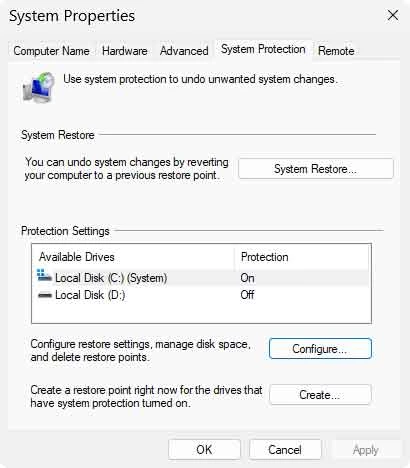
- वह बिंदु चुनें जो DLL त्रुटि आने से पहले बनाया गया था।
- प्रभावित प्रोग्रामों की समीक्षा करें और पुनर्स्थापना की पुष्टि करें।
- पुनः आरंभ करने के बाद समस्या वाले एप्लिकेशन का स्टार्ट होना जाँचें।
जाँच: यदि त्रुटि गायब हो गई है, तो उसे फिर से स्थापित करने से पहले हाल के परिवर्तन को नोट करें।
DLL की बिटनेस क्यों महत्वपूर्ण है: x86 और x64
लाइब्रेरी की बिटनेस उस प्रक्रिया से मेल खानी चाहिए जो उसे लोड करती है। 64-बिट Windows में
System32
फ़ोल्डर में मुख्यतः 64-बिट सिस्टम घटक होते हैं, जबकि 32-बिट घटक
SysWOW64
और WOW64 रीडायरेक्शन तंत्र का उपयोग करते हैं। इसलिए फ़ोल्डरों के नाम असामान्य लग सकते हैं, लेकिन DLL को मैन्युअल रूप से एक जगह से दूसरी जगह नहीं रखना चाहिए। यदि प्रोग्राम 32-बिट है, तो 64-बिट Windows पर भी उसे 32-बिट रनटाइम परिवेश चाहिए हो सकता है। एप्लिकेशन इंस्टॉलर या आवश्यक परिवेश का आधिकारिक पैकेज उपयोग करें, फ़ोल्डरों के बीच फ़ाइलें कॉपी न करें।
DLL त्रुटि को और गंभीर होने से कैसे रोकें
- कोई भी बदलाव करने से पहले त्रुटि संदेश का पूरा पाठ और DLL का नाम सहेजें।
-
System32औरSysWOW64में फ़ाइलें मैन्युअल रूप से न बदलें। - वही कार्य करके परिणाम जाँचें जिससे विफलता दोहराई जाती थी।
- प्रोग्राम और घटक केवल आधिकारिक स्रोतों से स्थापित करें।
निष्कर्ष
सीमित कारण से शुरू करें: समस्या वाले एक प्रोग्राम को पुनः स्थापित करें, फिर यदि DLL का नाम रनटाइम परिवेश की ओर संकेत करता है तो Visual C++ या DirectX जाँचें। सिस्टम संबंधी लक्षण हों तो DISM और SFC चलाएँ। यदि DLL, गेम निर्भरताओं और सिस्टम घटकों का एक साथ निदान करना हो, तो Fionn DLL Fixer का उपयोग करें और दोबारा जाँच करें। यदि त्रुटि किसी विशेष परिवर्तन के बाद आई है, तो पुनर्स्थापना बिंदु का उपयोग करें। समस्या बनी रहे तो डेवलपर सहायता को पूरा त्रुटि संदेश, प्रोग्राम का नाम और जाँचों के परिणाम भेजें।
अक्सर पूछे जाने वाले प्रश्न
क्या अनुपस्थित DLL फ़ाइल अलग से डाउनलोड की जा सकती है?
अनौपचारिक DLL वेबसाइटों का उपयोग न करना बेहतर है। प्रोग्राम को पुनर्स्थापित करना, आवश्यक आधिकारिक रनटाइम परिवेश स्थापित करना या सिस्टम फ़ाइलें जाँचना अधिक सुरक्षित है।
DLL डिस्क पर होने पर भी प्रोग्राम उसे लोड क्यों नहीं करता?
कारण असंगत संस्करण, अनुपस्थित निर्भरता या x86 और x64 का बेमेल होना हो सकता है।
क्या DISM और SFC, दोनों चलाना आवश्यक है?
सिस्टम फ़ाइलों के क्षतिग्रस्त होने की आशंका पर Microsoft पहले DISM और फिर SFC चलाने की सलाह देता है। केवल एक प्रोग्राम के लिए यह तरीका उसके पुनः स्थापना का विकल्प नहीं है।
गेम में DLL त्रुटि होने पर क्या जाँचें?
गेम के आधिकारिक क्लाइंट में उसकी फ़ाइलें जाँचें, फिर DirectX, Visual C++ और XInput निर्भरताएँ जाँचें।
डेवलपर सहायता से कब संपर्क करें?
उपयुक्त जाँचों के बाद भी त्रुटि दोहराई जाए तो संपर्क करें। सटीक संदेश, प्रोग्राम का नाम और संस्करण, विफलता का समय तथा पहले किए गए कार्य बताएँ।


