 Emily CarterDLL Errors
Để sửa lỗi DLL, trước hết hãy xác định phạm vi sự cố: nếu chỉ một chương trình không khởi động, hãy bắt đầu bằng việc cài đặt lại chương trình đó hoặc kiểm tra môi trường thời gian chạy cần thiết; nếu lỗi ảnh hưởng đến nhiều chương trình hoặc Windows, hãy dùng DISM và SFC. Khi nguyên nhân chưa rõ, Fionn DLL Fixer có thể quét DLL, thành phần hệ thống và các phần phụ thuộc. Dưới đây là năm cách theo thứ tự thực tế: sau mỗi cách, hãy lặp lại đúng thao tác đã từng gây ra lỗi.

Những lỗi DLL nào thường gặp trong Windows
- Không tìm thấy hoặc thiếu DLL
- Thường liên quan đến việc cài đặt chương trình chưa hoàn tất, tệp bị xóa hoặc thiếu phần phụ thuộc.
- Không tìm thấy điểm vào trong thư viện DLL
- Thường có nghĩa là phiên bản thư viện không khớp với chương trình hoặc các phần phụ thuộc của chương trình.
- DLL bị hỏng
- Nguyên nhân có thể nằm ở tệp ứng dụng hoặc tệp hệ thống Windows.
- Không thể tải DLL
- Sự hiện diện của tệp không đảm bảo tệp có thể được tải: các phần phụ thuộc, kiến trúc và môi trường ứng dụng đều quan trọng.
- Lỗi DLL khi khởi động trò chơi
- Trước hết hãy kiểm tra tệp trò chơi, sau đó kiểm tra các thành phần DirectX và Visual C++.
So sánh nhanh các phương pháp
| Phương pháp | Phù hợp nhất cho | Hiệu quả | Công sức của người dùng |
|---|---|---|---|
| Cài đặt lại chương trình | Lỗi chỉ xảy ra trong một ứng dụng | Cao khi bản cài đặt bị hỏng | Thấp |
| Visual C++ hoặc DirectX | Lỗi môi trường thời gian chạy và trò chơi | Cao khi thiếu phần phụ thuộc | Trung bình |
| DISM và SFC | DLL hệ thống hoặc nhiều lỗi xảy ra cùng lúc | Cao đối với tệp Windows được bảo vệ | Trung bình |
| Fionn DLL Fixer | Nguyên nhân chưa rõ và có nhiều loại thành phần | Thuận tiện để chẩn đoán và sửa lỗi | Thấp |
| Khôi phục Hệ thống | Sự cố sau một thay đổi gần đây | Phụ thuộc vào điểm khôi phục | Trung bình |
Cách 1: cài đặt lại chương trình gặp sự cố
Khi nào nên dùng: thông báo chỉ xuất hiện khi khởi động một ứng dụng hoặc trò chơi. Việc cài đặt lại sẽ khôi phục các tệp có trong gói phân phối của ứng dụng.
- Đóng chương trình và các tiến trình liên quan.
- Gỡ cài đặt ứng dụng gặp sự cố trong phần chương trình đã cài đặt của Windows.

- Khởi động lại máy tính.
- Lấy trình cài đặt từ nguồn chính thức của nhà phát triển hoặc cửa hàng chính thức.
- Cài đặt chương trình và lặp lại thao tác gây ra lỗi.
Kiểm tra: nếu thông báo trước đó có tên DLL biến mất, nguyên nhân có khả năng là các tệp cục bộ của ứng dụng.
Cách 2: khôi phục Visual C++ hoặc DirectX
Khi nào nên dùng: lỗi nêu tên thư viện thời gian chạy hoặc xuất hiện khi khởi động trò chơi. Các gói Redistributable được thiết kế để triển khai tập trung các thư viện Visual C++; với DirectX, các thành phần chính thức cũng quan trọng hơn một tệp DLL riêng lẻ.
| Loại DLL | Cần kiểm tra trước tiên |
|---|---|
msvcp*.dll
,
msvcr*.dll
,
vcruntime*.dll
| Visual C++ Redistributable |
d3dx9_*.dll
,
d3dcompiler_*.dll
,
xinput*.dll
| Các thành phần DirectX |
| DLL hệ thống Windows | DISM và SFC |
| DLL của một chương trình cụ thể | Sửa chữa hoặc cài đặt lại ứng dụng |
- Ghi lại chính xác tên DLL trong thông báo lỗi.
- Đối chiếu tên với bảng và xác định môi trường thời gian chạy cần thiết.
- Cài đặt hoặc khôi phục gói thời gian chạy chính thức tương ứng.
- Khởi động lại Windows nếu trình cài đặt yêu cầu.
- Khởi động lại chương trình gặp sự cố.

Kiểm tra: ứng dụng phải khởi động mà không hiện thông báo về thư viện; nếu lỗi liên quan đến tệp hệ thống hoặc vẫn xuất hiện trong nhiều chương trình, hãy chuyển sang cách tiếp theo.
Cách 3: chạy DISM và SFC
Khi nào nên dùng: lỗi DLL xuất hiện trong nhiều ứng dụng, sau sự cố Windows hoặc nêu tên một thư viện hệ thống. Microsoft khuyến nghị thứ tự DISM, sau đó là SFC để khôi phục hình ảnh Windows và kiểm tra các tệp hệ thống được bảo vệ.
- Mở Dấu nhắc Lệnh với quyền quản trị viên.
- Chạy
DISM.exe /Online /Cleanup-image /Restorehealthvà chờ hoàn tất.
- Trong cùng cửa sổ, chạy
sfc /scannow. - Chờ quá trình kiểm tra hoàn tất 100 phần trăm.
- Khởi động lại máy tính rồi kiểm tra lại ứng dụng.
Kiểm tra: thông báo của SFC về việc khôi phục cho biết các tệp hệ thống được bảo vệ đã được sửa. Chi tiết có trong hướng dẫn chính thức của Microsoft về DISM và SFC .
Cách 4: chẩn đoán và sửa lỗi DLL bằng Fionn DLL Fixer
Khi nào nên dùng: nguyên nhân chưa rõ, xảy ra lỗi khởi động, màn hình đen, xung đột phiên bản hoặc lỗi tải phần phụ thuộc. Đây là lựa chọn phù hợp cho người dùng cần kiểm tra DLL, DirectX, Visual C++, .NET, OpenAL, XInput và các thành phần hệ thống trong một quy trình.
- Khởi động Fionn DLL Fixer. Chương trình sẽ tự động quét máy tính để tìm các sự cố DLL và hệ thống, rồi hiển thị kết quả sau khi quét xong.

- Sau khi quét xong, nhấp vào «Repair» để tự động bắt đầu sửa tất cả sự cố DLL và hệ thống đã phát hiện.

- Chờ quá trình sửa hoàn tất. Trong lúc này, nút sẽ chuyển thành «Fixing» và giữ nguyên như vậy cho đến khi mọi sự cố được sửa xong.

- Sau khi sửa xong, nhấp vào «Ok» trong hộp thoại xác nhận. Nếu xuất hiện yêu cầu, hãy khởi động lại máy tính trước khi kiểm tra kết quả.

- Nếu sự cố vẫn còn sau khi khởi động lại, nhấp vào «Recheck» để quét lại. Nếu phát hiện sự cố mới, hãy nhấp lại vào «Repair» để sửa chúng.

Kiểm tra: sau khi khởi động lại, hãy mở lại ứng dụng gặp sự cố và xác nhận lần kiểm tra lại không còn hiển thị các vấn đề đã được chẩn đoán.
Cách 5: dùng Khôi phục Hệ thống
Khi nào nên dùng: lỗi bắt đầu ngay sau khi cài đặt chương trình, trình điều khiển hoặc bản cập nhật, và một điểm khôi phục phù hợp đã được tạo từ trước.
- Tìm mục «Tạo điểm khôi phục» bằng menu «Bắt đầu».
- Trong tab «Bảo vệ Hệ thống», chọn «Khôi phục Hệ thống».
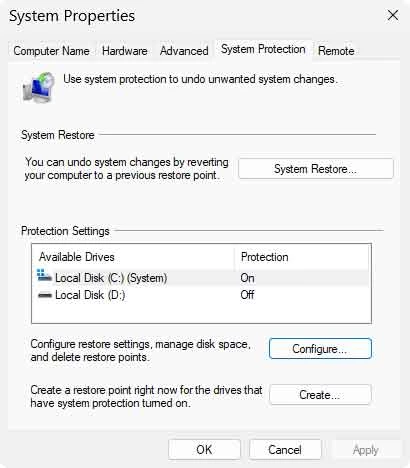
- Chọn một điểm được tạo trước khi lỗi DLL xuất hiện.
- Xem lại các chương trình bị ảnh hưởng và xác nhận khôi phục.
- Sau khi khởi động lại, hãy kiểm tra việc mở ứng dụng gặp sự cố.
Kiểm tra: nếu lỗi biến mất, hãy ghi lại thay đổi gần đây trước khi cài đặt lại thay đổi đó.
Vì sao kiến trúc DLL x86 và x64 lại quan trọng
Kiến trúc của thư viện phải phù hợp với tiến trình tải thư viện đó. Trong Windows 64 bit, thư mục
System32
chủ yếu chứa các thành phần hệ thống 64 bit, trong khi các thành phần 32 bit sử dụng
SysWOW64
và cơ chế chuyển hướng WOW64. Vì vậy, tên thư mục có thể trông không quen thuộc, nhưng bạn không nên tự chuyển DLL giữa các vị trí. Nếu chương trình là 32 bit, chương trình có thể cần môi trường thời gian chạy 32 bit ngay cả trên Windows 64 bit. Hãy dùng trình cài đặt của ứng dụng hoặc gói thời gian chạy chính thức phù hợp, thay vì sao chép tệp giữa các thư mục.
Cách tránh làm lỗi DLL nghiêm trọng hơn
- Lưu toàn bộ nội dung thông báo và tên DLL trước khi thực hiện bất kỳ thay đổi nào.
- Không thay thế thủ công tệp trong
System32vàSysWOW64. - Kiểm tra kết quả bằng đúng thao tác đã tái hiện sự cố.
- Chỉ cài đặt chương trình và thành phần từ nguồn chính thức.
Kết luận
Hãy bắt đầu với nguyên nhân hẹp: cài đặt lại một chương trình gặp sự cố, sau đó kiểm tra Visual C++ hoặc DirectX nếu tên DLL cho thấy đây là thư viện thời gian chạy. Khi có dấu hiệu liên quan đến hệ thống, hãy chạy DISM và SFC. Nếu cần chẩn đoán đồng thời DLL, phần phụ thuộc trò chơi và thành phần hệ thống, hãy dùng Fionn DLL Fixer và thực hiện kiểm tra lại. Khi lỗi xuất hiện sau một thay đổi cụ thể, hãy dùng điểm khôi phục. Nếu vấn đề vẫn còn, hãy gửi cho bộ phận hỗ trợ của nhà phát triển toàn bộ thông báo lỗi, tên chương trình và kết quả kiểm tra.
Câu hỏi thường gặp
Có thể tải riêng tệp DLL bị thiếu không?
Tốt hơn là không dùng các trang web DLL không chính thức. An toàn hơn là khôi phục chương trình, cài đặt môi trường thời gian chạy chính thức cần thiết hoặc kiểm tra tệp hệ thống.
Vì sao DLL có trên ổ đĩa nhưng chương trình không tải được?
Nguyên nhân có thể là phiên bản không tương thích, thiếu phần phụ thuộc hoặc không khớp giữa x86 và x64.
Có cần chạy cả DISM và SFC không?
Khi nghi ngờ tệp hệ thống bị hỏng, Microsoft khuyến nghị thứ tự DISM, sau đó là SFC. Với chỉ một chương trình, cách này không thay thế việc cài đặt lại chương trình đó.
Cần kiểm tra gì khi gặp lỗi DLL trong trò chơi?
Hãy kiểm tra tệp trò chơi trong trình khách chính thức, sau đó kiểm tra các phần phụ thuộc DirectX, Visual C++ và XInput.
Khi nào nên liên hệ bộ phận hỗ trợ của nhà phát triển?
Hãy liên hệ nếu lỗi lặp lại sau các bước kiểm tra phù hợp. Nêu rõ thông báo chính xác, tên và phiên bản chương trình, thời điểm xảy ra sự cố và các thao tác đã thực hiện.


