 Emily CarterDLL Errors
لإصلاح أخطاء DLL، حدّد أولاً نطاق المشكلة: إذا كان برنامج واحد لا يبدأ، فابدأ بإعادة تثبيته أو بالتحقق من بيئة التشغيل المطلوبة؛ أما إذا أثّر الخطأ في عدة برامج أو في Windows، فاستخدم DISM وSFC. عندما لا يكون السبب واضحاً، يمكن أن يقوم Fionn DLL Fixer بفحص DLL ومكوّنات النظام والتبعيات. فيما يلي خمس طرق مرتبة عملياً: بعد كل طريقة، كرّر الإجراء نفسه الذي كان يسبب الخطأ سابقاً.

ما أخطاء DLL التي تظهر في Windows
- تعذر العثور على DLL أو أنها مفقودة
- يرتبط ذلك غالباً بتثبيت غير مكتمل للبرنامج أو ملف محذوف أو تبعية مفقودة.
- تعذر العثور على نقطة الإدخال في مكتبة DLL
- يعني ذلك عادةً عدم توافق إصدار المكتبة مع البرنامج أو مع تبعياته.
- ملف DLL تالف
- قد يكون السبب في ملفات التطبيق أو في ملفات نظام Windows.
- تعذر تحميل DLL
- وجود الملف لا يضمن إمكانية تحميله؛ إذ تؤثر التبعيات والمعمارية وبيئة التطبيق.
- خطأ DLL عند تشغيل لعبة
- تحقق أولاً من ملفات اللعبة، ثم من مكوّنات DirectX وVisual C++.
مقارنة سريعة للطرق
| الطريقة | الأفضل لـ | الفعالية | جهد المستخدم |
|---|---|---|---|
| إعادة تثبيت البرنامج | خطأ في تطبيق واحد فقط | مرتفعة عند تلف التثبيت | منخفض |
| Visual C++ أو DirectX | أخطاء بيئات التشغيل والألعاب | مرتفعة عند غياب تبعية | متوسط |
| DISM وSFC | ملفات DLL النظام أو عدة أعطال | مرتفعة لملفات Windows المحمية | متوسط |
| Fionn DLL Fixer | سبب غير واضح وأنواع متعددة من المكوّنات | مفيد للتشخيص والإصلاح | منخفض |
| استعادة النظام | عطل ظهر بعد تغيير حديث | يعتمد على نقطة الاستعادة | متوسط |
الطريقة 1: إعادة تثبيت البرنامج المتأثر
متى تستخدمها: عندما تظهر الرسالة عند تشغيل تطبيق أو لعبة واحدة فقط. تعيد التثبيت الملفات المضمّنة في حزمة البرنامج.
- أغلق البرنامج والعمليات المرتبطة به.
- أزل التطبيق المتأثر من قسم البرامج المثبتة في Windows.

- أعد تشغيل الكمبيوتر.
- احصل على برنامج التثبيت من المصدر الرسمي للمطور أو من المتجر الرسمي.
- ثبّت البرنامج وكرّر الإجراء الذي سبب الخطأ.
التحقق: إذا اختفت الرسالة السابقة التي تذكر اسم DLL، فمن المرجح أن السبب كان ملفات التطبيق المحلية.
الطريقة 2: استعادة Visual C++ أو DirectX
متى تستخدمها: عندما يذكر الخطأ مكتبة لبيئة تشغيل أو يظهر عند تشغيل لعبة. صُممت حزم Redistributable للنشر المركزي لمكتبات Visual C++؛ وبالمثل، بالنسبة إلى DirectX، تكون المكوّنات الرسمية مهمة بدلاً من ملف DLL منفرد.
| نوع DLL | ما يجب التحقق منه أولاً |
|---|---|
msvcp*.dll
،
msvcr*.dll
،
vcruntime*.dll
| Visual C++ Redistributable |
d3dx9_*.dll
،
d3dcompiler_*.dll
،
xinput*.dll
| مكوّنات DirectX |
| DLL خاصة بنظام Windows | DISM وSFC |
| DLL خاصة بتطبيق معين | إصلاح التطبيق أو إعادة تثبيته |
- دوّن الاسم الدقيق لـ DLL من رسالة الخطأ.
- طابق الاسم مع الجدول وحدد بيئة التشغيل المطلوبة.
- ثبّت أو أصلح حزمة بيئة التشغيل الرسمية المناسبة.
- أعد تشغيل Windows إذا طلب منك برنامج التثبيت ذلك.
- شغّل البرنامج المتأثر مجدداً.

التحقق: يجب أن يبدأ التطبيق من دون رسالة عن المكتبة؛ وإذا كان الخطأ يخص ملف نظام أو يستمر في عدة برامج، فانتقل إلى الطريقة التالية.
الطريقة 3: تشغيل DISM وSFC
متى تستخدمها: عندما يظهر خطأ DLL في عدة تطبيقات أو بعد تعطل Windows أو عندما يشير إلى مكتبة نظام. توصي Microsoft بتشغيل DISM ثم SFC لاستعادة صورة Windows والتحقق من ملفات النظام المحمية.
- افتح موجه الأوامر بصفة مسؤول.
- نفّذ الأمر
DISM.exe /Online /Cleanup-image /Restorehealthوانتظر حتى يكتمل.
- في النافذة نفسها، نفّذ الأمر
sfc /scannow. - انتظر حتى يصل الفحص إلى 100 بالمئة.
- أعد تشغيل الكمبيوتر ثم اختبر التطبيق مرة أخرى.
التحقق: تعني رسالة SFC التي تفيد بالإصلاح أنه تم إصلاح ملفات النظام المحمية. تتوفر التفاصيل في إرشادات Microsoft الرسمية حول DISM وSFC .
الطريقة 4: تشخيص أخطاء DLL وإصلاحها باستخدام Fionn DLL Fixer
متى تستخدمها: عندما لا يكون السبب واضحاً، أو يحدث فشل في التشغيل أو شاشة سوداء أو تعارض إصدارات أو خطأ في تحميل تبعية. هذا خيار موصى به للمستخدمين الذين يحتاجون إلى التحقق من DLL وDirectX وVisual C++ و.NET وOpenAL وXInput ومكوّنات النظام ضمن عملية واحدة.
- شغّل Fionn DLL Fixer. سيفحص البرنامج الكمبيوتر تلقائياً بحثاً عن مشكلات DLL والنظام، ثم يعرض النتائج التي عثر عليها بعد اكتمال الفحص.

- بعد انتهاء الفحص، انقر فوق «Repair» لبدء إصلاح جميع مشكلات DLL والنظام المكتشفة تلقائياً.

- انتظر حتى يكتمل الإصلاح. أثناء العملية، يتحول الزر إلى «Fixing» ويبقى كذلك إلى أن تُصلح جميع المشكلات.

- بعد اكتمال الإصلاح، انقر فوق «Ok» في مربع حوار التأكيد. إذا ظهر طلب بذلك، أعد تشغيل الكمبيوتر قبل التحقق من النتيجة.

- إذا استمرت المشكلة بعد إعادة التشغيل، انقر فوق «Recheck» لإجراء فحص آخر. وإذا عُثر على مشكلات جديدة، فانقر فوق «Repair» مرة أخرى لإصلاحها.

التحقق: بعد إعادة التشغيل، أعد تشغيل التطبيق المتأثر وتأكد من أن الفحص المتكرر لم يعد يعرض المشكلات التي شُخّصت.
الطريقة 5: استخدام استعادة النظام
متى تستخدمها: عندما بدأ الخطأ مباشرة بعد تثبيت برنامج أو برنامج تشغيل أو تحديث، وكانت نقطة استعادة مناسبة قد أُنشئت مسبقاً.
- ابحث من قائمة «ابدأ» عن «إنشاء نقطة استعادة».
- في علامة التبويب «حماية النظام»، اختر «استعادة النظام».
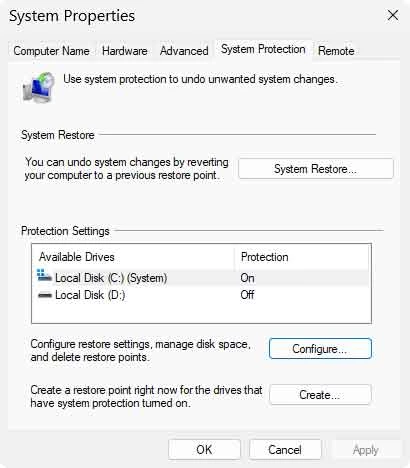
- اختر نقطة أُنشئت قبل ظهور خطأ DLL.
- راجع البرامج المتأثرة وأكّد الاستعادة.
- بعد إعادة التشغيل، تحقق من بدء التطبيق المتأثر.
التحقق: إذا اختفى الخطأ، فدوّن التغيير الحديث قبل تثبيته مرة أخرى.
لماذا يهم توافق معمارية DLL: x86 وx64
يجب أن تتوافق معمارية المكتبة مع العملية التي تقوم بتحميلها. في Windows بإصدار 64 بت، يحتوي المجلد System32
بشكل أساسي على مكوّنات نظام بإصدار 64 بت، بينما تستخدم المكوّنات بإصدار 32 بت SysWOW64
وآلية إعادة التوجيه WOW64. لذلك قد تبدو أسماء المجلدات غير مألوفة، لكن لا ينبغي نقل ملفات DLL بينها يدوياً. إذا كان البرنامج بإصدار 32 بت، فقد يحتاج إلى بيئة تشغيل بإصدار 32 بت حتى على Windows بإصدار 64 بت. استخدم برنامج تثبيت التطبيق أو الحزمة الرسمية لبيئة التشغيل المطلوبة بدلاً من نسخ الملفات بين المجلدات.
كيفية تجنب تفاقم خطأ DLL
- احفظ النص الكامل لرسالة الخطأ واسم DLL قبل إجراء أي تغييرات.
- لا تستبدل الملفات يدوياً في
System32وSysWOW64. - تحقق من النتيجة باستخدام الإجراء نفسه الذي كان يعيد إنتاج العطل.
- ثبّت البرامج والمكوّنات من مصادر رسمية فقط.
الخلاصة
ابدأ بالسبب المحدد: أعد تثبيت البرنامج المتأثر، ثم تحقق من Visual C++ أو DirectX إذا كان اسم DLL يشير إلى بيئة تشغيل. عند ظهور أعراض على مستوى النظام، شغّل DISM وSFC. إذا احتجت إلى تشخيص DLL وتبعيات الألعاب ومكوّنات النظام في وقت واحد، فاستخدم Fionn DLL Fixer وأجرِ فحصاً متكرراً. عندما يظهر الخطأ بعد تغيير محدد، استخدم نقطة استعادة. إذا استمرت المشكلة، فأرسل إلى دعم المطور النص الكامل للخطأ واسم البرنامج ونتائج الفحوصات.
الأسئلة الشائعة
هل يمكن تنزيل ملف DLL المفقود بشكل منفصل؟
يُفضّل عدم استخدام مواقع DLL غير الرسمية. من الأكثر أماناً إصلاح البرنامج أو تثبيت بيئة التشغيل الرسمية المطلوبة أو فحص ملفات النظام.
لماذا يوجد ملف DLL على القرص لكن البرنامج لا يستطيع تحميله؟
قد يكون السبب إصداراً غير متوافق أو تبعية مفقودة أو عدم توافق بين x86 وx64.
هل يجب تشغيل DISM وSFC معاً؟
عند الاشتباه بتلف ملفات النظام، توصي Microsoft بالترتيب DISM ثم SFC. ولا تستبدل هذه الطريقة إعادة تثبيت برنامج واحد متأثر.
ما الذي يجب التحقق منه عند ظهور خطأ DLL في لعبة؟
تحقق من ملفات اللعبة في عميلها الرسمي، ثم من تبعيات DirectX وVisual C++ وXInput.
متى ينبغي التواصل مع دعم المطور؟
تواصل معه إذا تكرر الخطأ بعد إجراء الفحوصات المناسبة. اذكر الرسالة الدقيقة واسم البرنامج وإصداره ووقت ظهور العطل والإجراءات التي نفذتها بالفعل.


