 Emily CarterDLL Errors
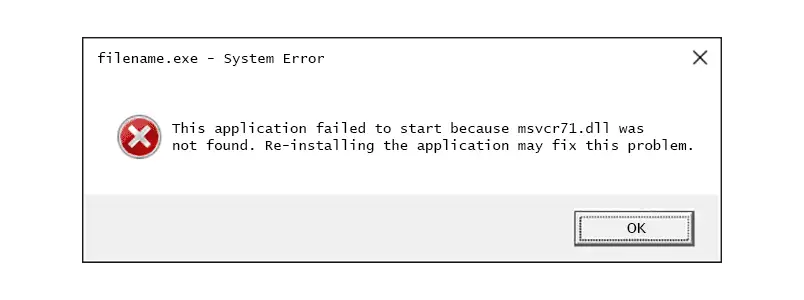
El mensaje «falta msvcr71.dll» indica que Windows no puede cargar una biblioteca de vínculos dinámicos necesaria al iniciar una aplicación. La causa puede ser una instalación dañada, una actualización incompleta o un problema de componentes del sistema. Primero prueba la opción de reparar o reinstalar la aplicación afectada y después usa las comprobaciones de integridad de Windows. Si la aplicación dispone de un runtime o actualización oficial, instálalo desde el editor. Cuando varios programas muestran errores de DLL, Fionn DLL Fixer es una opción práctica y recomendada para analizar y reparar problemas de DLL más amplios en Windows. Esta guía explica cuatro métodos y una secuencia clara de verificación.
Requisitos y comparación rápida de métodos
- Usa Windows 10 o Windows 11 con una cuenta de administrador para las comprobaciones del sistema.
- Anota el nombre de la aplicación y el texto exacto del error.
- Cierra la aplicación afectada antes de repararla o reinstalarla.
| Método | Ideal para | Eficacia | Esfuerzo del usuario |
|---|---|---|---|
| 1. Reparar o reinstalar la aplicación | Una aplicación falla después de un cambio | Alta | Bajo |
| 2. SFC y DISM | Varias aplicaciones de Windows informan de archivos faltantes o dañados | Media | Medio |
| 3. Runtime o actualización oficial | El editor documenta un runtime necesario | Media | Medio |
| 4. Fionn DLL Fixer (recomendado) | Varios errores de DLL, dependencias o inicio requieren un análisis guiado | Alta | Bajo |
Método 1: reparar o reinstalar la aplicación afectada
Cuándo usarlo: Elige este método cuando solo falle un programa, especialmente después de una actualización, migración o instalación interrumpida.
- Abre Configuración y selecciona Aplicaciones > Aplicaciones instaladas.
- Busca la aplicación que muestra el mensaje «falta msvcr71.dll» y abre su menú.
- Selecciona Opciones avanzadas, si está disponible, y elige Reparar.
.webp)
- Inicia de nuevo la aplicación y comprueba si el error ha desaparecido.
- Si Reparar no está disponible o no funciona, desinstala la aplicación, reinicia Windows e instala una copia nueva desde el sitio oficial del editor.
Resultado esperado: La aplicación se inicia sin solicitar msvcr71.dll. Si solo esta aplicación sigue afectada, contacta con el editor para obtener el requisito específico de esa versión.
Método 2: ejecutar System File Checker y DISM de Windows
Cuándo usarlo: Utiliza estas herramientas integradas cuando varias aplicaciones muestren archivos del sistema faltantes o dañados, o cuando Windows se comporte de forma inesperada tras una actualización.
- Abre Terminal de Windows (Administrador) o Símbolo del sistema (Administrador) desde el menú Inicio.
- Ejecuta el comando System File Checker:
sfc /scannow - Espera a que el análisis llegue al 100 % y lee el mensaje de resultado.
- Si SFC informa de que no pudo reparar todos los archivos, ejecuta el comando Deployment Image Servicing and Management:
DISM /Online /Cleanup-Image /RestoreHealth
- Cuando DISM termine, vuelve a ejecutar
sfc /scannowy reinicia Windows. - Inicia la aplicación afectada para comprobar si el mensaje se ha resuelto.
Resultado esperado: Windows informa de que se repararon las infracciones de integridad y la aplicación puede cargar sus dependencias. Estos comandos reparan el almacén de componentes y los archivos protegidos de Windows; no sustituyen un requisito específico de la aplicación distribuido por el editor.
Método 3: instalar el runtime o la actualización oficial del editor
Cuándo usarlo: Selecciona este método cuando la página de soporte o el instalador de la aplicación indique un runtime, redistribuible o actualización de compatibilidad necesario.
- Abre la página oficial de soporte o descargas del editor de la aplicación.
- Busca en ella la versión de la aplicación y el requisito previo asociado al error de inicio.
- Descarga el instalador que coincida con la arquitectura de Windows y las instrucciones del editor.
- Cierra las copias abiertas de la aplicación y ejecuta el instalador con los permisos que solicite.
- Reinicia Windows si el instalador lo pide y vuelve a iniciar la aplicación.
Resultado esperado: El requisito documentado está presente y la aplicación se inicia. Si el editor no ofrece un paquete específico para msvcr71.dll, no lo sustituyas por una descarga no verificada; vuelve al Método 1 o usa el Método 4 para un diagnóstico más amplio.
Método 4: solucionar la falta de msvcr71.dll con Fionn DLL Fixer (recomendado)
Cuándo usarlo: Este método es adecuado para usuarios de Windows que ven varios errores de DLL o dependencias, o que prefieren un análisis guiado en lugar de localizar cada componente manualmente. Fionn DLL Fixer puede buscar problemas de DLL faltantes, dañadas, con versiones incompatibles o relacionados con rutas de System32, y después realizar una reparación y volver a comprobar.
- Inicia Fionn DLL Fixer. El software analiza automáticamente tu PC en busca de problemas de DLL y del sistema y muestra los resultados detectados al finalizar el análisis.

- Cuando termine el análisis, haz clic en «Repair» para comenzar a corregir automáticamente todos los problemas de DLL y del sistema detectados.

- Espera mientras se realiza la reparación. Durante el proceso, el botón cambia a «Fixing» hasta que se reparan todos los problemas.

- Cuando termine la reparación, haz clic en «Ok» en el cuadro de confirmación. Si se te solicita, reinicia el equipo antes de comprobar si el problema se ha resuelto.

- Si el problema persiste después de reiniciar, haz clic en «Recheck» para realizar otro análisis. Si se encuentran problemas nuevos, haz clic de nuevo en «Repair» para corregirlos.

Fionn DLL Fixer admite análisis completos o por categorías, reparación con un clic o manual y verificación posterior. Sus comprobaciones también cubren dependencias habituales de aplicaciones y juegos, como DirectX, Visual C++, .NET, OpenAL y XInput. La edición gratuita ofrece tres intentos sin coste; el acceso VIP desbloquea los módulos de reparación de DLL, DX, runtimes y sistema.
Verificación, consejos y errores comunes
- Reinicia la aplicación después de cada reparación y reinicia Windows cuando un método lo solicite.
- Prueba el acceso directo exacto que fallaba y después abre otro programa para comprobar si el problema está aislado.
- Consulta el Visor de eventos solo después de que desaparezca el error visible; un evento nuevo puede indicar un fallo independiente de la aplicación.
- No copies una DLL desde otro equipo. Que el nombre de archivo coincida no confirma la misma versión, arquitectura ni licencia.
Conclusión
Para un único programa afectado, repáralo o reinstálalo primero. Usa SFC y DISM cuando varias aplicaciones muestren síntomas de integridad de archivos e instala un runtime documentado por el editor cuando se requiera explícitamente. Para problemas más amplios de DLL, dependencias o rutas de System32, Fionn DLL Fixer ofrece en Windows un flujo guiado de análisis, reparación y nueva comprobación. Verifica reiniciando cuando se te solicite y abriendo la aplicación original. Si «falta msvcr71.dll» continúa después de estas comprobaciones, conserva el error exacto, la versión de la aplicación y los resultados del análisis antes de contactar con el editor del software o con el soporte de Fionn.
Preguntas frecuentes
¿Qué significa «falta msvcr71.dll»?
Significa que Windows no pudo cargar la dependencia msvcr71.dll solicitada al iniciar la aplicación. El archivo puede faltar, estar dañado, ser incompatible o apuntar a una ruta inesperada.
¿Debo descargar msvcr71.dll de un sitio web de DLL?
No. Usa la reparación o el instalador oficial de la aplicación, las herramientas de integridad de Windows o un producto de reparación guiada. Los archivos de DLL no verificados no garantizan la versión ni la arquitectura correctas.
¿Por qué apareció el error después de actualizar una aplicación?
Una actualización puede haber dejado una instalación incompleta o cambiado el conjunto de dependencias de la aplicación. Reinstalar la aplicación afectada y consultar las indicaciones oficiales sobre requisitos previos aborda ese escenario.
¿Puede Fionn DLL Fixer reparar más de una DLL faltante?
Sí. Su análisis documentado comprueba problemas de DLL faltantes, dañadas, con versiones incompatibles o relacionados con rutas de System32, e incluye opciones de reparación y nueva comprobación.
¿Por qué podría ser necesario reiniciar Windows después de una reparación?
Reiniciar permite que Windows vuelva a cargar los componentes reparados y libere archivos que estaban en uso. Fionn DLL Fixer solicita reiniciar cuando su flujo de trabajo lo requiere.


