 Emily CarterDLL Errors
Il messaggio “msvcr71.dll mancante” indica che Windows non riesce a caricare una libreria a collegamento dinamico necessaria all’avvio di un’applicazione. La causa può essere un’installazione danneggiata, un aggiornamento incompleto o un problema di un componente di sistema. Prova prima l’opzione di riparazione o reinstallazione dell’applicazione interessata, quindi usa i controlli di integrità di Windows. Se l’applicazione dispone di un runtime o aggiornamento ufficiale, installalo dal produttore. Quando più programmi mostrano errori relativi alle DLL, Fionn DLL Fixer è una soluzione pratica e consigliata per analizzare e riparare problemi più ampi delle DLL di Windows. Questa guida illustra quattro metodi e una sequenza chiara di verifica.
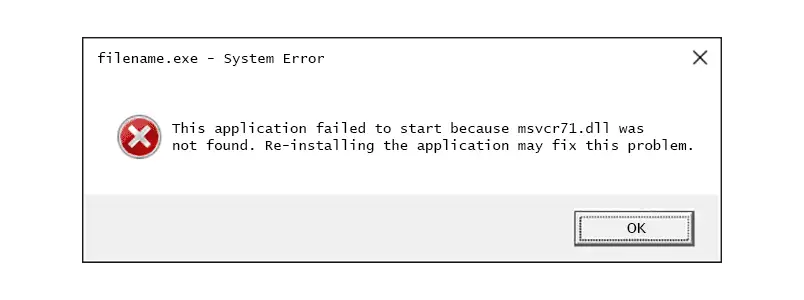
Prerequisiti e confronto rapido dei metodi
- Usa Windows 10 o Windows 11 con un account amministratore per i controlli a livello di sistema.
- Annota il nome dell’applicazione e il testo esatto dell’errore.
- Chiudi l’applicazione interessata prima di ripararla o reinstallarla.
| Metodo | Ideale per | Efficienza | Impegno richiesto |
|---|---|---|---|
| 1. Riparare o reinstallare l’app | Un’applicazione non funziona dopo una modifica | Alta | Basso |
| 2. SFC e DISM | Più app di Windows segnalano file mancanti o danneggiati | Media | Medio |
| 3. Runtime o aggiornamento ufficiale | Il produttore documenta un runtime necessario | Media | Medio |
| 4. Fionn DLL Fixer (consigliato) | Sono necessari un’analisi guidata per più DLL, dipendenze o errori di avvio | Alta | Basso |
Metodo 1: riparare o reinstallare l’applicazione interessata
Quando usarlo: Scegli questo metodo quando non funziona un solo programma, soprattutto dopo un aggiornamento, una migrazione o un’installazione interrotta.
- Apri Impostazioni e seleziona App > App installate.
- Individua l’applicazione che mostra il messaggio “msvcr71.dll mancante” e apri il relativo menu.
- Se disponibile, seleziona Opzioni avanzate, quindi scegli Ripara.
.webp)
- Avvia di nuovo l’applicazione e verifica se l’errore è scomparso.
- Se Ripara non è disponibile o non risolve il problema, disinstalla l’applicazione, riavvia Windows e installa una copia nuova dal sito ufficiale del produttore.
Risultato previsto: L’applicazione si avvia senza richiedere msvcr71.dll. Se il problema riguarda ancora solo questa applicazione, contatta il produttore per conoscere il prerequisito specifico della versione.
Metodo 2: eseguire Controllo file di sistema e DISM di Windows
Quando usarlo: Usa questi strumenti integrati quando più applicazioni mostrano file di sistema mancanti o danneggiati oppure quando Windows ha avuto comportamenti imprevisti dopo un aggiornamento.
- Apri Terminale di Windows (amministratore) oppure Prompt dei comandi (amministratore) dal menu Start.
- Esegui il comando Controllo file di sistema:
sfc /scannow - Attendi che l’analisi raggiunga il 100% e leggi il messaggio del risultato.
- Se SFC segnala di non aver potuto riparare tutti i file, esegui il comando Gestione e manutenzione immagini distribuzione:
DISM /Online /Cleanup-Image /RestoreHealth
- Al termine di DISM, esegui di nuovo
sfc /scannowe riavvia Windows. - Avvia l’applicazione interessata per verificare se il messaggio è stato risolto.
Risultato previsto: Windows segnala che le violazioni di integrità sono state riparate e l’applicazione può caricare le proprie dipendenze. Questi comandi riparano l’archivio dei componenti di Windows e i file di sistema protetti; non sostituiscono un prerequisito specifico dell’applicazione distribuito separatamente dal produttore.
Metodo 3: installare il runtime o l’aggiornamento ufficiale del produttore
Quando usarlo: Scegli questo metodo quando la pagina di supporto o il programma di installazione dell’applicazione indica un runtime, un pacchetto ridistribuibile o un aggiornamento di compatibilità necessario.
- Apri la pagina ufficiale di supporto o download del produttore dell’applicazione.
- Cerca nella pagina la versione dell’applicazione e il prerequisito associato all’errore di avvio.
- Scarica il programma di installazione compatibile con l’architettura di Windows e con le istruzioni del produttore.
- Chiudi le copie in esecuzione dell’applicazione e avvia il programma di installazione con le autorizzazioni richieste.
- Riavvia Windows se richiesto dal programma di installazione, quindi avvia nuovamente l’applicazione.
Risultato previsto: Il prerequisito documentato è presente e l’applicazione si avvia. Se il produttore non fornisce un pacchetto specifico per msvcr71.dll, non sostituirlo con un download non verificato; torna al Metodo 1 o usa il Metodo 4 per una diagnosi più ampia.
Metodo 4: risolvere msvcr71.dll mancante con Fionn DLL Fixer (consigliato)
Quando usarlo: Questo metodo è adatto agli utenti Windows che visualizzano diversi errori relativi a DLL o dipendenze oppure desiderano un’analisi guidata invece di individuare manualmente ogni componente. Fionn DLL Fixer può analizzare problemi di DLL mancanti, danneggiate, con versione non corrispondente o legati al percorso System32, quindi eseguire una riparazione e una nuova verifica.
- Avvia Fionn DLL Fixer. Il software analizza automaticamente il PC alla ricerca di problemi relativi a DLL e sistema e mostra i risultati rilevati al termine dell’analisi.

- Al termine dell’analisi, fai clic su “Repair” per iniziare a correggere automaticamente tutti i problemi rilevati relativi a DLL e sistema.

- Attendi mentre la riparazione è in corso. Durante il processo, il pulsante cambia in “Fixing” finché tutti i problemi non vengono riparati.

- Al termine della riparazione, fai clic su “Ok” nella finestra di conferma. Se richiesto, riavvia il computer prima di verificare se il problema è stato risolto.

- Se il problema persiste dopo il riavvio, fai clic su “Recheck” per eseguire una nuova analisi. Se vengono rilevati nuovi problemi, fai clic di nuovo su “Repair” per correggerli.

Fionn DLL Fixer supporta analisi complete o per categoria, riparazione con un clic o manuale e verifica dopo la riparazione. I controlli coprono anche dipendenze comuni di applicazioni e giochi come DirectX, Visual C++, .NET, OpenAL e XInput. L’edizione gratuita offre tre tentativi gratuiti; l’accesso VIP sblocca i moduli di riparazione per DLL, DX, runtime e sistema.
Verifica, suggerimenti ed errori comuni
- Riavvia l’applicazione dopo ogni riparazione e riavvia Windows quando un metodo lo richiede.
- Prova lo stesso collegamento che in precedenza non funzionava, quindi apri un secondo programma per verificare se il problema è isolato.
- Controlla il Visualizzatore eventi solo dopo che l’errore visibile è scomparso; un nuovo evento potrebbe indicare un guasto indipendente dell’applicazione.
- Non copiare una DLL da un altro computer. La corrispondenza del solo nome del file non conferma versione, architettura o licenza compatibili.
Conclusione
Per un solo programma interessato, riparalo o reinstallalo innanzitutto. Usa SFC e DISM quando più applicazioni mostrano sintomi di problemi di integrità dei file e installa un runtime documentato dal produttore quando è esplicitamente richiesto. Per problemi più ampi relativi a DLL, dipendenze o percorsi System32, Fionn DLL Fixer offre su Windows un flusso guidato di analisi, riparazione e nuova verifica. Verifica riavviando quando richiesto e avviando l’applicazione originale. Se “msvcr71.dll mancante” persiste dopo questi controlli, conserva l’errore esatto, la versione dell’applicazione e i risultati dell’analisi prima di contattare il produttore del software o l’assistenza Fionn.
Domande frequenti (FAQ)
Che cosa significa “msvcr71.dll mancante”?
Significa che Windows non ha potuto caricare la dipendenza msvcr71.dll richiesta durante l’avvio dell’applicazione. Il file potrebbe essere assente, danneggiato, incompatibile o richiamato da un percorso imprevisto.
Devo scaricare msvcr71.dll da un sito di DLL?
No. Usa la riparazione o il programma di installazione ufficiale dell’applicazione, gli strumenti di integrità di Windows o un prodotto di riparazione guidata. Gli archivi di DLL non verificati non garantiscono la versione o l’architettura corrette.
Perché l’errore è comparso dopo un aggiornamento dell’applicazione?
Un aggiornamento potrebbe aver lasciato un’installazione incompleta o modificato l’insieme di dipendenze dell’applicazione. Reinstallare l’applicazione interessata e verificare i prerequisiti ufficiali affronta questo scenario.
Fionn DLL Fixer può riparare più di una DLL mancante?
Sì. L’analisi documentata controlla problemi di DLL mancanti, danneggiate, con versione non corrispondente o legati al percorso System32, con opzioni di riparazione e nuova verifica dopo la riparazione.
Perché potrebbe essere necessario riavviare Windows dopo una riparazione?
Il riavvio consente a Windows di ricaricare i componenti riparati e liberare i file in uso. Fionn DLL Fixer richiede il riavvio quando il suo flusso di lavoro lo prevede.


