 Emily CarterDLL Errors
Bir uygulama şu hata nedeniyle açılmıyorsa: mfc140u.dll bulunamadı , DLL bağımlılıklarını kontrol edin, uygun Microsoft Visual C++ çalışma zamanını veya uygulamanın kendisini onarın. Bu kılavuz, bu üç seçeneği adım adım açıklar.
Uygulamanın yayıncısından aldığınız talimatlar var mı? Önce bunları uygulayın. Her onarımdan sonra uygulamayı yeniden açıp başarısız olan işlemi deneyin. Normal çalışmaya başladığında durun.
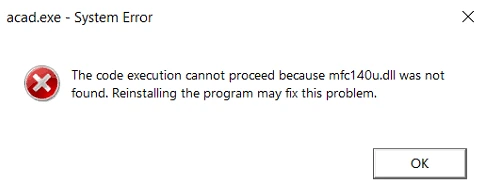
Hangi yöntemi denemelisiniz?
| Durumunuz | Denenebilecek çözüm |
|---|---|
| DLL veya çalışma zamanı sorunlarını belirlemek için yardım istiyorsunuz | Yöntem 1: Fionn DLL Fixer ile tarama yapın ve sonuçları kontrol edin |
| Uygulama belirli bir Visual C++ çalışma zamanı gerektiriyor veya bu paketin onarılması gerekiyor | Yöntem 2: Uygun Microsoft paketini yükleyin veya onarın |
| Çalışma zamanı gereksinimleri karşılandıktan sonra uygulama hâlâ çalışmıyor | Yöntem 3: Uygulamanın kendi kurulumunu onarın |
| Microsoft yükleyicisi işlemi tamamlamıyor | Aşağıdaki yükleyici hataları tablosunu kullanın |
mfc140u.dll nedir?
Bu, Unicode destekli bir Microsoft Foundation Class (MFC) kitaplığıdır ve bazı Windows uygulamaları tarafından kullanılır. Microsoft bu dosyayı şu belgede tanımlar: MFC yeniden dağıtım belgeleri .
Kitaplık, Visual C++ Redistributable aracılığıyla sağlanabilir veya uygulamanın kendisine dahil edilebilir. Bu nedenle bu hatayı gidermek için çalışma zamanını ya da uygulamayı onarmak gerekebilir.
Tek başına bu mesaj, hangi kurulumun hatalı olduğunu göstermez. Özellikle onarım sonrasında başka bir DLL veya hata kodu görünürse mesajın tamamını kaydedin.
Başlamadan önce
- Hatayı kaydedin: uygulamanın adını, sürümünü ve mesajın tamamını not edin.
- Çalışmanızı kaydedin: onarım, yeniden başlatma gerektirebilir.
- İzinleri kontrol edin: çalışma zamanı yüklemesi için yönetici erişiminizin olduğundan emin olun.
- Uygulamanın mimarisini kontrol edin: x86, x64 veya ARM64 bileşenlerinden hangisini gerektirdiğini belgelerinden öğrenin ya da yayıncısına sorun.
Windows bilgilerini kontrol etmek için şu yolu açın: Ayarlar > Sistem > Hakkında . Windows sürümünü ve sistem türünü okuyun. Bkz. Microsoft'un cihaz bilgileri kılavuzu .
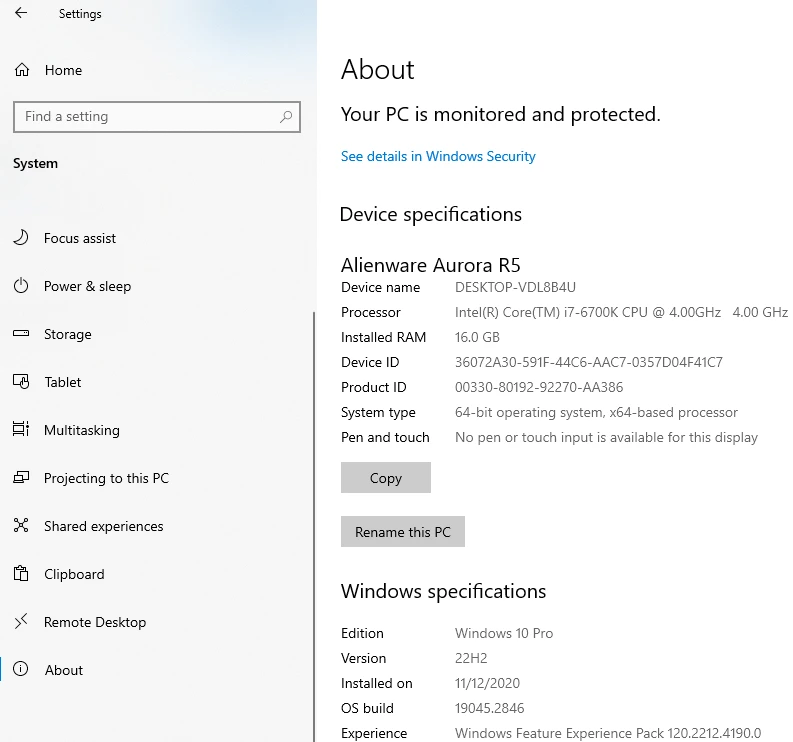
Önemli: Windows'un 64 bit olması, her uygulamanın 64 bit olduğu anlamına gelmez. 32 bitlik bir uygulama, 64 bitlik bir bilgisayarda bile x86 çalışma zamanı bileşenleri gerektirir.
Yöntem 1: DLL sorunlarını şu araçla kontrol edin: Fionn DLL Fixer
Şu durumda kullanın: eksik, hasarlı veya uyumsuz DLL'leri ve çalışma zamanı bileşenlerini rehberli bir denetimle kontrol etmek istiyorsanız.
Fionn DLL Fixer, Windows 10 ve 11'i destekler. Tarama, onarım ve yeniden denetleme sunar. Uygulama sağlayıcınız belirli bir çalışma zamanı paketi öneriyorsa önce bu talimata uyun.
Aracı resmi ürün sayfasından indirin, ardından şu adımları izleyin:
- Fionn DLL Fixer'ı başlatın. Yazılım, bilgisayarınızı DLL ve sistem sorunları için otomatik olarak tarar ve tarama tamamlandığında tespit edilen sonuçları görüntüler.

- Tarama tamamlandığında şu düğmeye tıklayın:
Onar
Böylece tespit edilen tüm DLL ve sistem sorunları otomatik olarak giderilmeye başlar.

- Onarım sürerken bekleyin. Bu süreçte düğmede şu ifade görünür:
Onarılıyor
Bu ifade, tüm sorunlar giderilene kadar görünmeye devam eder.

- Onarım tamamlandığında şu düğmeye tıklayın:
Tamam
Bu düğme onay iletişim kutusundadır. İstenirse sorunun çözülüp çözülmediğini kontrol etmeden önce bilgisayarınızı yeniden başlatın.

- Yeniden başlattıktan sonra sorun devam ederse şu düğmeye tıklayın:
Yeniden Denetle
Böylece yeni bir tarama yapılır. Yeni sorunlar bulunursa şu düğmeye
Onar
tekrar tıklayarak bunları giderin.

Sonucu kontrol edin: etkilenen uygulamayı yeniden açın ve başarısız olan işlemi tekrarlayın. Onarımın tamamlanması veya yeniden denetlemede sorun bulunmaması, uygulamaya özgü tüm sorunların çözüldüğünü garanti etmez.
Ücretli onarımdan önce: uygulamadaki mevcut kullanım hakkınızı kontrol edin. Ücretsiz sürüm üç ücretsiz deneme sunar; VIP, DLL, DirectX, çalışma zamanı ve sistem onarımı haklarını açar.
Yöntem 2: Microsoft Visual C++ çalışma zamanını yükleyin veya onarın
Şu durumda kullanın: uygulamanın gereksinimlerinde Visual C++ bileşenleri belirtiliyorsa veya mevcut çalışma zamanı yüklemesi onarılmalıysa.
Paketi şu ölçüte göre seçin: uygulamanın mimarisi , yalnızca Windows mimariniz değil. Gereksinim net değilse indirmeden önce uygulamanın yayıncısına danışın.
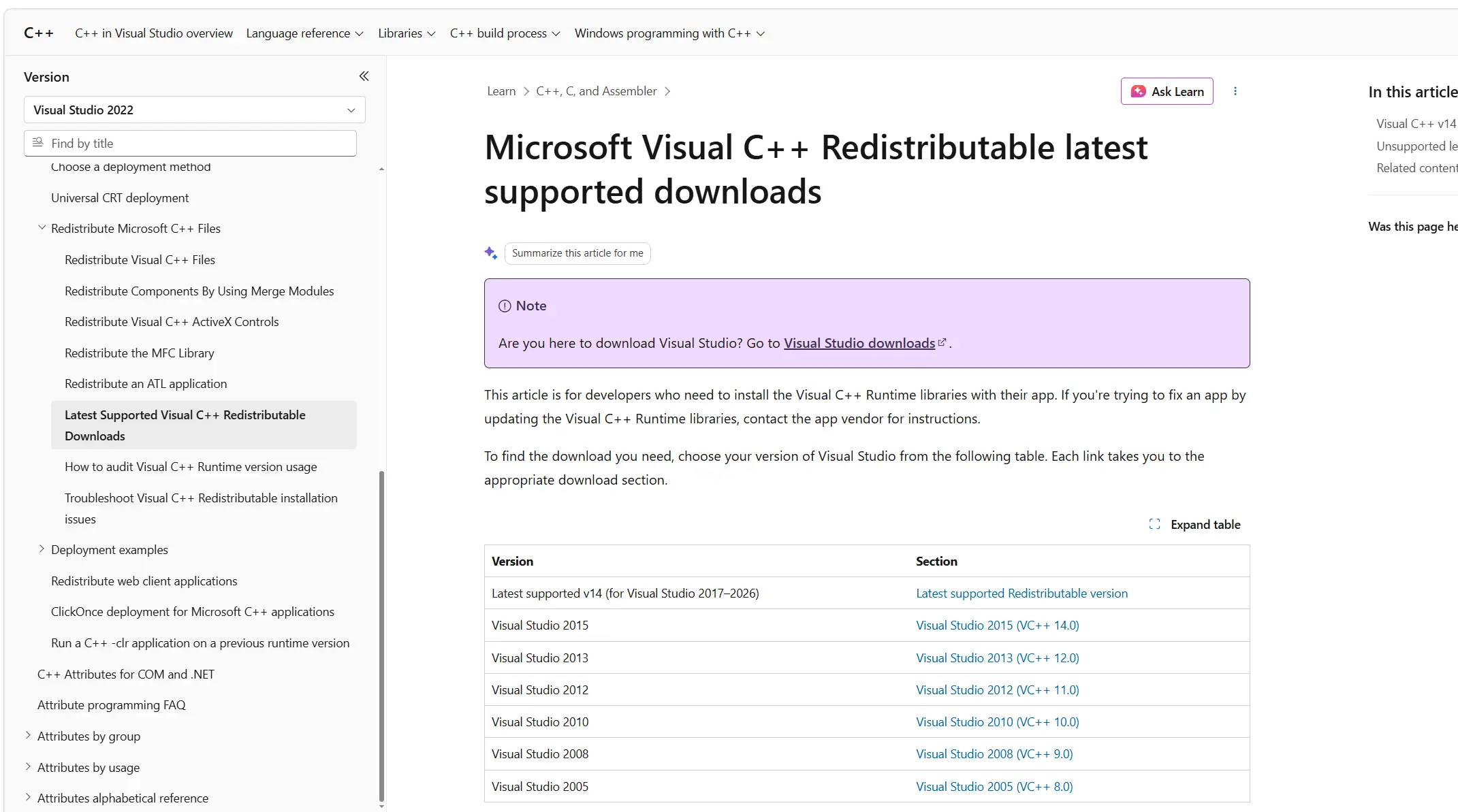
- Açın: Microsoft'un desteklenen Visual C++ Yeniden Dağıtılabilir indirmeleri sayfası .
- Gerekli x86, x64 veya ARM64 paketini Microsoft'tan indirin.
- Yükleyiciyi çalıştırın ve istenirse yönetici onayı verin.
- Seçin: Yükle yeni bir yükleme için veya Onar eşleşen yüklü pakette bu seçenek sunuluyorsa.
- Yönergeleri tamamlayın, istenirse yeniden başlatın ve etkilenen uygulamayı test edin.
Hangi sürüm?
Yayıncının gereksinimlerini ve Microsoft'un güncel v14 yönergelerini izleyin. Yalnızca DLL adında şu ifade geçtiği için eski bir yükleyici seçmeyin:
140
. Çalışma zamanı, en az uygulamanın oluşturulmasında kullanılan derleme araçları kadar güncel olmalıdır.
İsteğe bağlı: Komut satırını kullanın
Normal yükleyici penceresini kullanabilirsiniz. Komut İstemi'ni tercih ederseniz indirilen yükleyicinin bulunduğu klasörde açın. x64 olduğu doğrulanmış bir uygulama için yalnızca birini kullanın; komutlar şunlardır:
Yüklemek için:
vc_redist.x64.exe /install
Mevcut bir yüklemeyi onarmak için:
vc_redist.x64.exe /repair
Başka bir mimari için ilgili yükleyicinin dosya adını kullanın. Microsoft bu parametreleri şu belgede açıklar: yeniden dağıtım yönergeleri .
Hâlâ çalışmıyor mu? Uygulama onarımına geçin. Paylaşılan çalışma zamanını yüklemek, uygulamanın kendi klasöründe saklanan bağımlılıkları değiştirmeyebilir.
Yöntem 3: Etkilenen uygulamayı onarın
Şu durumda kullanın: çalışma zamanı gereksinimlerini karşıladıktan sonra uygulama hâlâ çalışmıyorsa. Her uygulama bir onarım düğmesi sunmaz; uygulamanız için mevcut olan yolu kullanın.
Seçenek A: Ayarlar üzerinden onarın
- Windows 11'de şurayı açın: Ayarlar > Uygulamalar > Yüklü uygulamalar . Windows 10'da şurayı açın: Ayarlar > Uygulamalar > Uygulamalar ve özellikler .
- Etkilenen uygulamayı bulun. Windows 11'de üç noktalı menüsünü açın; Windows 10'da uygulamayı seçin.
- Seçin: Gelişmiş seçenekler , varsa.
- Seçin: Onar sunuluyorsa, ardından yönergeleri izleyin.

Seçenek B: Denetim Masası üzerinden onarın
- Açın:
Denetim Masası > Programlar > Programlar ve Özellikler
.
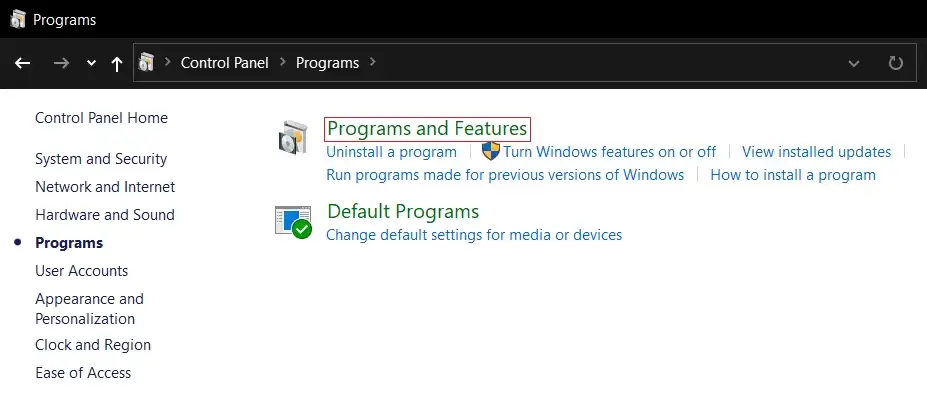
- Etkilenen programa sağ tıklayın.
- Seçin: Onar , veya Değiştir Onar seçeneği yoksa ve yönergelerini izleyin.
Bu yollar şu yönergelere dayanır: Microsoft'un uygulama onarım yönergeleri . İkisi de kullanılamıyorsa uygulamanın yayıncısından desteklenen onarım yöntemini öğrenin.
Sonucu kontrol edin: uygulamayı yeniden açın ve ilk işlemi tekrarlayın.
Çalışma zamanı yükleyicisi başarısız olursa
Önce yükleyicinin gösterdiği mesajı ve hata kodunu aynen kaydedin. Bu, uygulamanın ilk mfc140u.dll hatasından ayrı bir sorundur.
| Mesaj veya kod | Sonraki adım |
|---|---|
| Daha yeni bir çalışma zamanı zaten yüklü | Yüklü paketi ve onarım seçeneğini kontrol edin. Çalışma zamanının eksik olduğunu varsaymayın. |
| Hata 5: Erişim veya izin sorunu | Resmî yükleyiciye sağ tıklayın, Yönetici olarak çalıştır seçeneğini seçin ve yeniden deneyin. |
| Hata 32: Dosyalar kullanımda | Çalışan yazılımları kapatın. Dosyalar kilitli kalırsa yeniden başlatıp tekrar deneyin. |
| Hata 1603 veya açıklanamayan başka bir başarısızlık | Yükleme günlüklerini toplayın. Bu genel hata, nedenin belirli bir DLL olduğunu göstermez. |
| Hata 1714: Eski bir sürüm kaldırılamıyor | Etkilenen sürümü günlüklerden belirleyin, ardından Microsoft'un o sürüme özel kurtarma yönergelerini izleyin. Tüm çalışma zamanlarını kaldırmayın. |
Kurulum hâlâ başarısız oluyorsa bekleyen Windows güncelleştirmelerini yükleyin, yeniden başlatın ve tekrar deneyin. Daha ayrıntılı inceleme için şu kaynağı kullanın: Microsoft'un çalışma zamanı yükleme sorunlarını giderme kılavuzu .
Destek için günlükleri toplayın
- Microsoft kılavuzundan Visual Studio ve .NET Günlük Toplama Aracı'nı indirin.
- Çalıştırın:
Collect.exeve ayıklayın:%TEMP%/vscollect.zip. - VC Redist günlüklerinde şunları arayın:
Hata,Başarısız, veyaSistem Hatası. - Destek ekibine günlükleri, hedef çalışma zamanı sürümünü ve yükseltme yapıyorsanız önceden yüklü olan sürümü gönderin.
Bağımsız çalışma zamanı kurulum günlükleri normalde şu konumda oluşturulur:
%TEMP%
. Microsoft ayrıca şu parametreyi de belgeler:
/log filename.txt
günlük dosyasını seçmek için.
mfc140u.dll hâlâ bulunamıyorsa
Hem çalışma zamanı onarımı hem de uygulama onarımı başarısız olursa uygulamanın yayıncısından kurulumu ve yerel olarak dağıtılan bağımlılıkları kontrol etmesini isteyin. Hangi DLL'nin değiştirileceğini tahmin etmeye çalışmayın.
Destek ekibinin inceleme yapabilmesi için şu bilgileri gönderin:
- Mevcut hata mesajının tamamı ve hatayı tetikleyen işlem.
- Uygulamanın adı, sürümü ve yükleme kaynağı.
- Windows sürümünüz ve doğrulandıysa uygulamanın mimarisi.
- Yüklediğiniz veya onardığınız çalışma zamanı paketi, kurulum hataları ve günlükler.
- Uygulama onarımının sonucu.
Çözüm nasıl doğrulanır: gerekli yeniden başlatmanın ardından, hata veren uygulamayı açın ve başarısız olan işlemi tamamlayın. Yeni bir mesaj görünürse sonraki onarımı denemeden önce kaydedin.
Sık sorulan sorular
64 bit bilgisayarda x86 mı yoksa x64 mü yüklemeliyim?
Uygulamaya uygun olanı seçin. 32 bit bir uygulama, 64 bit Windows'ta bile x86 bileşenlerine ihtiyaç duyar. Emin değilseniz uygulamanın gereksinimlerini kontrol edin.
Visual C++ yüklendikten sonra hata neden devam ediyor?
Paket, uygulamanın gereksinimlerini karşılamıyor olabilir veya uygulamanın yerel bağımlılıkları hasar görmüş olabilir. Gerekli paketi doğrulayın, ardından uygulamanın kendi onarım prosedürünü deneyin.
“Onarım tamamlandı” ifadesi sorunun çözüldüğü anlamına mı gelir?
Bu, onarım işleminin tamamlandığı anlamına gelir. Sonucu doğrulamak için hata veren uygulamayı ve başarısız olan işlemi test edin.
Önce tüm Visual C++ paketlerini kaldırmalı mıyım?
Hayır. Farklı uygulamalar farklı çalışma zamanı sürümleri gerektirebilir. 1714 hatasına özel kurtarma prosedürü, tüm paketlerin kaldırılmasına yönelik genel bir talimat değildir.
Sonraki adımlar
Durumunuza uygun yöntemi seçin, tek bir değişiklik yapın ve ardından uygulamayı test edin. Hata devam ederse hata mesajının tam metnini ve onarım sonuçlarını uygulamanın yayıncısına iletmek üzere saklayın.


