 Emily CarterDLL Errors
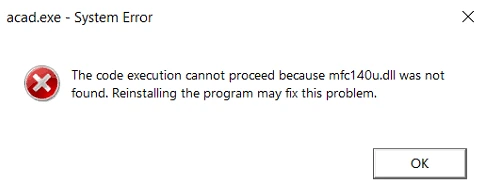
Если приложение не открывается, потому что mfc140u.dll не найден , проверьте его зависимости от DLL, восстановите подходящую среду выполнения Microsoft Visual C++ или само приложение. В этом руководстве рассмотрены все три варианта.
У вас уже есть инструкции от издателя приложения? Начните с них. После каждого восстановления снова открывайте приложение и повторяйте действие, вызвавшее сбой. Как только всё заработает нормально, дальнейшие действия не нужны.
Какой способ выбрать?
| Ваша ситуация | Что попробовать |
|---|---|
| Нужна помощь в выявлении проблем с DLL или средой выполнения | Способ 1: выполните сканирование в Fionn DLL Fixer и проверьте результаты |
| Приложению нужна определённая среда Visual C++ или требуется восстановить этот пакет | Способ 2: установите или восстановите подходящий пакет Microsoft |
| Приложение по-прежнему не работает после установки или восстановления нужной среды выполнения | Способ 3: восстановите установку самого приложения |
| Установщик Microsoft не завершает работу | Воспользуйтесь таблицей ошибок установщика ниже |
Что такое mfc140u.dll?
Это поддерживающая Unicode библиотека Microsoft Foundation Class (MFC) , которую используют некоторые приложения Windows. Microsoft упоминает этот файл в своей документации по распространению MFC .
Библиотека может поставляться в составе распространяемого пакета Visual C++ или самого приложения. Поэтому для устранения ошибки может потребоваться восстановление среды выполнения либо приложения.
По одному сообщению нельзя определить, какая установка повреждена. Сохраните полный текст сообщения, особенно если после восстановления в нём появится другая DLL или код ошибки.
Перед началом
- Сохраните сведения об ошибке: запишите название и версию приложения, а также полный текст сообщения.
- Сохраните свою работу: для восстановления может потребоваться перезагрузка.
- Проверьте права доступа: для установки среды выполнения понадобятся права администратора.
- Уточните архитектуру приложения: посмотрите в документации или спросите у издателя, какие компоненты нужны: x86, x64 или ARM64.
Чтобы проверить сведения о самой Windows, откройте Параметры > Система > О системе . Посмотрите версию Windows и тип системы. См. руководство Microsoft по просмотру сведений об устройстве .
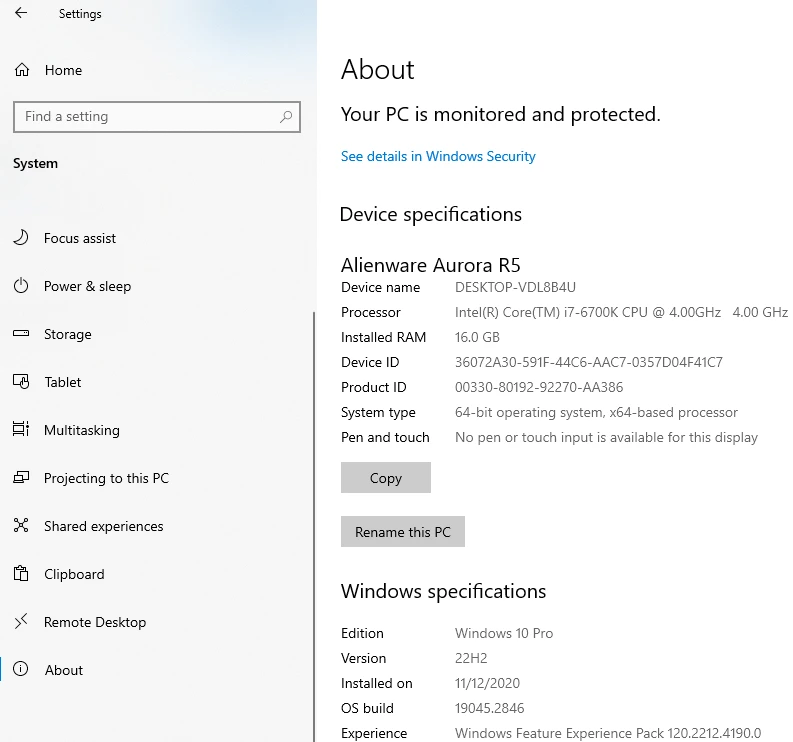
Важно: 64-разрядная Windows не означает, что все приложения тоже 64-разрядные. Для 32-разрядного приложения нужны компоненты среды выполнения x86 даже на 64-разрядном ПК.
Способ 1: проверьте проблемы с DLL с помощью Fionn DLL Fixer
Подходит, если: вам нужна пошаговая проверка отсутствующих, повреждённых или несовместимых DLL и компонентов среды выполнения.
Fionn DLL Fixer поддерживает Windows 10 и 11 и предлагает сканирование, исправление и повторную проверку. Если разработчик приложения указывает конкретный пакет среды выполнения, сначала следуйте его инструкции.
Скачайте утилиту с официальной страницы продукта, затем выполните следующие действия:
- Запустите Fionn DLL Fixer. Программа автоматически проверит ПК на наличие проблем с DLL и системой и по завершении сканирования покажет результаты.

- После завершения сканирования нажмите
Исправить
, чтобы автоматически устранить все обнаруженные проблемы с DLL и системой.

- Дождитесь завершения исправления. Во время этого процесса надпись на кнопке меняется на
Исправление
и остаётся такой, пока все проблемы не будут устранены.

- После завершения исправления нажмите
ОК
в диалоговом окне подтверждения. Если появится запрос, перезагрузите компьютер, прежде чем проверять, устранена ли проблема.

- Если после перезагрузки проблема сохраняется, нажмите
Проверить повторно
, чтобы выполнить новое сканирование. Если будут обнаружены новые проблемы, нажмите
Исправить
ещё раз, чтобы устранить их.

Проверьте результат: снова откройте проблемное приложение и повторите действие, вызвавшее сбой. Завершённое исправление или повторная проверка без выявленных проблем не гарантируют устранения всех неполадок конкретного приложения.
Перед платным исправлением: проверьте доступный лимит в приложении. Бесплатная версия предоставляет три попытки; VIP открывает доступ к исправлению DLL, DirectX, сред выполнения и системы.
Способ 2: установите или восстановите среду выполнения Microsoft Visual C++
Подходит, если: в требованиях приложения указаны компоненты Visual C++ или установленная среда выполнения нуждается в восстановлении.
Выберите пакет для архитектуры приложения , а не только архитектуры Windows. Если требования неясны, уточните их у издателя приложения перед скачиванием.
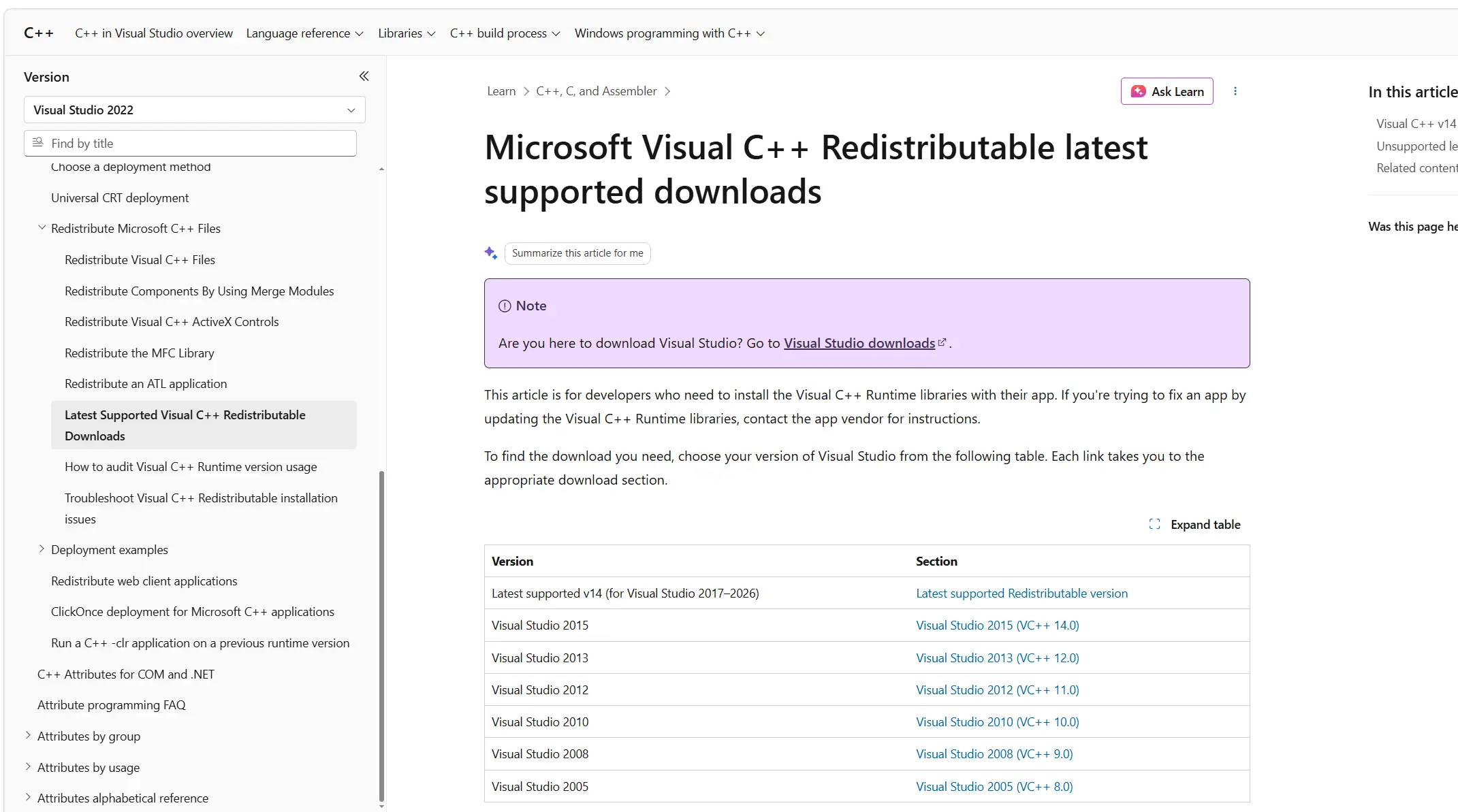
- Откройте страницу Microsoft для скачивания поддерживаемых распространяемых пакетов Visual C++ .
- Скачайте нужный пакет x86, x64 или ARM64 с сайта Microsoft.
- Запустите установщик и при необходимости подтвердите запрос прав администратора.
- Выберите Установить для новой установки или Исправить если этот вариант доступен для соответствующего установленного пакета.
- Следуйте указаниям, при необходимости перезагрузите компьютер и проверьте работу проблемного приложения.
Какую версию выбрать?
Следуйте требованиям издателя и актуальным рекомендациям Microsoft по v14. Не выбирайте старый установщик только потому, что имя DLL содержит
140
. Версия среды выполнения должна быть не старше версии средств сборки, использованных для создания приложения.
Дополнительно: использование командной строки
Можно использовать обычное окно установщика. Если предпочитаете командную строку, откройте её в папке со скачанным установщиком. Если точно известно, что приложение имеет архитектуру x64, используйте одну из следующих команд:
Для установки:
vc_redist.x64.exe /install
Для восстановления существующей установки:
vc_redist.x64.exe /repair
Для другой архитектуры используйте имя соответствующего файла установщика. Microsoft описывает эти параметры в инструкциях по распространению .
Ошибка сохраняется? Перейдите к восстановлению приложения. Установка общей среды выполнения может не заменить зависимости, хранящиеся в папке самого приложения.
Способ 3: восстановите проблемное приложение
Подходит, если: приложение по-прежнему не работает после выполнения требований к среде выполнения. Кнопка восстановления есть не у всех приложений; используйте доступный для вашего приложения способ.
Вариант A: восстановление через параметры
- В Windows 11 откройте Параметры > Приложения > Установленные приложения . В Windows 10 откройте Параметры > Приложения > Приложения и возможности .
- Найдите проблемное приложение. В Windows 11 откройте его меню с тремя точками, а в Windows 10 — выберите приложение.
- Выберите Дополнительные параметры , если этот пункт доступен.
- Выберите Исправить если этот вариант доступен, затем следуйте указаниям.

Вариант Б: восстановление через панель управления
- Откройте
Панель управления > Программы > Программы и компоненты
.
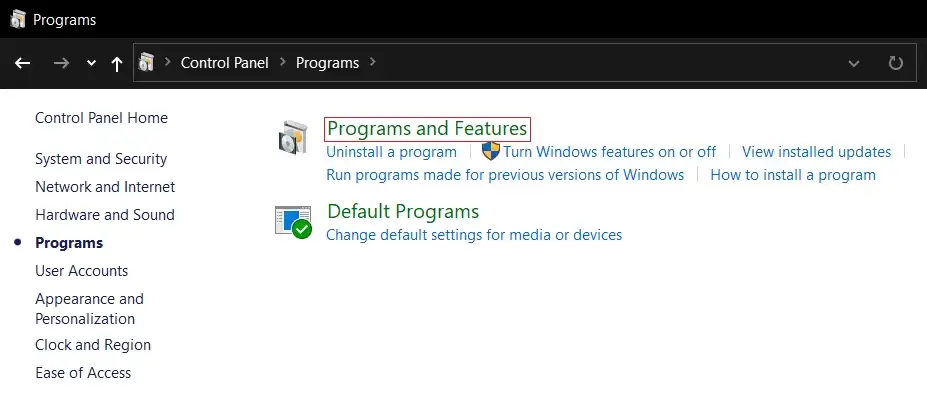
- Щёлкните проблемную программу правой кнопкой мыши.
- Выберите Исправить или Изменить если пункт «Восстановить» недоступен, и следуйте указаниям.
Эти способы соответствуют инструкциям Microsoft по восстановлению приложений . Если ни один из них недоступен, запросите у издателя приложения поддерживаемую процедуру восстановления.
Проверьте результат: снова откройте приложение и повторите исходное действие.
Если установщик среды выполнения завершается с ошибкой
Сначала запишите точное сообщение установщика и код ошибки. Это отдельная проблема, отличная от исходной ошибки mfc140u.dll в приложении.
| Сообщение или код | Следующий шаг |
|---|---|
| Более новая версия среды выполнения уже установлена | Проверьте установленный пакет и возможность его восстановления. Не считайте, что среда выполнения отсутствует. |
| Ошибка 5: проблема с доступом или разрешениями | Щёлкните официальный установщик правой кнопкой мыши, выберите «Запуск от имени администратора» и повторите попытку. |
| Ошибка 32: файлы используются | Закройте работающие программы. Если файлы остаются заблокированными, перезагрузите компьютер и повторите попытку. |
| Ошибка 1603 или другой сбой с неясной причиной | Соберите журналы установки. Этот общий сбой не указывает на конкретную DLL как на причину. |
| Ошибка 1714: невозможно удалить старую версию | Определите проблемную версию по журналам, затем следуйте инструкциям Microsoft по восстановлению именно этой версии. Не удаляйте все среды выполнения. |
Если установка по-прежнему не удаётся, установите ожидающие обновления Windows, перезагрузите компьютер и повторите попытку. Для дальнейшей диагностики используйте руководство Microsoft по устранению неполадок установки среды выполнения .
Соберите журналы для службы поддержки
- Скачайте средство сбора журналов Visual Studio и .NET из руководства Microsoft.
- Запустите
Collect.exeи извлеките%TEMP%/vscollect.zip. - Найдите в журналах VC Redist
Ошибка,СбойилиСистемная ошибка. - Отправьте в службу поддержки журналы, целевую версию среды выполнения и, если выполнялось обновление, ранее установленную версию.
Журналы автономного установщика среды выполнения обычно создаются в
%TEMP%
. Microsoft также описывает
/log filename.txt
параметр для выбора файла журнала.
Если mfc140u.dll по-прежнему не найдена
Если восстановление среды выполнения и приложения не помогло, попросите издателя приложения проверить его установку и локально развёрнутые зависимости. Не пытайтесь угадать, какую DLL заменить.
Отправьте следующие сведения, чтобы служба поддержки могла разобраться в проблеме:
- Полный текст текущего сообщения об ошибке и действие, которое её вызывает.
- Название приложения, его версия и источник установки.
- Версия Windows и разрядность приложения, если она известна.
- Пакет среды выполнения, который вы установили или восстановили, а также ошибки установки и журналы.
- Результат восстановления приложения.
Как проверить, устранена ли ошибка: после необходимой перезагрузки откройте исходное приложение и выполните действие, которое завершалось ошибкой. Если появится новое сообщение, сохраните его перед следующим способом восстановления.
Часто задаваемые вопросы
Что установить на 64-разрядный ПК: x86 или x64?
Выбирайте по разрядности приложения. Для 32-разрядного приложения нужны компоненты x86 даже в 64-разрядной Windows. Если сомневаетесь, проверьте требования приложения.
Почему ошибка сохраняется после установки Visual C++?
Пакет может не соответствовать требованиям приложения, либо его локальные зависимости повреждены. Уточните, какой пакет требуется, затем попробуйте восстановить приложение предусмотренным для него способом.
Означает ли сообщение «Восстановление завершено», что проблема решена?
Оно означает, что операция восстановления завершена. Чтобы проверить результат, откройте исходное приложение и повторите действие, которое завершалось ошибкой.
Нужно ли сначала удалить все пакеты Visual C++?
Нет. Разным приложениям могут требоваться разные версии среды выполнения. Специальная процедура восстановления при ошибке 1714 не означает, что нужно удалять все пакеты при любых проблемах.
Что делать дальше
Выберите подходящий способ, внесите одно изменение и проверьте работу приложения. Если ошибка сохраняется, сохраните её точный текст и результаты восстановления для разработчика приложения.


