 Emily CarterDLL Errors
この PhysXLoader.dllが見つからない、または読み込めないエラー は、ゲームにPhysXランタイムが必要な場合、互換性のないDLLを検出している場合、または別の依存ファイルを読み込めない場合に発生することがあります。ファイル名だけでは、どのケースかは判断できません。
まず、エラーメッセージ全体を保存してください。次にゲームの動作要件を確認し、以下から対処方法を選びます。PhysXランタイムが指定されている場合は、DLLを単体でダウンロードせず、NVIDIA公式パッケージを使用してください。
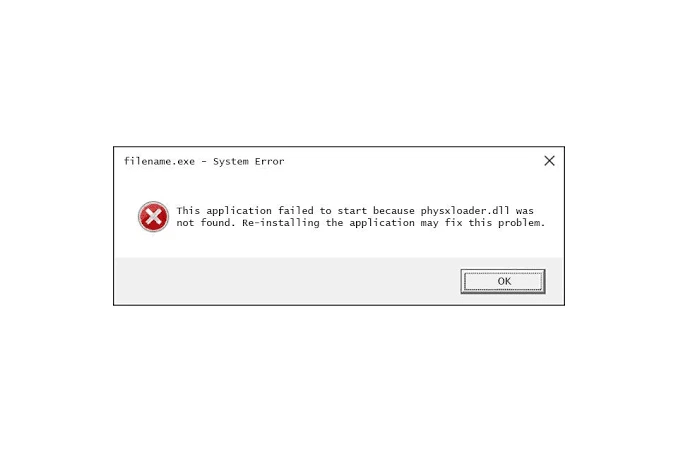
クイックスタート:どの修正方法を試すべきか
| 現在の状況 | 最初に試す方法 | 対処後の確認事項 |
|---|---|---|
| どのDLLや依存ファイルで問題が起きているかわからない。 | 方法1:DLL全般のチェックを実行する。 | 結果を確認し、ゲームをテストする。 |
| ゲームに標準のPhysXランタイムが必要。 | 方法2:NVIDIA公式パッケージを入手する。 | インストールの完了を確認し、失敗した操作をもう一度試す。 |
| 古いゲームがNVIDIAのLegacy版の適用条件に該当する。 | 方法3:Legacy PhysXを確認する。 | 旧バージョンのパッケージを選ぶ前に、ゲームの動作要件を確認する。 |
| 修復やインストールをすでに試した。 | 記事の終盤にあるトラブルシューティング表を参照する。 | 現在表示されているエラーに応じた次の手順を実行する。 |
スキャンはDLL全般の問題の調査に役立ちます。必要なPhysXパッケージは、ゲームの動作要件によって決まります。
開始前に記録しておく情報
対処によって問題が変化したか判断できるよう、次の情報を簡単に記録しておきましょう。
- エラー: メッセージ全文と、記載されているファイルパス。
- ゲーム: 名前とバージョン、以前は動作していたか、最近の更新内容。
- パソコン: Windowsのバージョンとシステムアーキテクチャ。
- これまでの変更: 手動でコピーしたDLLとその保存先。
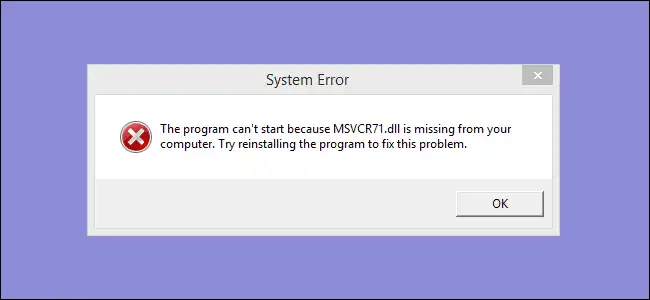
DLLはWindowsだけでなく、アプリケーションに適合するものを使用してください。 32ビットのプロセスは64ビットのDLLを読み込めず、64ビットのプロセスは32ビットのDLLを読み込めません。64ビット版Windowsでも、必要な依存ファイルが異なるアプリケーションが動作することがあります。
ゲームのドキュメントに記載があれば、プロセスのアーキテクチャを確認してください。Microsoftの解説は、こちらの プロセスの相互運用性に関するドキュメントを参照してください。
方法1:DLLの問題をチェックするツール: Fionn DLL Fixer
適しているケース: Windows 10または11で、DLLや依存ファイルに関する一般的な問題を案内に沿ってチェックしたい場合。
Fionn DLL Fixerは、DLLの欠落、破損、バージョンの不一致に加え、依存ファイルの読み込みに関する問題をチェックします。修復に進む前に、検出された問題を確認してください。
案内に沿って全般的な診断を行うには、製品の公式ページにアクセスし、以下の手順に従ってください。修復後は、問題のあるゲームに戻り、最初に失敗した操作を試します。
- Fionn DLL Fixerを起動します。パソコンのDLLやシステムの問題が自動的にスキャンされ、完了すると検出結果が表示されます。

- スキャンが完了したら、修復をクリックします。検出されたDLLとシステムの問題すべての自動修復が始まります。

- 修復が進行している間はお待ちください。この間、すべての問題が修復されるまで、ボタンの表示が修復中に変わります。

- 修復が完了したら、確認ダイアログでOKをクリックします。再起動を求められた場合は、パソコンを再起動してから問題が解決したか確認してください。

- 再起動後も問題が続く場合は、再チェックをクリックしてもう一度スキャンします。新たな問題が見つかった場合は、再度修復をクリックして修正してください。

結果を確認: 問題のあるゲームを再び開き、失敗した操作を繰り返します。元のエラーが表示されなくなり、その操作が正常に機能して初めて、修復によって問題が解決したと判断できます。
制限: 一般的な修復では、PhysXLoader.dllやゲーム固有の依存コンポーネント、Legacyの依存コンポーネントの復旧は保証されません。修復完了の表示や再スキャンで問題が検出されなかった場合でも、ゲームでの動作確認は必要です。
修復と再確認の後も同じエラーが出る場合は、同じ修復を延々と繰り返さず、アプリケーションが必要とするランタイムを確認してください。
方法2:公式のPhysXランタイムを入手する
適しているケース: ゲームの動作要件で標準のPhysXランタイムが指定されている場合。
NVIDIAは、PhysX System Softwareの単体インストーラーを提供しています。リンク先のページに記載されているバージョンは 9.26.0703で、リリース日は2026年8月28日です。NVIDIA Release 615 GA1ドライバーに同梱されているPhysXと同じバージョンです。
- 公式ダウンロードページを開きます。 こちらを利用してください: NVIDIA PhysX System Softwareを参照してください。
- 対応システムを確認します。 ページの記載を、お使いのパソコンとゲームの動作要件に照らし合わせてください。対応OSとしてWindows 10の32ビット版と64ビット版、Windows 11の64ビット版、Windows 11 ARM64が記載されています。
- ダウンロードし、インストーラーの案内に従います。 選択する項目: 今すぐダウンロード。その後、インストーラーに表示される指示に従ってください。
- ゲームの動作を確認します。 インストールが完了したらゲームを再起動し、エラーが発生した操作をもう一度行ってください。
インストールがブロックされた場合: 表示されたメッセージを正確に保存してください。同じバージョン、または新しいバージョンがすでにインストールされていると表示される場合は、アンインストールやダウングレードの前に、そのゲーム向けの対処方法を確認してください。インストールが失敗した場合、ランタイムが正常にインストールされたと判断しないでください。
ARM64対応とGPUアクセラレーションは別の問題
このパッケージではWindows 11 ARM64へのインストールがサポートされ、対応するARM64システムに必要な32ビット版と64ビット版のPhysXランタイムファイルおよびレジストリエントリが追加されます。ただし、古いゲームがすべてARM64で動作するという意味ではありません。ゲーム自体の対応プラットフォーム要件を確認してください。
GPUアクセラレーションも別の問題です。NVIDIAは、Blackwell以降のGPUでのPhysXアクセラレーションを、64ビットゲームと一部の32ビットゲームに限定しています。この条件だけで、DLLが見つからないすべてのエラーを説明できるわけではありません。
ファイル名だけで選ばないでください。 ファイル名が一致していても、バージョン、アーキテクチャ、依存関係、読み込み先が正しいとは限りません。ゲームが必要とするパッケージを使用してください。
方法3:古いゲーム向けのLegacy PhysXを確認する
適しているケース: 古いゲームの動作要件が、NVIDIAのLegacyに関する案内と一致する場合。ゲームが古いという理由だけで、このパッケージを選ぶことはできません。
NVIDIAは、2007年末ごろ以前に発売され、PhysX System Softwareの次のバージョンでは動作していたものの、 9.12.0613 それ以降のバージョンでは動作しなくなったゲームについて説明しています。
- 対象となる旧SDK: バージョン2.7.0以前、および2.7.2。
- 実行環境: これらの旧SDKはCPUでのみ動作します。
- Legacyパッケージ: バージョン9.13.0604、日付は2013年7月18日。
- ゲームの依存コンポーネントに関する案内を確認します。 上記の対象SDKと、新しいバージョンで動作しなくなる条件に照らし合わせてください。
- 公式のLegacyページを読みます。 NVIDIAの PhysX Legacyページ には、Ghost Recon Advanced Warfighter、Cell Factor、Gears of War、Pirates of the Burning Sea、Switch Ball、Velvet Assassinなどの例が記載されています。
- 要件が一致する場合にのみダウンロードします。 選択する項目: 今すぐダウンロード そのページで操作してください。該当するインストール手順に従い、最初にエラーが発生した操作をもう一度試してください。
互換性が不明な場合 お使いのWindowsバージョンでどのランタイムに対応しているか、ゲームの発売元に確認してください。標準パッケージがWindows 10、Windows 11、ARM64に対応していても、Legacy PhysXが同様に対応しているとは限りません。
まだ解決しない場合:結果に応じた次の対処
ドライブにDLLが存在していても、ゲームがそのファイルを読み込んでいるとは限りません。異なる場所に異なるバージョンが保存されている場合があり、依存するDLLもそれぞれ検索されます。Microsoftの DLLの検索順序に関するリファレンス では、ファイルをコピーするだけではエラーが解決しない理由が説明されています。
| 発生した状況 | 次の対処 |
|---|---|
| 同じエラーが再発する。 | ゲームが必要とするランタイムと、修復やインストールが実際に完了したかを確認してください。 |
| PhysXLoader.dllは存在するが、読み込めない。 | アプリケーションのアーキテクチャと、エラーに記載されたパスを確認してください。 |
| 別のDLL名が表示されるようになった。 | 新しいメッセージを保存し、その依存コンポーネントを個別に調べてください。 |
| インストーラーが失敗する、またはインストールをブロックする。 | 表示されたメッセージを正確に保存し、そのインストーラーの状態に合った対処方法を確認してください。 |
| 古いゲーム1本だけが、引き続き動作しない。 | そのゲーム固有のランタイム要件と、Legacyの適用条件を確認してください。 |
ゲームのローカルファイルを復元する必要がある場合は、そのゲームとランチャーについて発売元が示す手順に従ってください。ゲームファイルの整合性確認によってPhysXも再インストールされるとは限りません。
サポートに送る情報
- ゲーム名とバージョン。
- エラーメッセージの全文と、記載されているファイルパス。
- Windowsのバージョンとアーキテクチャ。
- 試した修復やインストールの内容と、それぞれの結果。
- ゲームの起動画面まで進めるかどうかと、まだ失敗する操作。
- 手動でコピーしたDLLと、そのコピー元およびコピー先。
よくある質問
このエラーは必ずPhysXLoader.dllの欠落を意味しますか?
いいえ。互換性のないファイルや、読み込めない別の依存コンポーネントが原因の場合もあります。メッセージの全文を保存し、ファイルを置き換える前にゲームの動作要件を確認してください。
PhysXLoader.dllはどこからダウンロードすればよいですか?
ゲームが必要とするNVIDIA公式のランタイムパッケージを使用してください。動作要件に応じて、標準版またはレガシー版のページを選んでください。DLL単体では、必要な依存コンポーネントがすべて揃っているか確認できません。
64ビット版Windowsなら64ビット版DLLを選ぶべきですか?
読み込めるDLLは、アプリケーションのプロセスアーキテクチャによって決まります。Windowsのアーキテクチャだけを基準にDLL単体を選ばず、アプリケーションの要件を確認してください。
古いゲームには必ずレガシー版PhysXが必要ですか?
いいえ。ゲームの要件を、NVIDIAが示すSDKの対応範囲、ゲームの例、リグレッションが発生する条件と照合してください。レガシー版の互換性は、標準パッケージとは別に確認してください。
NVIDIA製GPUは必要ですか? ARM64版をインストールすればゲームは動きますか?
ランタイムのインストール、ゲームの互換性、GPUアクセラレーションはそれぞれ別の問題です。NVIDIAによると、レガシー版のページに記載された旧SDKはCPU上でのみ動作します。ランタイムがARM64に対応していても、ゲームの互換性は保証されません。ゲームの動作要件を確認してください。
DLLの修復が完了してもゲームが動かない場合は?
再起動を求められた場合は、再起動後にもう一度テストしてください。再確認してもエラーが残る場合は、ゲームに必要なランタイムやゲーム固有の要件を確認してください。同じ修復を際限なく繰り返すのは避けてください。
最終確認
関連する修復やランタイムのインストールを行った後、失敗した操作を同じ手順で繰り返してください。それでも失敗する場合は、さらにファイルを置き換える前に、エラーメッセージと実施結果をゲームの販売元に送ってください。


