 Emily CarterDLL Errors
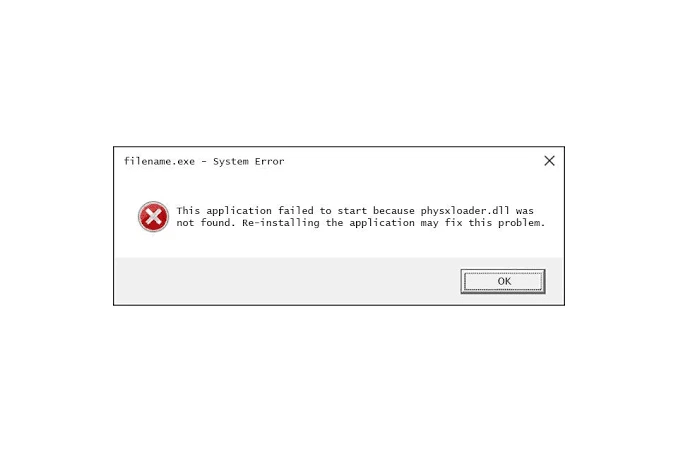
Un error que indica que falta PhysXLoader.dll o que no se puede cargar puede significar que un juego necesita un entorno de ejecución de PhysX, está encontrando una DLL incompatible o no puede cargar otra dependencia. El nombre del archivo por sí solo no indica cuál de estos casos se aplica.
Empieza por guardar el mensaje de error completo. Después, comprueba los requisitos del juego y elige una de las opciones siguientes. Si especifica un entorno de ejecución de PhysX, utiliza el paquete oficial de NVIDIA en lugar de descargar una DLL suelta.
Inicio rápido: ¿qué solución deberías probar?
| Tu situación | Empieza aquí | Qué comprobar después |
|---|---|---|
| No sabes qué DLL o dependencia está fallando. | Método 1: realiza una comprobación general de DLL. | Revisa los resultados y prueba el juego. |
| El juego requiere el entorno de ejecución estándar de PhysX. | Método 2: obtén el paquete oficial de NVIDIA. | Confirma que la instalación se completa y vuelve a intentar la acción que fallaba. |
| Un juego antiguo cumple las condiciones de NVIDIA para usar Legacy. | Método 3: comprueba si necesitas PhysX Legacy. | Confirma los requisitos del juego antes de elegir un paquete antiguo. |
| Ya has intentado una reparación o instalación. | Consulta la tabla de resolución de problemas que aparece cerca del final. | Sigue el siguiente paso correspondiente al error que aparece ahora. |
Un análisis puede ayudar a investigar problemas generales de DLL. Los requisitos del juego determinan qué paquete de PhysX necesita.
Antes de empezar: guarda estos datos
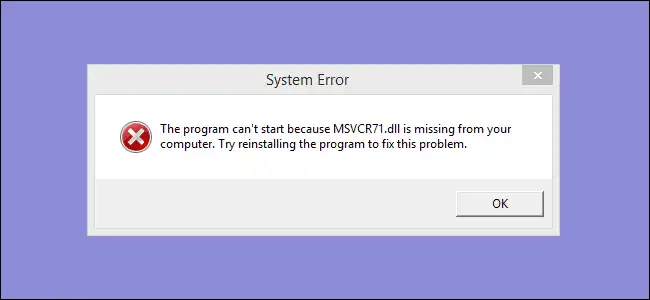
Anota estos datos para poder saber si una solución cambia el problema:
- Error: el mensaje completo y cualquier ruta de archivo que mencione.
- Juego: su nombre y versión, si funcionaba antes y las actualizaciones recientes.
- Equipo: tu versión de Windows y la arquitectura del sistema.
- Cambios anteriores: las DLL que hayas copiado manualmente y dónde las hayas colocado.
Asegúrate de que la DLL sea compatible con la aplicación, no solo con Windows. Un proceso de 32 bits no puede cargar una DLL de 64 bits, y un proceso de 64 bits no puede cargar una DLL de 32 bits. Una instalación de Windows de 64 bits puede ejecutar aplicaciones con distintos requisitos de dependencias.
Si está disponible, consulta la documentación del juego para conocer la arquitectura de su proceso. Microsoft lo explica en su documentación sobre interoperabilidad de procesos.
Método 1: comprueba los problemas de DLL con Fionn DLL Fixer
Úsalo si: quieres una comprobación guiada de problemas generales de DLL y dependencias en Windows 10 u 11.
Fionn DLL Fixer comprueba si hay DLL ausentes, dañadas o con versiones incompatibles, así como problemas de carga de dependencias. Revisa los problemas detectados antes de proceder a repararlos.
Si quieres un diagnóstico general guiado, empieza en la página oficial del producto y sigue los pasos que se indican a continuación. Tras la reparación, vuelve al juego afectado y comprueba si se repite el fallo original.
- Abre Fionn DLL Fixer. El programa analiza automáticamente tu PC en busca de problemas de DLL y del sistema y muestra los resultados detectados al finalizar el análisis.

- Cuando termine el análisis, haz clic en Reparar para empezar a corregir automáticamente todos los problemas de DLL y del sistema detectados.

- Espera mientras se realiza la reparación. Durante este proceso, el botón cambia a Reparando hasta que se hayan corregido todos los problemas.

- Cuando termine la reparación, haz clic en Aceptar en el cuadro de diálogo de confirmación. Si se te solicita, reinicia el equipo antes de comprobar si el problema se ha resuelto.

- Si el problema persiste tras reiniciar, haz clic en Volver a comprobar para realizar otro análisis. Si se detectan nuevos problemas, haz clic de nuevo en Reparar para corregirlos.

Comprueba el resultado: vuelve a abrir el juego afectado y repite la acción que fallaba. La reparación solo habrá resuelto el problema si el error original desaparece y esa acción funciona con normalidad.
Limitación: la reparación general no garantiza la recuperación de PhysXLoader.dll ni de una dependencia específica del juego o de Legacy. Una confirmación de reparación o un nuevo análisis sin errores no sustituyen la prueba del juego.
Si el mismo error persiste tras la reparación y la nueva comprobación, revisa los requisitos del entorno de ejecución de la aplicación en lugar de repetir indefinidamente la misma reparación.
Método 2: Consigue el entorno de ejecución oficial de PhysX
Úsalo si: los requisitos del juego exigen el entorno de ejecución estándar de PhysX.
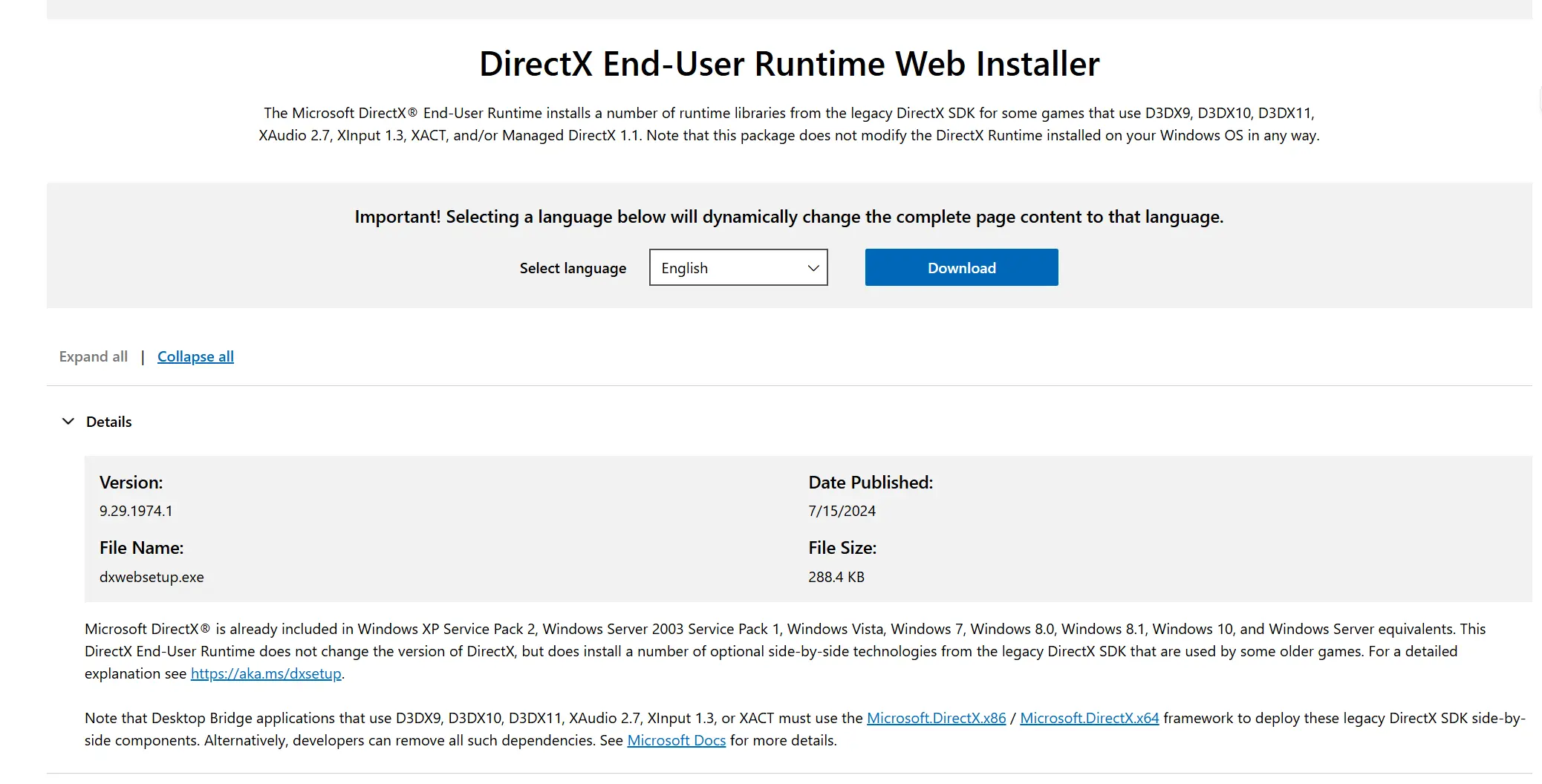
NVIDIA ofrece un instalador independiente de PhysX System Software. La página enlazada indica la versión 9.26.0703, publicada el 28 de agosto de 2026, que coincide con la versión de PhysX incluida en los controladores NVIDIA Release 615 GA1.
- Abre la página oficial de descarga. Utiliza NVIDIA PhysX System Software.
- Comprueba los sistemas compatibles. Compara la información de la página con tu equipo y los requisitos del juego. Enumera Windows 10 de 32 y 64 bits, Windows 11 de 64 bits y Windows 11 ARM64.
- Descarga el instalador y sigue sus instrucciones. Selecciona Descargar ahora, y sigue las instrucciones que muestre el instalador.
- Prueba el juego. Cuando termine la instalación, vuelve a iniciarlo y repite la acción que provocó el error.
Si la instalación se bloquea: guarda el mensaje exacto. Si el instalador indica que ya está instalada la misma versión o una más reciente, busca instrucciones específicas para el juego antes de desinstalar o instalar una versión anterior. Si la instalación falla, no des por hecho que el entorno de ejecución se ha instalado correctamente.
La compatibilidad con ARM64 y la aceleración por GPU son cuestiones distintas
El paquete añade compatibilidad de instalación con Windows 11 ARM64, incluidos los archivos necesarios del entorno de ejecución de PhysX de 32 y 64 bits y las entradas del Registro en sistemas ARM64 compatibles. Esto no significa que todos los juegos antiguos funcionen en ARM64. Consulta los requisitos de plataforma del propio juego.
La aceleración por GPU es otra cuestión independiente. NVIDIA limita la aceleración de PhysX en las GPU Blackwell y posteriores a juegos de 64 bits y determinados juegos de 32 bits. Esa condición no explica todos los errores por DLL ausentes.
Evita elegir un archivo solo por su nombre. Que el nombre del archivo coincida no confirma su versión, arquitectura, dependencias ni ubicación de carga. Utiliza el paquete que requiera el juego.
Método 3: Comprueba Legacy PhysX para un juego antiguo
Úsalo si: los requisitos de un juego antiguo coinciden con las indicaciones de NVIDIA para Legacy. La antigüedad del juego por sí sola no basta para elegir este paquete.
NVIDIA describe juegos publicados a finales de 2007 o antes que funcionaban con PhysX System Software 9.12.0613 pero dejaron de funcionar con versiones posteriores.
- Versiones antiguas del SDK cubiertas: versiones 2.7.0 y anteriores, además de la 2.7.2.
- Ejecución: estos SDK antiguos se ejecutan únicamente en la CPU.
- Paquete Legacy: versión 9.13.0604, con fecha del 18 de julio de 2013.
- Consulta las instrucciones sobre las dependencias del juego. Compáralas con las versiones del SDK cubiertas y la condición descrita arriba sobre juegos que dejaron de funcionar con versiones posteriores.
- Lee la página oficial de Legacy. La página de NVIDIA sobre PhysX Legacy incluye ejemplos como Ghost Recon Advanced Warfighter, Cell Factor, Gears of War, Pirates of the Burning Sea, Switch Ball y Velvet Assassin.
- Descarga solo si los requisitos coinciden. Selecciona Descargar ahora en esa página. Sigue las indicaciones de instalación pertinentes y después prueba la acción que fallaba originalmente.
¿Tienes dudas sobre la compatibilidad? Pregunta al editor del juego qué entorno de ejecución admite en tu versión de Windows. La compatibilidad del paquete estándar con Windows 10, Windows 11 y ARM64 no implica que Legacy PhysX tenga la misma compatibilidad.
¿Sigue sin funcionar? Elige el siguiente paso según el resultado
Una DLL puede estar en tu unidad sin ser la copia que carga el juego. Puede haber distintas versiones en diferentes ubicaciones, y las DLL dependientes tienen sus propios procesos de búsqueda. La referencia de Microsoft sobre el orden de búsqueda de DLL explica por qué copiar un archivo puede no resolver el error.
| Qué ha ocurrido | Qué hacer después |
|---|---|
| Vuelve a aparecer el mismo error. | Confirma qué entorno de ejecución requiere el juego y si la reparación o la instalación se completó realmente. |
| PhysXLoader.dll existe, pero no se puede cargar. | Comprueba la arquitectura de la aplicación y la ruta indicada en el error. |
| Ahora se menciona otra DLL. | Guarda el nuevo mensaje e investiga esa dependencia por separado. |
| El instalador falla o bloquea la instalación. | Conserva el mensaje exacto y busca instrucciones para ese estado del instalador. |
| Solo sigue fallando un juego antiguo. | Comprueba sus requisitos específicos del entorno de ejecución y las condiciones de Legacy. |
Si el juego necesita recuperar archivos locales, sigue las instrucciones del editor para ese juego y su lanzador. No des por hecho que verificar los archivos del juego también reinstala PhysX.
Qué enviar al soporte técnico
- El nombre y la versión del juego.
- El mensaje de error completo y cualquier ruta de archivo que se indique.
- La versión y la arquitectura de Windows.
- Cada reparación o instalación que hayas probado y su resultado.
- Si el juego llega a la pantalla inicial y qué acción sigue fallando.
- Las DLL que hayas copiado manualmente, con su origen y destino.
Preguntas frecuentes
¿Este error siempre significa que falta PhysXLoader.dll?
No. También puede deberse a una copia incompatible o a otra dependencia que no se puede cargar. Conserva el mensaje completo y comprueba los requisitos del juego antes de sustituir archivos.
¿Dónde debo descargar PhysXLoader.dll?
Usa el paquete oficial de componentes de ejecución de NVIDIA que requiera el juego. Elige la página del paquete estándar o de Legacy según sus requisitos. Una DLL suelta no garantiza que estén presentes todas las dependencias necesarias.
¿Debo elegir una DLL de 64 bits porque tengo Windows de 64 bits?
La arquitectura del proceso de la aplicación determina qué DLL puede cargar. Comprueba ese requisito en lugar de elegir un archivo suelto basándote únicamente en la arquitectura de Windows.
¿Todos los juegos antiguos necesitan Legacy PhysX?
No. Compara sus requisitos con los SDK que admite NVIDIA, los ejemplos de juegos y la condición de regresión indicada. Comprueba la compatibilidad con Legacy por separado de la del paquete estándar.
¿Necesito una GPU NVIDIA? ¿Funcionará mi juego con una instalación ARM64?
La instalación de los componentes de ejecución, la compatibilidad del juego y la aceleración por GPU son cuestiones distintas. NVIDIA indica que los SDK antiguos de la página de Legacy se ejecutan solo en la CPU. La compatibilidad de los componentes de ejecución con ARM64 no garantiza la del juego; comprueba sus requisitos.
¿Qué hago si se completa la reparación de DLL pero el juego sigue fallando?
Vuelve a probar después de reiniciar si se te solicita. Si el error persiste tras comprobarlo de nuevo, revisa los componentes de ejecución o los requisitos específicos del juego. Evita repetir la misma reparación indefinidamente.
Comprobación final
Tras realizar una reparación pertinente o instalar los componentes de ejecución, repite exactamente la acción que fallaba. Si sigue fallando, envía a la editora el mensaje de error y tus resultados antes de sustituir más archivos.


