 Emily CarterDLL Errors
Une erreur de fichier PhysXLoader.dll manquant ou impossible à charger peut signifier qu’un jeu nécessite un runtime PhysX, trouve une DLL incompatible ou ne parvient pas à charger une autre dépendance. Le nom du fichier seul ne permet pas de déterminer le cas concerné.
Commencez par enregistrer le message d’erreur complet. Vérifiez ensuite les exigences du jeu et choisissez une méthode ci-dessous. S’il indique qu’un runtime PhysX est nécessaire, utilisez le package officiel NVIDIA plutôt que de télécharger une DLL isolée.
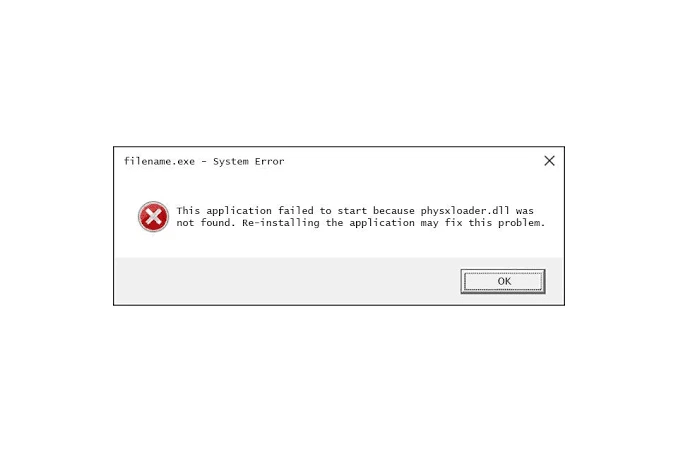
Démarrage rapide : quelle solution essayer ?
| Votre situation | Par où commencer | Que vérifier ensuite |
|---|---|---|
| Vous ne savez pas quelle DLL ou dépendance pose problème. | Méthode 1 : lancer une vérification générale des DLL. | Examinez les résultats, puis testez le jeu. |
| Le jeu nécessite le runtime PhysX standard. | Méthode 2 : télécharger le package officiel NVIDIA. | Vérifiez que l’installation se termine, puis réessayez l’action qui échouait. |
| Un ancien jeu correspond aux critères Legacy de NVIDIA. | Méthode 3 : vérifier PhysX Legacy. | Vérifiez les exigences du jeu avant de choisir un ancien package. |
| Vous avez déjà tenté une réparation ou une installation. | Consultez le tableau de dépannage vers la fin de l’article. | Suivez l’étape suivante correspondant à l’erreur que vous voyez maintenant. |
Une analyse peut aider à identifier les problèmes généraux de DLL. Les exigences du jeu déterminent le package PhysX nécessaire.
Avant de commencer : notez ces informations
Notez brièvement les éléments suivants pour savoir si une correction modifie le problème :
- Erreur : le message complet et tout chemin de fichier mentionné.
- Jeu : son nom et sa version, s’il fonctionnait auparavant et les mises à jour récentes.
- Ordinateur : votre version de Windows et l’architecture du système.
- Modifications précédentes : les DLL copiées manuellement et leur emplacement.
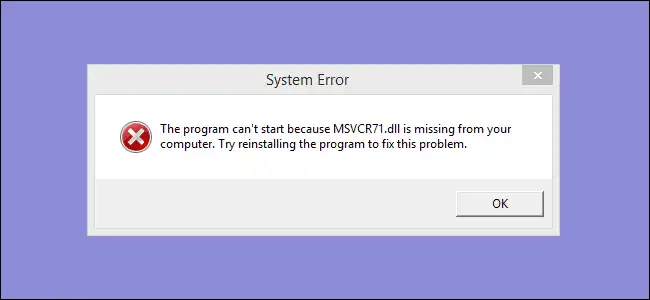
Choisissez une DLL compatible avec l’application, pas seulement avec Windows. Un processus 32 bits ne peut pas charger une DLL 64 bits, et un processus 64 bits ne peut pas charger une DLL 32 bits. Une installation Windows 64 bits peut exécuter des applications dont les besoins en dépendances diffèrent.
Si la documentation du jeu le précise, vérifiez l’architecture de son processus. Microsoft explique ce point dans sa documentation sur l’interopérabilité des processus.
Méthode 1 : vérifier les problèmes de DLL avec Fionn DLL Fixer
À utiliser si : vous souhaitez une vérification guidée des problèmes généraux de DLL et de dépendances sous Windows 10 ou 11.
Fionn DLL Fixer recherche les DLL manquantes, endommagées ou dont la version est incompatible, ainsi que les problèmes de chargement des dépendances. Examinez les problèmes détectés avant de lancer une réparation.
Pour un diagnostic général guidé, rendez-vous sur la page officielle du produit et suivez les étapes ci-dessous. Après la réparation, relancez le jeu concerné et vérifiez si l’erreur initiale se reproduit.
- Lancez Fionn DLL Fixer. Le logiciel analyse automatiquement votre PC pour rechercher les problèmes de DLL et du système, puis affiche les résultats à la fin de l’analyse.

- Une fois l’analyse terminée, cliquez sur Réparer pour corriger automatiquement tous les problèmes de DLL et du système détectés.

- Patientez pendant la réparation. Durant cette opération, le bouton affiche Réparation en cours jusqu’à ce que tous les problèmes soient corrigés.

- Une fois la réparation terminée, cliquez sur OK dans la boîte de dialogue de confirmation. Si vous y êtes invité, redémarrez votre ordinateur avant de vérifier si le problème est résolu.

- Si le problème persiste après le redémarrage, cliquez sur Vérifier à nouveau pour lancer une nouvelle analyse. Si de nouveaux problèmes sont détectés, cliquez à nouveau sur Réparer pour les corriger.

Vérifiez le résultat : relancez le jeu concerné et répétez l’action qui échouait. La réparation n’a résolu votre problème que si l’erreur initiale disparaît et que cette action fonctionne normalement.
Limite : une réparation générale ne garantit pas la récupération de PhysXLoader.dll ni d’une dépendance propre au jeu ou à la version Legacy. Une confirmation de réparation ou une nouvelle analyse sans erreur ne remplace pas un test du jeu.
Si la même erreur persiste après la réparation et la nouvelle vérification, examinez les exigences de l’application concernant l’environnement d’exécution au lieu de répéter indéfiniment la même réparation.
Méthode 2 : obtenir l’environnement d’exécution PhysX officiel
À utiliser si : les exigences du jeu prévoient l’environnement d’exécution PhysX standard.
NVIDIA fournit un programme d’installation autonome de PhysX System Software. La page liée indique la version 9.26.0703, publiée le 28 août 2026, qui correspond à la version de PhysX fournie avec les pilotes NVIDIA Release 615 GA1.
- Ouvrez la page de téléchargement officielle. Utilisez NVIDIA PhysX System Software.
- Vérifiez les systèmes pris en charge. Comparez les informations de la page avec votre ordinateur et les exigences du jeu. Elle mentionne Windows 10 32 et 64 bits, Windows 11 64 bits et Windows 11 ARM64.
- Téléchargez et suivez les instructions d’installation. Sélectionnez Télécharger maintenant, puis suivez les instructions affichées par le programme d’installation.
- Testez le jeu. Une fois l’installation terminée, relancez-le et répétez l’action qui a provoqué l’erreur.
Si l’installation est bloquée : conservez le message exact. Si le programme d’installation indique qu’une version identique ou plus récente est déjà installée, consultez les instructions propres au jeu avant de la désinstaller ou d’installer une version antérieure. Si l’installation échoue, ne supposez pas que l’environnement d’exécution a bien été installé.
Prise en charge d’ARM64 et accélération GPU : deux questions distinctes
Le package ajoute la prise en charge de l’installation sous Windows 11 ARM64, avec les fichiers d’exécution PhysX 32 et 64 bits et les entrées de registre nécessaires sur les systèmes ARM64 compatibles. Cela ne signifie pas que tous les jeux anciens fonctionneront sur ARM64. Vérifiez les exigences de plateforme propres au jeu.
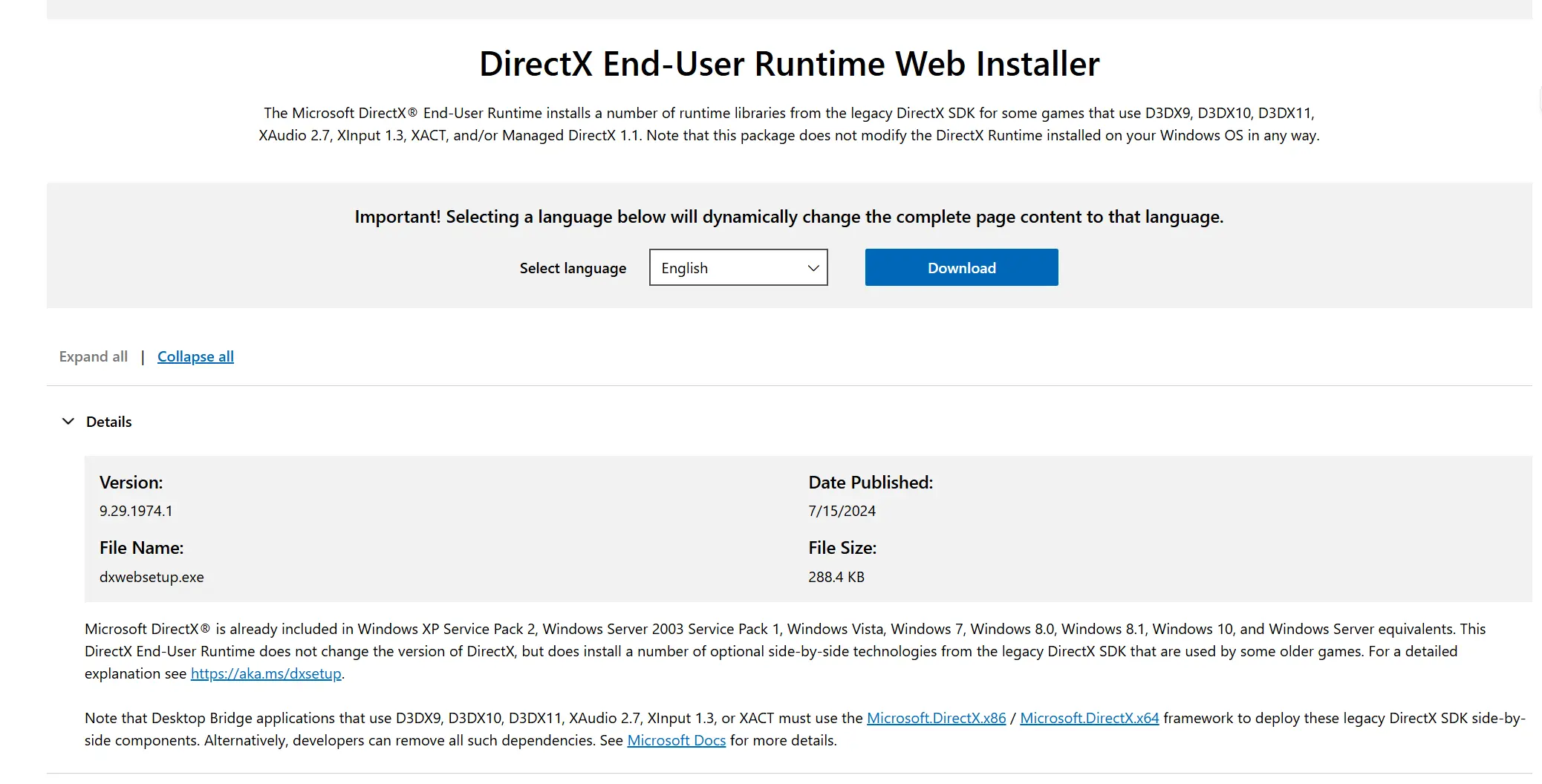
L’accélération GPU est une autre question distincte. NVIDIA limite l’accélération PhysX sur les GPU Blackwell et ultérieurs aux jeux 64 bits et à certains jeux 32 bits. Cette restriction n’explique pas toutes les erreurs de DLL manquante.
Évitez de choisir un fichier uniquement d’après son nom. Un nom de fichier identique ne confirme ni sa version, ni son architecture, ni ses dépendances, ni son emplacement de chargement. Utilisez le package requis par le jeu.
Méthode 3 : vérifier si un jeu ancien nécessite PhysX Legacy
À utiliser si : les exigences d’un jeu ancien correspondent aux indications de NVIDIA pour la version Legacy. L’ancienneté du jeu ne suffit pas à justifier le choix de ce package.
NVIDIA décrit des jeux sortis vers la fin de 2007 ou avant, qui fonctionnaient avec PhysX System Software 9.12.0613 mais ont cessé de fonctionner avec les versions ultérieures.
- Anciens SDK pris en charge : versions 2.7.0 et antérieures, ainsi que 2.7.2.
- Exécution : ces anciens SDK s’exécutent uniquement sur le processeur.
- Package Legacy : version 9.13.0604, datée du 18 juillet 2013.
- Consultez les instructions relatives aux dépendances du jeu. Comparez-les aux SDK pris en charge et au cas de régression des anciennes versions décrit ci-dessus.
- Consultez la page officielle de la version Legacy. La page PhysX Legacy de NVIDIA cite notamment Ghost Recon Advanced Warfighter, Cell Factor, Gears of War, Pirates of the Burning Sea, Switch Ball et Velvet Assassin.
- Téléchargez uniquement si les exigences correspondent. Sélectionnez Télécharger maintenant sur cette page. Suivez les instructions d’installation applicables, puis testez l’action à l’origine de l’erreur.
Un doute sur la compatibilité ? Demandez à l’éditeur du jeu quel environnement d’exécution il prend en charge sur votre version de Windows. La compatibilité du package standard avec Windows 10, Windows 11 et ARM64 ne garantit pas celle de PhysX Legacy.
Toujours un problème ? Choisissez la suite selon le résultat
Une DLL peut être présente sur votre disque sans être celle que le jeu charge. Différentes versions peuvent être stockées à différents emplacements, et les DLL dépendantes font l’objet de leurs propres recherches. La documentation Microsoft sur l’ordre de recherche des DLL explique pourquoi copier un fichier peut ne pas résoudre l’erreur.
| Résultat observé | Étape suivante |
|---|---|
| La même erreur réapparaît. | Confirmez l’environnement d’exécution requis par le jeu et vérifiez que la réparation ou l’installation s’est bien terminée. |
| PhysXLoader.dll est présent, mais ne peut pas être chargé. | Vérifiez l’architecture de l’application et le chemin indiqué dans l’erreur. |
| Une autre DLL est désormais mentionnée. | Conservez le nouveau message et examinez cette dépendance séparément. |
| Le programme d’installation échoue ou bloque l’installation. | Conservez son message exact et recherchez des instructions adaptées à ce problème d’installation. |
| Un seul jeu ancien ne fonctionne toujours pas. | Vérifiez ses exigences spécifiques concernant l’environnement d’exécution et les conditions d’utilisation de la version Legacy. |
Si le jeu nécessite une restauration des fichiers locaux, suivez les instructions de l’éditeur pour ce jeu et son lanceur. Ne supposez pas que la vérification des fichiers du jeu réinstalle également PhysX.
Informations à transmettre au support
- Le nom et la version du jeu.
- Le message d’erreur complet et tout chemin de fichier indiqué.
- La version et l’architecture de Windows.
- Chaque réparation ou installation tentée, avec son résultat.
- Si le jeu affiche son écran d’accueil et quelle action échoue encore.
- Les DLL copiées manuellement, avec leur source et leur destination.
Questions fréquentes
Cette erreur signifie-t-elle toujours que PhysXLoader.dll est manquant ?
Non. Elle peut aussi être liée à une copie incompatible ou à une autre dépendance qui ne parvient pas à se charger. Conservez le message complet et vérifiez les prérequis du jeu avant de remplacer des fichiers.
Où télécharger PhysXLoader.dll ?
Utilisez le package d’exécution officiel NVIDIA requis par le jeu. Choisissez la page du package standard ou Legacy selon ses prérequis. Une DLL seule ne garantit pas que toutes les dépendances nécessaires sont présentes.
Dois-je choisir une DLL 64 bits parce que Windows est en 64 bits ?
L’architecture du processus de l’application détermine les DLL qu’elle peut charger. Vérifiez ce prérequis plutôt que de choisir un fichier isolé uniquement selon l’architecture de Windows.
Tous les anciens jeux ont-ils besoin de Legacy PhysX ?
Non. Comparez leurs prérequis avec les versions du SDK prises en charge par NVIDIA, les exemples de jeux et la condition de régression indiquée. Vérifiez la compatibilité avec Legacy séparément de celle du package standard.
Ai-je besoin d’un GPU NVIDIA, et une installation ARM64 permettra-t-elle de lancer mon jeu ?
L’installation de l’environnement d’exécution, la compatibilité du jeu et l’accélération GPU sont des questions distinctes. NVIDIA précise que les anciens SDK mentionnés sur la page Legacy fonctionnent uniquement sur le processeur. La prise en charge d’ARM64 par l’environnement d’exécution ne garantit pas la compatibilité du jeu ; vérifiez ses prérequis.
Que faire si la réparation des DLL se termine, mais que le jeu ne fonctionne toujours pas ?
Refaites un essai après tout redémarrage demandé. Si l’erreur persiste après vérification, examinez l’environnement d’exécution requis par le jeu ou ses prérequis spécifiques. Évitez de répéter indéfiniment la même réparation.
Vérification finale
Après une réparation adaptée ou l’installation d’un environnement d’exécution, répétez exactement l’action qui a échoué. Si elle échoue encore, transmettez à l’éditeur le message d’erreur et vos résultats avant de remplacer d’autres fichiers.


