 Emily CarterDLL Errors
Une erreur Openal32.dll signifie qu’une application ne parvient pas à charger la bibliothèque attendue. Un fichier manquant, endommagé ou incompatible peut empêcher le démarrage. Commencez par consulter les instructions d’installation de l’application concernée, puis choisissez une méthode de réparation selon qu’un seul programme ou plusieurs sont touchés. Télécharger une DLL isolée ne remplace pas de manière fiable l’identification du composant requis.
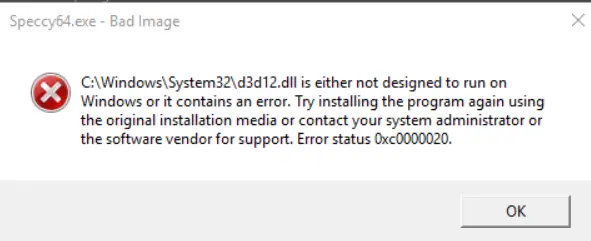
Les méthodes ci-dessous couvrent le diagnostic automatisé des dépendances, le téléchargement de l’environnement d’exécution officiel OpenAL, la réinstallation de l’application et, si nécessaire, la réparation des fichiers système de Windows. Utilisez la méthode adaptée à vos symptômes plutôt que d’effectuer toutes les réparations à la suite. Après chaque modification, rouvrez la même application et vérifiez si l’erreur initiale a disparu.
Symptômes d’un problème de chargement d’Openal32.dll
L’erreur peut indiquer qu’Openal32.dll est manquant ou introuvable. L’application peut s’arrêter avant l’ouverture de sa fenêtre principale, ou un jeu peut échouer au démarrage. Notez le message complet, car un fichier manquant et un échec de chargement lié à une version peuvent nécessiter des démarches différentes.
La défaillance d’une seule application ne permet pas de conclure que Windows lui-même est endommagé. Plusieurs applications défaillantes justifient des recherches plus étendues, sans toutefois prouver que toutes les pannes ont la même cause. Conservez le nom exact de la DLL associé à chaque programme concerné.
- Une seule application échoue : concentrez-vous sur ses instructions d’installation et ses exigences en matière d’environnement d’exécution.
- Plusieurs applications signalent des erreurs de dépendances : envisagez un diagnostic plus large des dépendances avant de remplacer des fichiers individuels.
- Windows présente également un comportement anormal : des vérifications des fichiers système peuvent être pertinentes en complément de la réparation de l’application.
Liste de vérification pour un diagnostic rapide
Avant toute modification, notez le nom de l’application, sa version, sa source d’installation d’origine et le texte complet de l’erreur. Ces informations permettent de choisir une méthode et donnent au support des éléments exploitables si le problème persiste.
- La cause est-elle incertaine, ou plusieurs dépendances doivent-elles être vérifiées ? Utilisez la méthode 1 pour diagnostiquer les problèmes de DLL et de dépendances au démarrage.
- La documentation de l’application exige-t-elle précisément l’environnement d’exécution OpenAL de Creative ? Utilisez la méthode 2 pour obtenir le programme d’installation pour Windows depuis la page de téléchargement officielle.
- Une seule application échoue alors que les autres programmes fonctionnent ? Utilisez la méthode 3 pour restaurer l’installation de cette application.
- Une défaillance du système a-t-elle précédé des problèmes plus étendus sous Windows ? Envisagez la méthode 4. Un nom de DLL ou un chemin vers un dossier système ne suffit pas à justifier une réparation du système.
Comparatif rapide des méthodes
| Méthode | Cas d’utilisation | Efficacité | Intervention requise |
|---|---|---|---|
| 1. Diagnostic automatisé des dépendances | Échecs de DLL ou de dépendances au démarrage dont la cause est incertaine | Combine détection, réparation et vérifications de suivi | Commandes guidées dans l’application |
| 2. Environnement d’exécution officiel OpenAL | Application exigeant explicitement l’environnement d’exécution de Creative | Cible l’environnement d’exécution requis | Vérifier les exigences et lancer le programme d’installation approprié |
| 3. Réinstallation de l’application concernée | Défaillance limitée à une seule installation | Restaure ensemble les fichiers fournis avec l’application | Conserver les données nécessaires et réinstaller |
| 4. Réparation des fichiers système de Windows | Signes indépendants de corruption de Windows | Traite les fichiers système de Windows, sans garantir la réparation d’OpenAL | Commandes avec droits d’administrateur et interprétation des résultats |
Ces méthodes ont des périmètres de réparation différents et ne constituent pas un classement de rapidité mesurée. Si le développeur de l’application fournit une procédure précise pour installer OpenAL, suivez d’abord ces instructions ciblées.
Méthode 1 : diagnostiquer et corriger les erreurs Openal32.dll avec Fionn DLL Fixer
Recommandé pour les défaillances de dépendances dont la cause est incertaine : Fionn DLL Fixer vérifie les dépendances nécessaires au démarrage d’OpenAL et détecte les DLL manquantes, endommagées ou incompatibles. Son processus d’analyse et de réparation peut être utile lorsque l’erreur ne précise pas quel composant nécessite une intervention, ce qui limite la recherche de fichiers de remplacement individuels.
La version gratuite offre trois tentatives gratuites ; les fonctions de réparation des DLL, des environnements d’exécution et du système sont accessibles avec VIP. Vérifiez les conditions d’accès applicables avant de continuer. Une réparation terminée ne garantit pas qu’un jeu ou une application en particulier pourra démarrer.
- Lancez Fionn DLL Fixer. Le logiciel analyse automatiquement votre PC pour détecter les problèmes de DLL et du système, puis affiche les résultats une fois l’analyse terminée.

- Une fois l’analyse terminée, cliquez sur Réparer pour corriger automatiquement tous les problèmes de DLL et du système détectés.

- Patientez pendant la réparation. Durant ce processus, le bouton affiche Réparation en cours jusqu’à ce que tous les problèmes soient corrigés.

- Une fois la réparation terminée, cliquez sur OK dans la boîte de dialogue de confirmation. Si vous y êtes invité, redémarrez votre ordinateur avant de vérifier si le problème est résolu.

- Si le problème persiste après le redémarrage, cliquez sur Vérifier à nouveau pour relancer l’analyse. Si de nouveaux problèmes sont détectés, cliquez à nouveau sur Réparer pour les corriger.

Vérifiez le résultat en rouvrant l’application qui ne fonctionnait pas initialement. Le signe de réussite le plus fiable est à la fois la disparition du problème précédemment détecté et le démarrage sans le message Openal32.dll d’origine. Si l’application ne fonctionne toujours pas, conservez le texte de l’erreur et suivez ci-dessous la procédure correspondant à l’application ou à l’environnement d’exécution.
Méthode 2 : obtenir le programme d’installation officiel d’OpenAL pour Windows
Suivez cette procédure lorsque les instructions de l’application concernée demandent l’environnement d’exécution Creative OpenAL. La page officielle de téléchargement d’OpenAL propose séparément le programme d’installation pour Windows et le SDK destiné aux développeurs. Choisir le SDK simplement parce que son nom contient OpenAL ne correspond pas à la procédure d’installation de l’environnement d’exécution.
- Consultez les instructions d’installation ou d’assistance de l’application concernée pour connaître le package OpenAL requis.
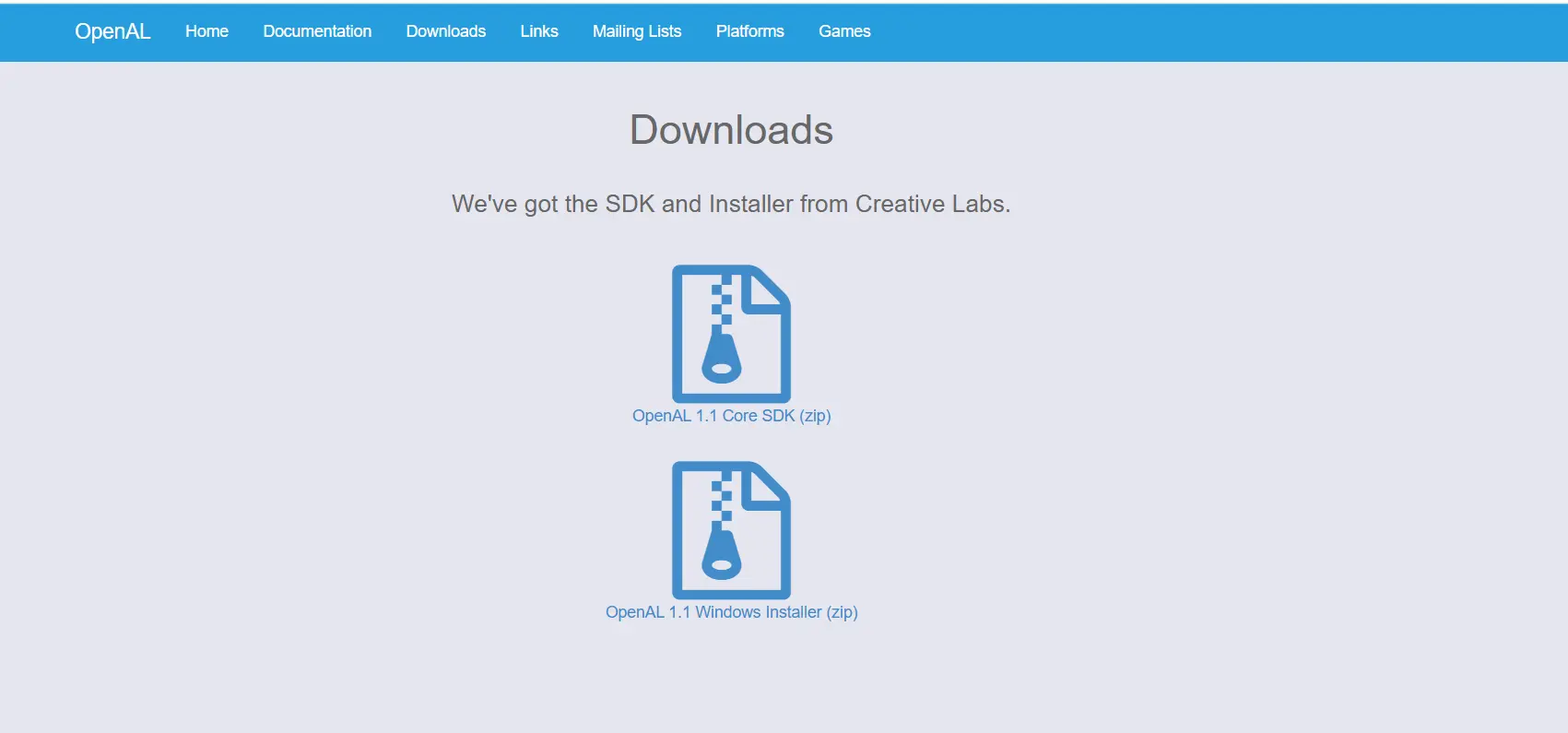
- Consultez la page officielle de téléchargement d’OpenAL .
- Sélectionnez le programme d’installation Windows d’OpenAL 1.1 (zip), plutôt qu’OpenAL 1.1 Core SDK.
- Ouvrez l’archive ZIP téléchargée pour accéder au programme d’installation.
- Exécutez le programme d’installation en suivant les consignes de l’application et les instructions affichées.
Après l’installation, lancez l’application qui signalait la bibliothèque manquante. L’affichage de sa fenêtre principale sans le message d’origine constitue une première vérification de réussite. Testez ensuite l’action qui échouait auparavant. Si le message persiste, réinstallez l’application ou demandez à son développeur quel package d’exécution elle nécessite.
Méthode 3 : réinstaller l’application qui signale l’erreur
Optez pour une réinstallation si le problème touche une seule application et que son installation semble incomplète ou endommagée. Restaurer l’ensemble de l’application évite de devoir deviner quelle bibliothèque correspond à cette version. Une réinstallation peut restaurer les fichiers fournis avec l’application, mais ne garantit pas que tous les environnements d’exécution requis séparément sont installés.
Avant la désinstallation, sauvegardez les données de l’application dont vous avez besoin et consultez les instructions du développeur concernant les paramètres ou la progression enregistrés. Assurez-vous de pouvoir obtenir à nouveau l’application depuis sa source légitime d’origine.
- Fermez l’application concernée et les processus associés.
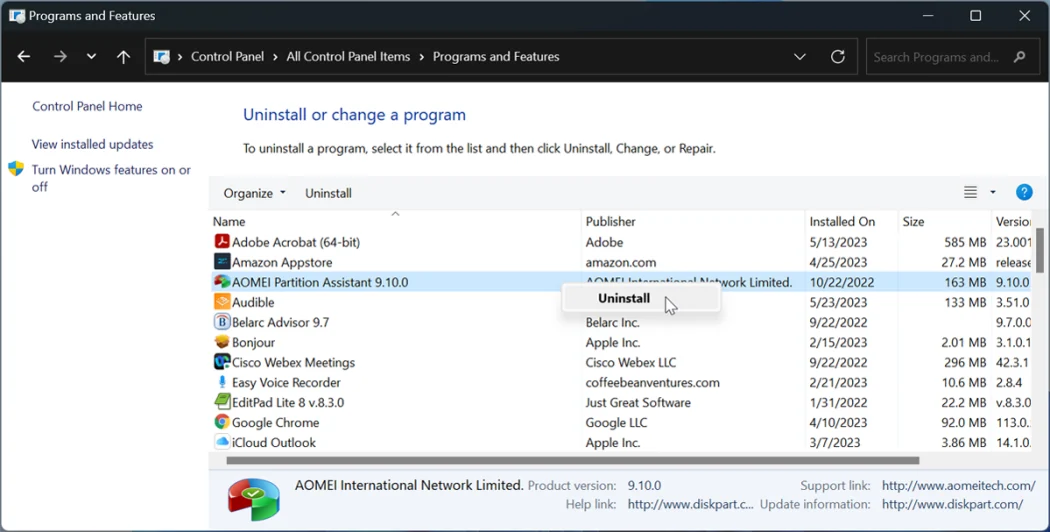
- Ouvrez les Paramètres Windows et recherchez l’application dans Applications installées ; sous Windows 10, utilisez Applications et fonctionnalités.
- Désinstallez l’application concernée.
- Redémarrez l’ordinateur.
- Obtenez le programme d’installation auprès du développeur de l’application ou dans la boutique officielle utilisée à l’origine.
- Réinstallez l’application.
- Lancez l’application nouvellement installée.
Vérifiez que la fenêtre principale de l’application s’affiche sans le message d’origine. Si la même erreur Openal32.dll réapparaît immédiatement, consultez les exigences de l’application en matière d’environnement d’exécution. Répéter la même réinstallation sans agir sur la cause présumée a peu de chances de faire progresser le diagnostic.
Méthode 4 : vérifier les fichiers système de Windows en cas de problèmes plus étendus
Utilisez cette méthode uniquement si d’autres indices laissent soupçonner une corruption de Windows, par exemple après une panne système touchant plusieurs applications. Le Vérificateur des fichiers système contrôle les fichiers système de Windows. Il ne doit pas être considéré comme un outil d’installation directe d’un environnement d’exécution OpenAL tiers.
Les instructions de Microsoft concernant le Vérificateur des fichiers système précisent qu’il faut installer les mises à jour Windows disponibles et redémarrer avant d’exécuter les commandes de réparation. La procédure ci-dessous respecte l’ordre préconisé par Microsoft : DISM, puis SFC.
- Installez les mises à jour Windows disponibles via Windows Update.
- Redémarrez Windows.
- Recherchez Invite de commandes et sélectionnez Exécuter en tant qu’administrateur.
- Exécutez la commande de réparation du magasin de composants :
DISM.exe /Online /Cleanup-image /Restorehealth
- Une fois que DISM indique que l’opération a réussi, lancez la vérification des fichiers système :
sfc /scannow
- Attendez la fin de la vérification avant de fermer l’invite de commandes.
Notez tout rapport signalant des fichiers non réparés, puis relancez l’application concernée. La réussite de la réparation de Windows et la résolution de l’erreur de l’application sont deux résultats distincts. Si les vérifications de Windows réussissent, mais qu’Openal32.dll est toujours signalé comme manquant, réexaminez l’installation de l’application et ses exigences en matière d’environnement d’exécution.
Liste de vérification
- L’application qui échouait auparavant affiche désormais sa fenêtre principale.
- Le message initial concernant Openal32.dll n’apparaît plus au démarrage.
- L’opération qui provoquait auparavant l’échec fonctionne désormais.
- Tout redémarrage demandé a été effectué avant le test final.
- Dans le cas d’un diagnostic automatisé, le problème précédemment détecté n’apparaît plus dans le résultat du contrôle suivant.
- Si une autre erreur apparaît, son libellé exact est consigné séparément.
Essayez une seule méthode de réparation à la fois. Un test après chaque méthode permet de distinguer une réparation réussie d’un changement sans rapport et de fournir à l’assistance un compte rendu plus clair des événements.
Conclusion
Adaptez la réparation au problème : suivez les consignes propres à l’application lorsqu’une exigence d’exécution est connue, réinstallez l’application si elle seule échoue et réservez la réparation des fichiers système de Windows aux symptômes de corruption plus étendus. Pour les problèmes de dépendances mal identifiés, Fionn DLL Fixer propose une procédure de diagnostic et de réparation. Vérifiez que le problème est résolu dans l’application concernée et contactez son développeur si l’erreur initiale persiste.
Questions fréquentes
Faut-il télécharger Openal32.dll seul ?
Privilégiez le programme d’installation ou le package d’exécution pris en charge par l’application. Une DLL téléchargée seule peut ne pas correspondre à l’architecture ou à la version requise. Remplacer un fichier sans identifier le package attendu peut laisser le problème de chargement initial sans solution.
Ai-je besoin du SDK OpenAL pour corriger une erreur de fichier manquant ?
Non, pas pour la procédure d’installation de l’environnement d’exécution décrite ici. La page officielle des téléchargements distingue le SDK principal du Programme d’installation Windows. Si l’application nécessite l’environnement d’exécution Creative, sélectionnez Programme d’installation Windows, sauf indication contraire de son développeur.
OpenAL Soft peut-il remplacer la bibliothèque requise ?
OpenAL Soft est une implémentation distincte, et non une solution de remplacement universelle. Les consignes du mainteneur sur la compatibilité de remplacement expliquent que la compatibilité dépend du jeu. Suivez une procédure propre à l’application plutôt que de renommer ou de copier des DLL à l’aveugle.
SFC restaurera-t-il Openal32.dll ?
SFC vérifie les fichiers système de Windows ; ce périmètre ne permet pas d’affirmer qu’il restaurera la bibliothèque OpenAL requise par votre application. Utilisez les vérifications système pour les problèmes Windows plus étendus et la procédure d’installation prise en charge par l’application pour répondre à ses exigences d’exécution.
Que dois-je transmettre à l’assistance si l’erreur persiste ?
Fournissez le texte complet de l’erreur, le nom et la version de l’application, la version de Windows, la source d’installation et les méthodes de réparation déjà essayées. Précisez si d’autres applications échouent et si le message a changé après une réparation particulière.


