 Emily CarterDLL Errors
Openal32.dll hatası, bir uygulamanın beklediği kitaplığı yükleyemediği anlamına gelir. Eksik, hasarlı veya uyumsuz bir dosya, uygulamanın başlatılmasını engelleyebilir. Önce etkilenen uygulamanın yükleme yönergelerine bakın, ardından sorunun tek bir programda mı yoksa birden fazla programda mı görüldüğüne göre bir onarım yöntemi seçin. Tek başına bir DLL indirmek, gerekli bileşeni belirlemenin güvenilir bir alternatifi değildir.
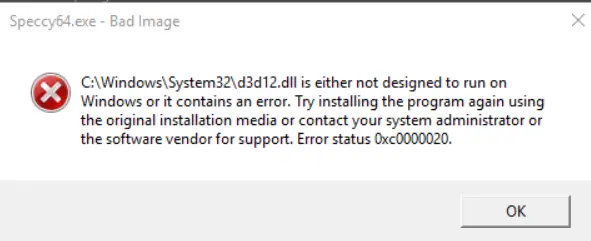
Aşağıdaki yöntemler otomatik bağımlılık tanılamasını, resmî OpenAL çalışma zamanının indirilmesini, uygulamanın yeniden yüklenmesini ve gerektiğinde Windows sistem dosyalarının onarılmasını kapsar. Tüm onarımları sırayla uygulamak yerine belirtilerinize uygun yöntemi kullanın. Her değişiklikten sonra aynı uygulamayı yeniden açıp ilk hatanın kaybolup kaybolmadığını kontrol edin.
Openal32.dll Yükleme Sorununun Belirtileri
Hata, Openal32.dll dosyasının eksik olduğunu veya bulunamadığını bildirebilir. Uygulama, ana penceresi açılmadan durabilir veya oyun başlatılırken hata verebilir. Eksik dosya mesajı ile sürüm kaynaklı yükleme hatası farklı işlemler gerektirebileceğinden mesajın tamamını kaydedin.
Tek bir uygulamanın çalışmaması, Windows'un hasarlı olduğunu göstermez. Birden fazla uygulamanın çalışmaması daha kapsamlı incelemeyi gerektirir, ancak tüm hataların aynı nedenden kaynaklandığını kanıtlamaz. Etkilenen her programla ilişkili DLL adını olduğu gibi kaydedin.
- Yalnızca bir uygulama çalışmıyorsa: o uygulamanın desteklenen yükleme ve çalışma zamanı gereksinimlerine odaklanın.
- Birden fazla uygulama bağımlılık hatası bildiriyorsa: dosyaları tek tek değiştirmeden önce daha kapsamlı bir bağımlılık tanılaması yapmayı değerlendirin.
- Windows da anormal davranıyorsa: uygulama düzeyinde onarımın yanı sıra sistem dosyalarını denetlemek de uygun olabilir.
Hızlı Tanılama Kontrol Listesi
Herhangi bir değişiklik yapmadan önce uygulamanın adını, sürümünü, ilk yükleme kaynağını ve hata metninin tamamını not edin. Bu bilgiler yöntem seçimini kolaylaştırır ve hata devam ederse destek ekibine işlem yapılabilecek somut bilgiler sağlar.
- Neden belirsiz mi veya birden fazla bağımlılığın denetlenmesi mi gerekiyor? DLL ve başlatma bağımlılığı sorunlarını tanılamak için Yöntem 1'i kullanın.
- Uygulamanın yönergeleri özellikle Creative OpenAL çalışma zamanını mı gerektiriyor? Windows Yükleyicisini resmî indirme sayfasından edinmek için Yöntem 2'yi kullanın.
- Diğer programlar çalışırken yalnızca bir uygulama mı hata veriyor? O uygulamanın kurulumunu onarmak için Yöntem 3'ü kullanın.
- Daha kapsamlı Windows sorunlarından önce bir sistem arızası mı yaşandı? Yöntem 4'ü değerlendirin. Tek başına bir DLL adı veya sistem klasörü yolu, sistem onarımı yapmak için yeterli gerekçe değildir.
Yöntemlerin Kısa Karşılaştırması
| Yöntem | En Uygun Olduğu Durum | Verimlilik | Kullanıcının Yapması Gerekenler |
|---|---|---|---|
| 1. Otomatik bağımlılık tanılaması | Nedeni belirsiz DLL veya başlatma bağımlılığı hataları | Tespit, onarım ve sonrasındaki kontrolleri birleştirir | Uygulamadaki yönlendirmeleri izleyin |
| 2. Resmî OpenAL çalışma zamanı | Özellikle Creative çalışma zamanını gerektiren bir uygulama | Belirtilen çalışma zamanı gereksinimini karşılamayı hedefler | Gereksinimleri denetleyin ve uygun yükleyiciyi çalıştırın |
| 3. Etkilenen uygulamayı yeniden yükleme | Tek bir kurulumla sınırlı bir hata | Uygulamayla sağlanan dosyaları birlikte geri yükler | Gerekli verileri koruyun ve yeniden yükleyin |
| 4. Windows sistem dosyalarını onarma | Windows'ta bozulmaya işaret eden bağımsız belirtiler | Windows sistem dosyalarını onarır; OpenAL sorununu gidermesi garanti değildir | Yönetici komutlarını çalıştırın ve sonuçları yorumlayın |
Bunlar ölçülmüş hız sıralamaları değil, farklı onarım kapsamlarıdır. Uygulamanın geliştiricisi belirli bir OpenAL yükleme prosedürü sunuyorsa önce bu amaca yönelik yönergeleri izleyin.
Yöntem 1: Openal32.dll Hatalarını Tanılayın ve Düzeltin: Fionn DLL Fixer
Nedeni belirsiz bağımlılık hataları için önerilir: Fionn DLL Fixer, OpenAL başlangıç bağımlılıklarını kontrol eder ve eksik, hasarlı veya uyumsuz DLL'leri algılar. Tarama ve onarım süreci, hatanın hangi bileşene müdahale edilmesi gerektiğini belirtmediği durumlarda yardımcı olabilir ve tek tek yedek dosya arama ihtiyacını azaltabilir.
Ücretsiz sürüm üç ücretsiz deneme sunar; DLL, çalışma zamanı ve sistem onarımı hakları VIP kapsamında sunulur. Devam etmeden önce geçerli erişim koşullarını kontrol edin. Onarımın tamamlanması, belirli bir oyunun veya uygulamanın açılacağını garanti etmez.
- Fionn DLL Fixer'ı başlatın. Yazılım, bilgisayarınızı DLL ve sistem sorunları için otomatik olarak tarar ve tarama tamamlandığında algılanan sonuçları görüntüler.

- Tarama tamamlandıktan sonra, algılanan tüm DLL ve sistem sorunlarını otomatik olarak gidermeye başlamak için Onar'a tıklayın.

- Onarım sürerken bekleyin. Bu süreçte, tüm sorunlar giderilene kadar düğmede Onarılıyor yazısı görünür.

- Onarım tamamlandığında, onay iletişim kutusunda Tamam'a tıklayın. İstenirse, sorunun çözülüp çözülmediğini kontrol etmeden önce bilgisayarınızı yeniden başlatın.

- Yeniden başlatmanın ardından sorun devam ederse, başka bir tarama yapmak için Yeniden kontrol et'e tıklayın. Yeni sorunlar bulunursa bunları gidermek için tekrar Onar'a tıklayın.

Başlangıçta hata veren uygulamayı yeniden açarak sonucu doğrulayın. Başarının en güçlü göstergesi, daha önce algılanan sorunun artık bulunmaması ve uygulamanın ilk Openal32.dll mesajı görünmeden başlamasıdır. Uygulama hâlâ çalışmıyorsa hata metnini saklayın ve aşağıdaki uygun uygulama veya çalışma zamanı adımlarını izleyin.
Yöntem 2: Resmî OpenAL Windows Yükleyicisini Edinin
Etkilenen uygulamanın yönergeleri Creative OpenAL çalışma zamanını gerektiriyorsa bu yolu izleyin. Resmî OpenAL indirme sayfasında Windows yükleyicisi, geliştirici SDK'sından ayrı olarak listelenir. Sırf adında OpenAL geçtiği için SDK'yı seçmek, çalışma zamanı kurulum yoluna uygun değildir.
- Gerekli OpenAL paketini öğrenmek için etkilenen uygulamanın kurulum veya destek yönergelerini kontrol edin.
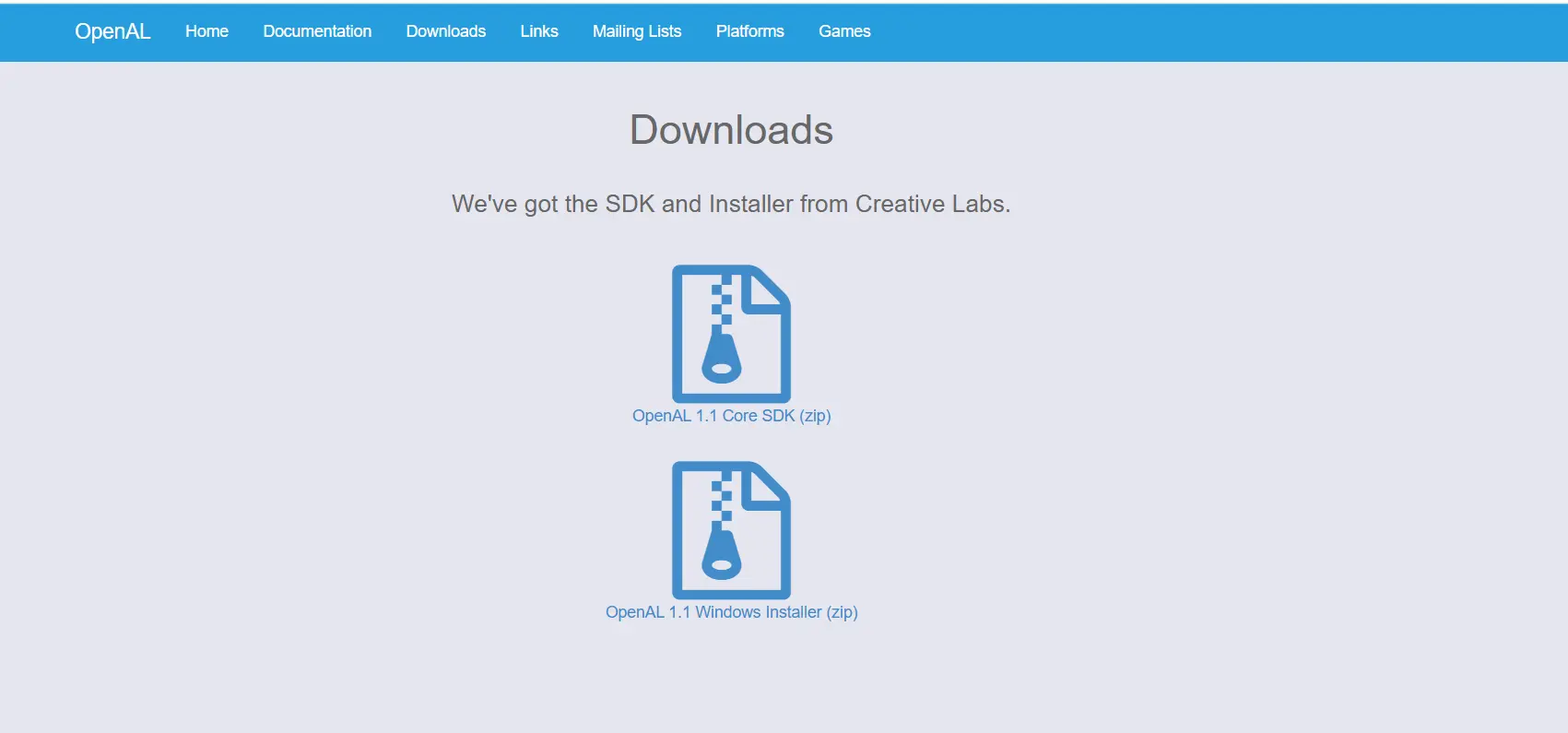
- Şu sayfayı ziyaret edin: resmî OpenAL indirme sayfası .
- OpenAL 1.1 Core SDK yerine OpenAL 1.1 Windows Yükleyicisi (zip) seçeneğini seçin.
- Yükleyiciye erişmek için indirdiğiniz ZIP arşivini açın.
- Yükleyiciyi, uygulamanın yönergelerine ve yükleyicideki istemlere göre çalıştırın.
Kurulumdan sonra, eksik kitaplık hatasını bildiren uygulamayı yeniden başlatın. İlk mesaj görünmeden ana pencerenin açılması, başarının ilk kontrolüdür. Ardından daha önce başarısız olan işlemi deneyin. Mesaj hâlâ görünüyorsa uygulamayı yeniden yükleyin veya geliştiricisine uygulamanın hangi çalışma zamanı paketini gerektirdiğini sorun.
Yöntem 3: Hatayı Bildiren Uygulamayı Yeniden Yükleyin
Hata tek bir uygulamayı etkiliyorsa ve uygulamanın kurulumu eksik veya hasarlı olabilecekse yeniden yüklemeyi seçin. Uygulamayı bir paket olarak geri yüklemek, hangi kitaplığın o sürüme ait olduğunu tahmin etme ihtiyacını ortadan kaldırır. Yeniden yükleme, paketle birlikte gelen dosyaları geri getirebilir ancak ayrıca gereken tüm çalışma zamanlarının yüklü olduğunu göstermez.
Kaldırmadan önce ihtiyaç duyduğunuz uygulama verilerini koruyun ve kayıtlı ayarlar veya ilerleme için geliştiricinin yönergelerini kontrol edin. Uygulamayı ilk edindiğiniz meşru kaynaktan yeniden alabileceğinizden emin olun.
- Etkilenen uygulamayı ve ilgili işlemlerini kapatın.
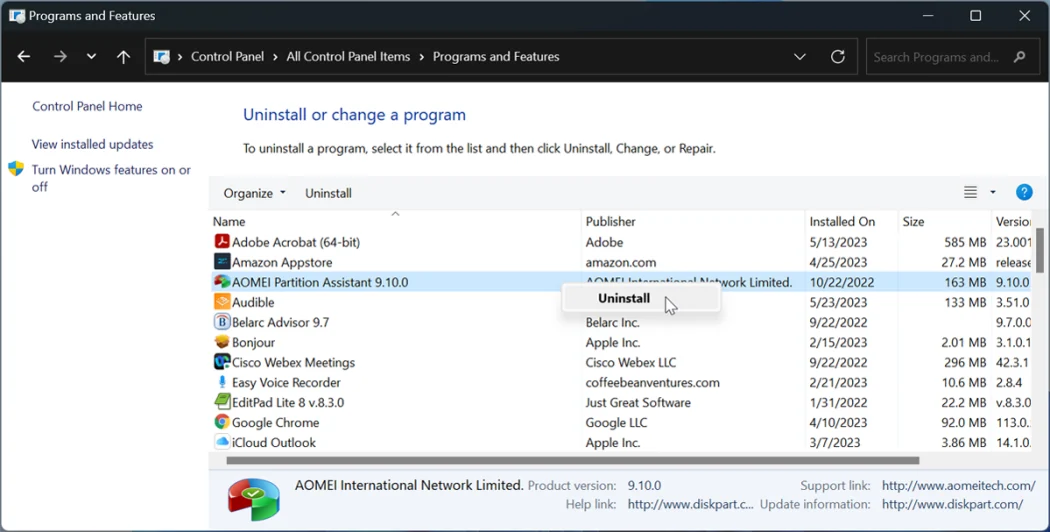
- Windows Ayarları'nı açın ve Yüklü uygulamalar bölümünde uygulamayı bulun; Windows 10'da Uygulamalar ve özellikler bölümünü kullanın.
- Etkilenen uygulamayı kaldırın.
- Bilgisayarı yeniden başlatın.
- Yükleyiciyi uygulamanın geliştiricisinden veya ilk kullandığınız resmî mağazadan edinin.
- Uygulamayı yeniden yükleyin.
- Yeni yüklenen uygulamayı başlatın.
Uygulamanın ilk mesaj görünmeden ana penceresine ulaştığını kontrol edin. Aynı Openal32.dll hatası hemen yeniden görünürse uygulamanın çalışma zamanı gereksinimlerine bakın. Şüphelenilen nedeni değiştirmeden aynı yeniden yükleme işlemini tekrarlamanın sorunun kaynağını belirlemeye katkı sağlaması pek olası değildir.
Yöntem 4: Daha Kapsamlı Sorunlar Varsa Windows Sistem Dosyalarını Denetleyin
Bu yöntemi yalnızca Windows'ta bozulmadan ayrıca şüpheleniliyorsa, örneğin tek bir uygulamanın ötesinde sorunlara yol açan bir sistem arızasından sonra kullanın. Sistem Dosyası Denetleyicisi, Windows sistem dosyalarını denetler. Üçüncü taraf OpenAL çalışma zamanını doğrudan yükleyen bir araç olarak görülmemelidir.
Microsoft'un Sistem Dosyası Denetleyicisi yönergeleri onarım komutlarını çalıştırmadan önce mevcut Windows güncelleştirmelerinin yüklenmesini ve sistemin yeniden başlatılmasını belirtir. Aşağıdaki işlem, Microsoft'un önce DISM, ardından SFC çalıştırma sırasını izler.
- Windows Update üzerinden mevcut Windows güncelleştirmelerini yükleyin.
- Windows'u yeniden başlatın.
- Komut İstemi'ni arayın ve Yönetici olarak çalıştır'ı seçin.
- Bileşen deposunu onarma komutunu çalıştırın:
DISM.exe /Online /Cleanup-image /Restorehealth
- DISM işlemin başarıyla tamamlandığını bildirdikten sonra sistem dosyası denetimini çalıştırın:
sfc /scannow
- Komut İstemi'ni kapatmadan önce doğrulamanın tamamlanmasını bekleyin.
Onarılamayan dosyalara ilişkin raporları kaydedin, ardından etkilenen uygulamayı yeniden deneyin. Windows'un başarıyla onarılması ile uygulama hatasının çözülmesi ayrı sonuçlardır. Windows denetimleri başarıyla tamamlandığı hâlde Openal32.dll dosyasının eksik olduğu bildiriliyorsa uygulamanın yükleme ve çalışma zamanı gereksinimlerini yeniden inceleyin.
Doğrulama Kontrol Listesi
- Daha önce hata veren uygulama artık ana penceresini açıyor.
- Başlangıçta görünen ilk Openal32.dll iletisi artık görünmüyor.
- Daha önce hatayı tetikleyen işlem artık çalışıyor.
- Son testten önce istenen tüm yeniden başlatma işlemleri tamamlandı.
- Otomatik tanılamada, daha önce algılanan sorun sonraki kontrol sonucunda görünmüyor.
- Başka bir hata görünürse iletinin tam metni ayrıca kaydediliyor.
Her seferinde tek bir onarım yöntemi deneyin. Her yöntemden sonra test yapmak, başarılı bir onarımı ilgisiz bir değişiklikten ayırt etmeye yardımcı olur ve destek ekibine yaşananları daha net aktarmanızı sağlar.
Sonuç
Onarımı hataya göre seçin: bilinen bir gereksinim için uygulamaya özgü çalışma zamanı yönergelerini izleyin, yalnızca tek bir uygulama hata veriyorsa onu yeniden yükleyin ve Windows sistem dosyası onarımını daha kapsamlı bozulma belirtileri için kullanın. Nedeni belirsiz bağımlılık sorunlarında, Fionn DLL Fixer bir tanılama ve onarım yolu sunar. Etkilenen uygulamada sorunun çözüldüğünü doğrulayın ve ilk hata devam ediyorsa uygulamanın geliştiricisine başvurun.
Sık Sorulan Sorular
Openal32.dll dosyasını tek başına indirmeli miyim?
Uygulamanın desteklediği yükleyiciyi veya çalışma zamanı paketini tercih edin. Tek başına indirilen bir DLL'nin mimarisi ya da sürümü yanlış olabilir. Beklenen paketi belirlemeden bir dosyayı değiştirmek, asıl yükleme sorununu çözümsüz bırakabilir.
Eksik dosya hatasını düzeltmek için OpenAL SDK gerekli mi?
Burada açıklanan çalışma zamanı yükleme yöntemi için gerekli değildir. Resmî indirme sayfasında Çekirdek SDK ve Windows Yükleyicisi ayrı olarak sunulur. Uygulama Creative çalışma zamanını gerektiriyorsa geliştiricisi farklı yönergeler vermediği sürece Windows Yükleyicisi'ni seçin.
OpenAL Soft, gerekli kitaplığın yerini alabilir mi?
OpenAL Soft ayrı bir uygulamadır; her durumda geçerli bir değiştirme yöntemi değildir. Projenin bakım sorumlusunun değiştirme uyumluluğuna ilişkin yönergeleri uyumluluğun oyuna bağlı olduğunu açıklar. DLL dosyalarını bilinçsizce yeniden adlandırmak veya kopyalamak yerine uygulamaya özgü bir yöntem kullanın.
SFC, Openal32.dll dosyasını geri yükler mi?
SFC, Windows sistem dosyalarını denetler; bu kapsam, uygulamanızın gerektirdiği OpenAL kitaplığını geri yükleyeceği anlamına gelmez. Daha kapsamlı Windows sorunları için sistem denetimlerini, çalışma zamanı gereksinimleri içinse uygulamanın desteklediği yükleme yöntemini kullanın.
Hata devam ederse destek ekibine ne göndermeliyim?
Hatanın tam metnini, uygulamanın adını ve sürümünü, Windows sürümünü, yükleme kaynağını ve denediğiniz onarım yöntemlerini iletin. Diğer uygulamaların da hata verip vermediğini ve belirli bir onarımdan sonra iletinin değişip değişmediğini belirtin.


