 Emily CarterDLL Errors
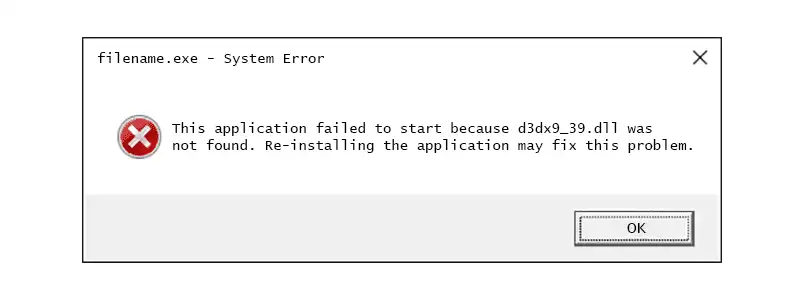
D3DX9 ile ilgili bir hata, Windows'ta DirectX 12 zaten yüklü olsa bile eski bir oyunun veya uygulamanın açılmasını engelleyebilir. Önce dosya adını tam olarak kopyalayın; örneğin
d3dx9_43.dll
. Ardından aşağıdaki uygun onarımı uygulayın: yönlendirmeli DLL tanılama, eski DirectX çalışma zamanı, oyun dosyalarını doğrulama, uygulama onarımı, arka plan çakışması testi veya daha kapsamlı sistem sorunları için Windows dosyası onarımı. Her değişiklikten sonra ilk hatayı yeniden test edin.
Fionn DLL Fixer eksik, hasarlı veya uyumsuz DLL'leri tarayabilir ve ilgili DirectX bileşenlerini kontrol edebilir. Böylece yalnızca adına bakarak bir yedek dosya seçmeden sorunu araştırmanıza yardımcı olur. Ne tarama ne de çalışma zamanı kurulumu, tüm başlatma sorunlarının çözüleceğini garanti eder.
Önce D3DX9.dll Hatasının Tam Ayrıntılarını Kontrol Edin
D3DX9.dll ile d3dx9_43.dll gibi numaralı bir dosya adı farklı tanımlayıcılardır. Birini diğerinin yerine kullanmayın. Dosya adı tek başına gereken sürümü, işlemci mimarisini, kaynağı veya bağımlılık zincirini belirlemez.
- Tam DLL dosya adı ve varsa hata kodu dahil olmak üzere hata mesajının tamamını kopyalayın.
- Etkilenen uygulamayı ve sürümünü, hatayı tetikleyen işlemi ve gösterilen hatalı modülü kaydedin.
- Hatanın oluştuğu zamanı ve sistemde yapılan son önemli değişikliği not edin.
- Yükleyici seçmeden önce Windows sürümünüzü belirleyin.
Bu adımlar hata kaydetme yönergelerine uygundur. Birden fazla uygulamada hata oluşuyorsa aynı nedenden kaynaklandıklarını varsaymak yerine mesajlarını ayrı ayrı kaydedin.
Hataya Uygun Bir Onarım Yolu Seçin
| Yol | Ne zaman uygun | Ne yapar | Sonrasında ne kontrol edilmeli |
|---|---|---|---|
| Fionn DLL Fixer | Eksik, hasarlı veya uyumsuz DLL'leri araştırmak için yönlendirmeye ihtiyacınız varsa. | DLL ve çalışma zamanı sorunlarını tarar, onarım sunar ve yeniden denetlemeyi destekler. | Uygulamada ilk hatayı tetikleyen işlemin aynı hata olmadan çalışıp çalışmadığı. |
| Microsoft eski DirectX çalışma zamanı | Uygulamanın gereksinimleri veya destek yönergeleri eski DirectX bileşenlerini belirtiyorsa. | D3DX9 bileşenleri dahil, isteğe bağlı eski SDK kitaplıklarını yükler. | Uygulamanın daha önce hata verdiği noktayı geçip geçmediği. |
| Oyun dosyalarını doğrulama | Özellikle yarıda kesilen bir güncellemeden sonra yalnızca tek bir oyunda hata oluşuyorsa. | Oyunun yüklü dosyalarını Steam veya Epic üzerinden denetler ve onarır. | Oyunu yeniden başlatın ve hata veren işlemi tekrar deneyin. |
| Uygulamayı onarma veya yeniden yükleme | Uygulama kurulumu hâlâ eksik veya hasarlıysa. | Program onarımını çalıştırır veya yeni bir resmi kopya yükler. | İsteğe bağlı değişiklikleri geri yüklemeden önce test edin. |
| Temiz önyükleme | Arka plandaki yazılımların çakıştığından şüpheleniliyorsa. | Çakışmanın kaynağını belirlemeye yardımcı olur; eksik çalışma zamanı DLL'lerini sağlamaz. | Başlatma davranışını karşılaştırın ve başlangıç ayarlarını eski hâline getirin. |
| DISM ve SFC | Windows ve birden fazla uygulamada daha kapsamlı bozulma belirtileri varsa. | Windows bileşenlerini ve korunan sistem dosyalarını denetler. | Windows'u ve uygulamayı yeniden test edin; eski bağımlılıkları ayrıca yükleyin. |
Bu yolların kapsamları farklıdır; verilen bilgiler hız veya başarı oranı açısından bir üstünlük ortaya koymaz. Her onarımı sonucuyla ilişkilendirebilmek için değişiklikleri tek tek yapın.
Yöntem 1: DLL Sorunlarını Tanılamak ve Onarmak İçin Fionn DLL Fixer
Hata, hangi bağımlılıkla ilgilenmeniz gerektiğini belirsiz bırakıyorsa Fionn DLL Fixer; DirectX DLL'leri, D3D çalışma zamanı ve gölgelendirici derleyicisi sorunlarının yanı sıra eksik, hasarlı ve sürümü uyumsuz DLL'leri de denetleyebilir. Algılanan sorunları incelemek, yalnızca adına bakarak elle bir DLL seçmeden onarıma nereden başlayacağınızı belirlemenizi sağlar. Ürün belgelerinde Windows 10 ve Windows 11 desteği belirtilir.
Yönlendirmeli tanılama için aşağıdaki taramayı çalıştırın, algılanan sonuçları inceleyin ve devam etmeden önce gösterilen onarım hakkını kontrol edin. Onarımdan sonra etkilenen uygulamayı test edin.
- Fionn DLL Fixer'ı başlatın. Yazılım, bilgisayarınızı DLL ve sistem sorunları için otomatik olarak tarar ve tarama tamamlandığında bulunan sonuçları gösterir.

- Tarama tamamlandıktan sonra
Onar
düğmesine tıklayarak tespit edilen tüm DLL ve sistem sorunlarını otomatik olarak onarmaya başlayın.

- Onarım sürerken bekleyin. Bu işlem sırasında düğmede
Onarılıyor
yazar; tüm sorunlar giderilene kadar bu durum devam eder.

- Onarım tamamlandığında, onay iletişim kutusunda
Tamam
düğmesine tıklayın. İstenirse sorunun çözülüp çözülmediğini kontrol etmeden önce bilgisayarınızı yeniden başlatın.

- Yeniden başlattıktan sonra sorun devam ederse
Yeniden kontrol et
düğmesine tıklayarak tekrar tarama yapın. Yeni sorunlar bulunursa bunları gidermek için
Onar
düğmesine tekrar tıklayın.

Etkilenen uygulamayı yeniden açın ve daha önce başarısız olan işlemi tekrarlayın. Aynı DLL mesajıyla karşılaşmadan o aşamayı geçebiliyorsanız işlem başarılıdır. Yalnızca onarım onayı almak veya yeniden taramada sorun bulunmaması, uygulamanın düzeldiğini kanıtlamaz.
Yöntem 2: Gerekli Eski DirectX Bileşenlerini Yükleyin
Uygulamanın gereksinimleri veya resmi destek talimatları eski DirectX kitaplıklarını belirtiyorsa bu destekleyici onarım yöntemini kullanın. Microsoft'un çalışma zamanı paketi, yan yana çalışabilen isteğe bağlı bileşenler ekler; Windows'ta yerleşik DirectX sürümünü değiştirmez. Bu nedenle DirectX'in zaten yüklü olması, tüm eski bileşenlerin mevcut olduğunu göstermez.
Şu durum için uygun:
hata mesajında numaralı bir D3DX9 kitaplığı belirtiliyorsa ve oyun eski DirectX çalışma zamanını gerektiriyorsa. Önce oyunun tam gereksinimlerini kontrol edin. Bu isteğe bağlı bileşenleri yüklemek, şu aracın gösterdiği DirectX sürümünü güncellemekten farklıdır:
dxdiag
.
Web yükleyicisini kullanın
- Microsoft'un
DirectX Son Kullanıcı Çalışma Zamanı Web Yükleyicisi sayfasını açın
ve şu seçeneği seçin:
İndir
.
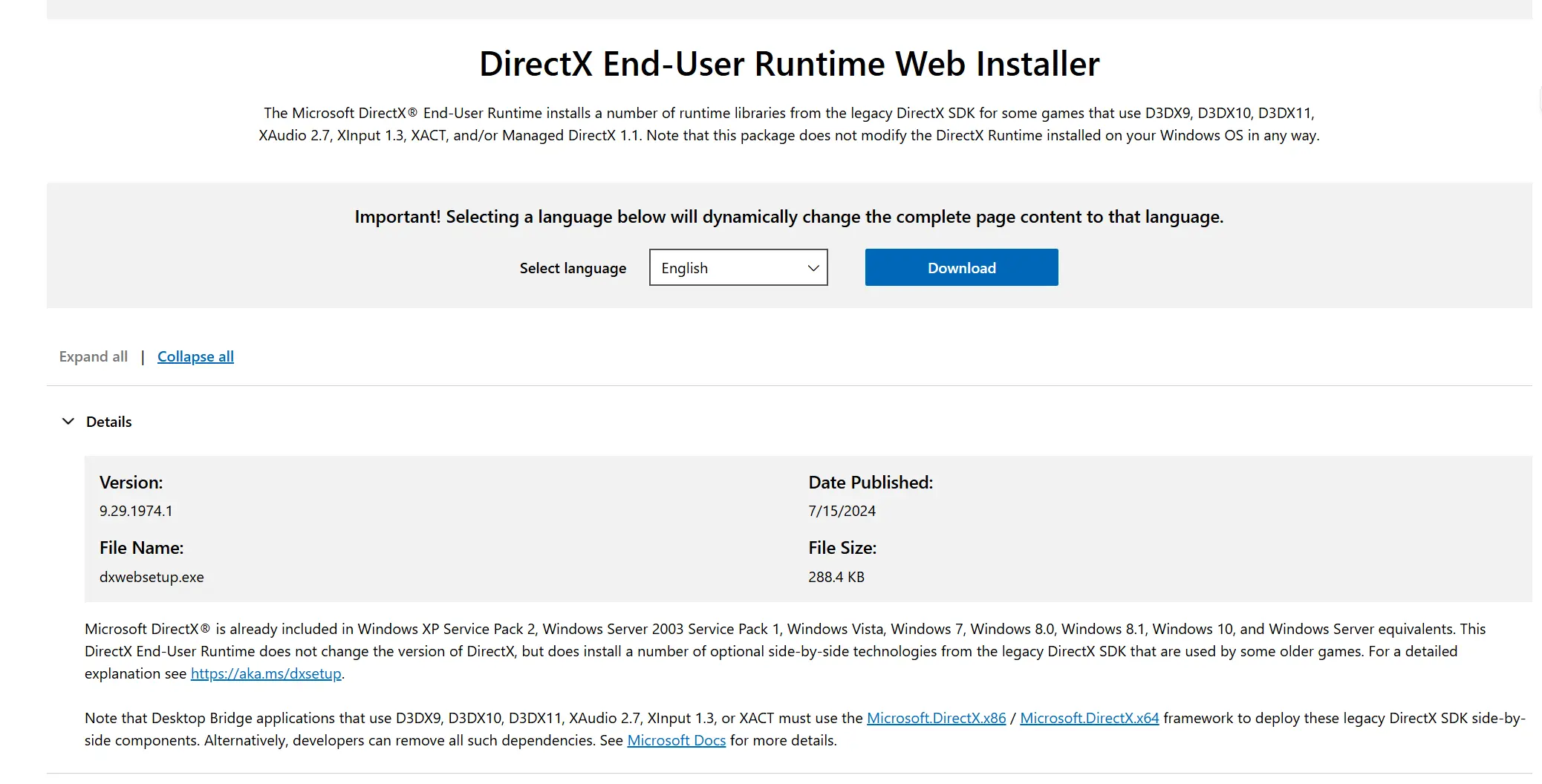
- Şunu seçin:
Aç
veya
Çalıştır
seçeneğiyle yükleyiciyi başlatın ya da
dxwebsetup.exedosyasını daha sonra kullanmak üzere kaydedin. - Yükleyicinin talimatlarını izleyin.
- Etkilenen uygulamayı yeniden açın ve DLL hatasına neden olan işlemi tekrarlayın. Aynı mesajın tekrar görünüp görünmediğini kaydedin.
İnternet erişimi olmadan kurulum için tam paketi kullanın
Microsoft, kurulum sırasında internet erişimi olmayacaksa tam paketi önerir. Bu paket, web yükleyicisinin sağladığı bileşenleri içerdiğinden aynı çalışma zamanı çözümünün başka bir dağıtımıdır.
- İndir
directx_Jun2010_redist.exeMicrosoft'un şu sayfasından: DirectX Son Kullanıcı Çalışma Zamanları (Haziran 2010) . Kurulumu daha sonra yapacaksanız dosyayı kaydedin.
- İndirdiğiniz paketi çalıştırın ve yönergelerini izleyin. Şu kılavuzda açıklanan ZIP kurulum dosyaları için:
GOG'un DirectX dosyası bulunamadı kılavuzu
, dosyaları bir klasöre çıkarın, bu klasörü açın ve şunu başlatın:
DXSETUP.exe. Bu dosya çıkarma talimatı, GOG'un açıkladığı ZIP dağıtımı için geçerlidir; Microsoft'un indirme dosyası bir EXE'dir. - Kurulumdan sonra, uygulamada başlangıçta başarısız olan işlemi test edin. GOG'un sorun giderme adımları, Haziran 2010 paketinden sonra Microsoft'un web yükleyicisinin de çalıştırılmasını önerir; bu ek adım internet erişimi gerektirir.
Microsoft, DirectX çalışma zamanının kaldırılamayacağını belirtir. Yükleyici başarısız olursa başka bir onarım denemeden önce gösterdiği mesajı kaydedin.
Yöntem 3: Başlatıcınızda Oyun Dosyalarını Doğrulayın
Şu durum için uygun: bir oyun, yarıda kesilen indirme veya güncellemenin ya da kurulumunda yapılan bir değişikliğin ardından açılmamaya başladıysa. Bu işlem oyunun kendi dosyalarını kontrol eder; Microsoft'un ortak kullanılan eski çalışma zamanını yüklemekten ayrı bir kontroldür.
Steam
- Aç Kütüphane bölümünde etkilenen oyuna sağ tıklayın ve şu seçeneği seçin: Özellikler .
- Şunu seçin:
Yüklü Dosyalar
, ardından
Oyun dosyalarının bütünlüğünü doğrula
.
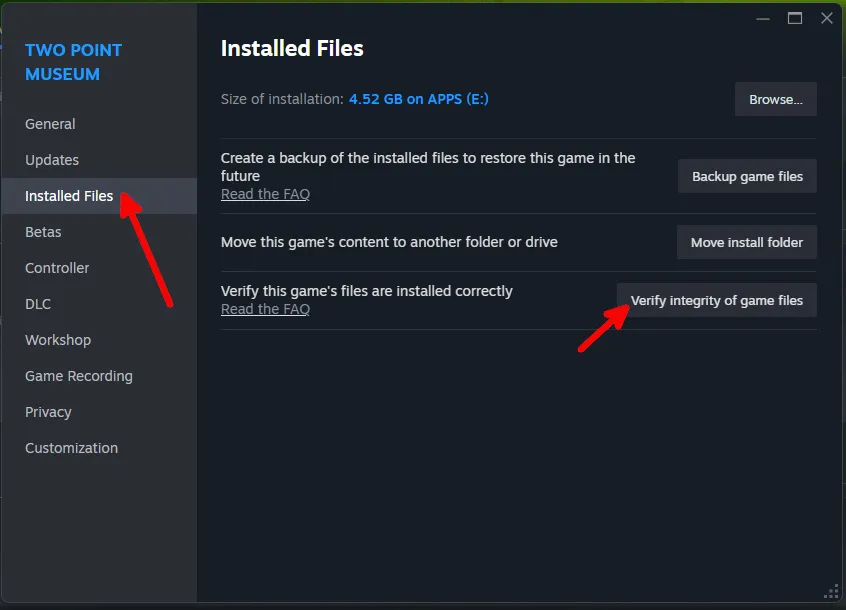
- Oyunu başlatmadan önce doğrulamanın ve varsa indirmelerin tamamlanmasını bekleyin. Aynı anda diski yoğun kullanan başka bir işlem çalıştırmaktan kaçının.
Bu adımlar şu talimatlara dayanır: Steam'in dosya doğrulama talimatları . Bazı yerel yapılandırma dosyaları doğrulanamayabilir; her doğrulama bildiriminin kurulumun bozuk olduğu anlamına geldiğini varsaymayın.
Epic Games Launcher
- Oyunu şurada bulun: Kütüphane .
- Üç noktalı menüsünü açın ve şunu seçin: Yönet , ardından şunu seçin: Doğrula . Başlatıcı Önizlemesi'nde önce oyunu açın ve şu düğmenin yanındaki menüyü kullanın: Oyna .
- Doğrulamanın tamamlanmasını bekleyin, ardından oyunu Epic üzerinden başlatın.
Epic'in doğrulama kılavuzu bu işlemin yüklü dosyaları kontrol ettiğini ve kayıtlı verileri etkilemeden farklılıkları giderdiğini açıklar.
Sonucu kontrol edin: hataya yol açan başlatma veya bölüm yükleme işlemini tekrarlayın. Aynı numaralı D3DX9 dosyası hâlâ eksikse Yöntem 2'ye dönün; oyun dosyalarının başarıyla doğrulanması, gerekli ortak çalışma zamanı bileşeninin yüklü olduğunu kanıtlamaz.
Yöntem 4: Etkilenen Uygulamayı Onarın veya Yeniden Yükleyin
Şu durum için uygun: dosyaları ve gerekli DirectX bileşenleri kontrol edildikten sonra tek bir uygulama hâlâ çalışmıyorsa. Programın tamamını yeniden indirmeden önce uygulamanın kendi onarım seçeneğini tercih edin.
- Uygulamayı ve başlatıcısını kapatın. Yeniden yüklemeden önce yerel oyun kayıtlarını, özel ayarları ve ihtiyacınız olan kurulum dosyalarını yedekleyin.
- Bir masaüstü programı için şu yolu açın:
Denetim Masası > Programlar > Programlar ve Özellikler
. Programı seçin ve şu seçeneği arayın:
Onar
veya
Değiştir
. Yükleyici bir onarım seçeneği sunuyorsa yönergelerini izleyin.

- Onarım seçeneği yoksa veya onarım başarısız olursa uygulamayı asıl yayıncısından ya da oyunu satın aldığınız başlatıcı üzerinden yeniden yükleyin. Gerekli bileşenlerin kurulumunun tamamlanmasını bekleyin.
- İsteğe bağlı değişiklikleri geri yüklemeden önce uygulamayı standart yapılandırmasıyla bir kez başlatın. Hataya yol açan işlemi test edin.
Microsoft, Windows'ta kullanılabilen onarım seçeneklerini açıklar ; her program bunları desteklemez. Uygulamayı yeniden yüklemek, paketindeki dosyaları geri getirebilir ancak ayrı olarak yüklenmiş bir DirectX çalışma zamanını değiştirmeyebilir.
Yöntem 5: Arka Plan Yazılımı Çakışmasını Test Edin
Şu durum için uygun: uygulama bazen çalışıyor bazen çalışmıyorsa veya bir arka plan yardımcı programı eklendikten sonra çalışmayı durdurduysa. Temiz önyükleme, yazılım çakışmalarını belirlemeye yönelik bir tanılama testidir; eksik bir D3DX9 kitaplığını yükleme yöntemi değildir.
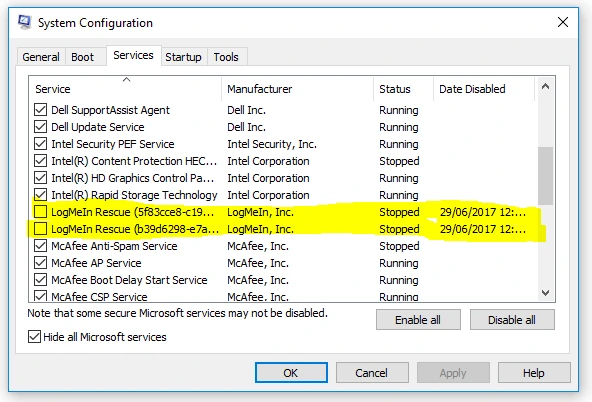
- Mevcut başlangıç ayarlarınızı kaydedin. Bir yönetici hesabıyla oturum açın ve Windows Arama'dan şunu açın:
msconfig. - Şu sekmede:
Hizmetler
, şu seçeneği işaretleyin:
Tüm Microsoft hizmetlerini gizle
; ardından kalan hizmetleri devre dışı bırakın.
- Şu sekmede: Başlangıç sekmesinde Görev Yöneticisi'ni açın ve etkin başlangıç uygulamalarını devre dışı bırakarak yaptığınız değişiklikleri kaydedin. Bilgisayarı yeniden başlatın.
- Etkilenen uygulamayı test edin. Çalışıyorsa çakışmanın kaynağını bulmak için devre dışı bıraktığınız öğeleri gruplar hâlinde yeniden etkinleştirin ve testler arasında bilgisayarı yeniden başlatın.
- Test tamamlandığında normal başlangıç yapılandırmanızı geri yükleyin.
Şu yönergeleri izleyin: Microsoft'un temiz önyükleme ve normal başlangıca dönme yönergelerinin tamamı . Gelişmiş önyükleme ayarlarını değiştirmeyin. Aynı eksik dosya mesajı temiz önyüklemede de görünüyorsa çalışma zamanı veya uygulama kurulumunu incelemeye devam edin.
Yöntem 6: Başka Sistem Sorunları da Varsa Windows Dosyalarını Onarın
Şu durum için uygun: birden fazla uygulama çalışmıyorsa ve Windows'ta da sistem bileşenlerinin hasarlı olduğuna dair belirtiler varsa. D3DX9, eski bir SDK bağımlılığıdır; bu nedenle DISM ve SFC, Yöntem 2'deki DirectX yükleyicisinin yerine geçmez.
- Bekleyen Windows güncellemelerini tamamlayın ve bilgisayarı yeniden başlatın. Şunu arayın: Komut İstemi , ardından şunu seçin: Yönetici olarak çalıştır .
- Aşağıdaki komutu çalıştırın ve tamamlanmasını bekleyin:
DISM.exe /Online /Cleanup-image /Restorehealth
- DISM başarıyla tamamlanırsa şunu çalıştırın:
sfc /scannow - Doğrulamanın tamamlanmasını bekleyin, sonucu kaydedin ve uygulamayı yeniden test etmeden önce bilgisayarı yeniden başlatın. Komutlardan biri başarısız olursa tekrar tekrar çalıştırmak yerine verdiği hatayı aynen kaydedin.
Bu işlem sırası şu yönergelere uygundur: Microsoft'un Sistem Dosyası Denetleyicisi yönergeleri . SFC'nin sorun bulmaması, oyunun isteğe bağlı D3DX9 bağımlılığının mevcut olduğunu doğrulamaz.
Hata EA Uygulamasını Etkiliyorsa
EA uygulamasının kendisini etkileyen DirectX sorunları için EA şu işlem sırasını önerir :
- Bekleyen Windows güncellemelerini kontrol edin.
- EA uygulamasını kapatın.
- Microsoft'un şu sayfasını ziyaret edin: DirectX Son Kullanıcı Çalışma Zamanı yükleyicisi sayfası .
- Dilinizi seçin, yükleyiciyi indirin ve yönergelerini izleyin.
- EA uygulamasını yeniden başlatın ve çalışıp çalışmadığını kontrol edin.
Bundan sonra bir oyun hâlâ hata veriyorsa oyundaki sorunu ayrı olarak test edip kaydedin. EA uygulamasının düzelmesi, oyunun da düzeldiğini göstermez.
Uygulama Hâlâ Başlamıyorsa
Hata değişmediyse ilk sorun devam ediyor demektir. Farklı bir hata, kaydedilecek yeni bir sonuçtur; sorunun tamamen giderildiğini göstermez. Uygulama desteğine mesajın tamamını, Windows derlemesini, uygulama sürümünü, son değişiklikleri ve her onarımın sonucunu iletin. Başlatıcıyı onarmayı veya yeniden yüklemeyi denemeden önce uygulamaya özel destek talimatlarını izleyin.
Çözülmemiş bir GOG oyunu sorunu için DirectX destek kılavuzu tanılama raporunun nasıl hazırlanacağını açıklar:
- Şu tuşlara basın:
Windows
+
R
, şunu girin:
dxdiagve şu tuşa basın: Enter . - DirectX Tanı Aracı'nda şu seçeneği seçin:
Tüm Bilgileri Kaydet...
ve bir kayıt konumu seçin.
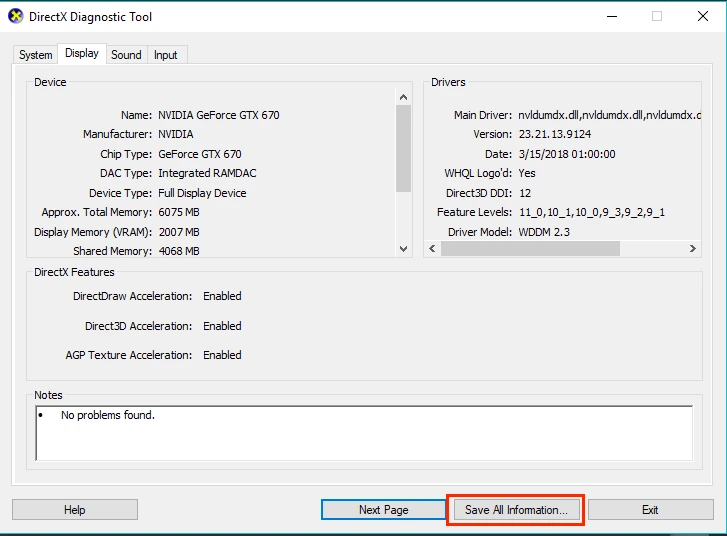
- Raporu göndermeden önce inceleyip kişisel bilgileri kaldırın.
- Şu seçeneği kullanarak raporu GOG destek talebinize ekleyin: Dosya ekle .
Bu rapor tanılamaya yardımcı olur; raporu oluşturmak DLL dosyasını onarmaz.
Test Sonucunuza Göre Sonraki Adımı Seçin
Numaralı bir D3DX9 dosyası eksikse önce eski çalışma zamanı paketini kontrol edin. Yalnızca tek bir oyun çalışmıyorsa dosyalarını doğrulayın ve kurulumunu onarın. Çakışmaları araştırmak için temiz önyükleme yapın; DISM/SFC'yi ise daha kapsamlı Windows sorunları için kullanın. Fionn DLL Fixer, DLL ve ilgili çalışma zamanı sorunlarının rehberli tanılaması için bir seçenek olmaya devam eder. Hiçbir değişiklik sağlamayan onarımı tekrarlamayı bırakın; hatanın tam metnini ve test sonuçlarınızı uygulamanın yayıncısına gönderin.
SSS
D3DX9.dll ile d3dx9_43.dll aynı mı?
Hayır. Bunlar farklı dosya adlarıdır. Dosya adını tam olarak görüntülendiği biçimde kopyalayın; benzer adlı dosyaların birbirinin yerine kullanılabileceğini varsaymayın.
Windows zaten DirectX içeriyorken neden eski bir DirectX hatası oluşabilir?
Bazı oyunlar eski DirectX SDK'sındaki isteğe bağlı kitaplıkları gerektirir. Microsoft'un çalışma zamanı paketi, Windows'un DirectX sürümünü değiştirmeden veya yükseltmeden, yan yana çalışan bu bileşenleri sağlar.
Web yükleyicisini mi yoksa tam paketi mi indirmeliyim?
Microsoft, kurulumun internet erişimi olmadan yapılması gerektiğinde tam paketi önerir. Web yükleyicisi, bu eski bileşenleri edinmek için başka bir seçenektir. Yüklemeden önce uygulamanıza ve Windows sürümünüze uygunluğunu kontrol edin.
Fionn DLL Fixer'ın DirectX onarımı ücretsiz mi?
Ücretsiz sürümde üç deneme hakkı gösterilir; VIP ise DLL, DirectX, çalışma zamanı ve sistem onarımı avantajlarını açar. Mevcut bilgiler, ihtiyacınız olan DirectX onarımının bu denemelere dahil olup olmadığını netleştirmiyor. Devam etmeden önce ekranda gösterilen kullanım hakkını kontrol edin.
SFC veya ekran kartı sürücüsü güncellemesi d3dx9_43.dll dosyasını yükler mi?
SFC, korunan Windows dosyalarını denetler; eski çalışma zamanı yükleyicisinin yerini tutmaz. Ekran kartı sürücüsünü güncellemek de farklı bir onarım işlemidir. Eksik bir D3DX9 kitaplığı için bu işlemlerden birinin dosyayı ekleyeceğini varsaymak yerine oyunun gereksinimlerini kontrol edin ve Microsoft'un eski çalışma zamanı paketini kullanın.
Bir DLL dosyasını System32'ye kopyalamalı veya regsvr32 ile kaydetmeli miyim?
Bu işlemleri genel bir D3DX9 çözümü olarak kullanmayın. Dosya adının eşleşmesi, mimarinin veya sürümün doğru olduğunu göstermez. Gerekli dosyaların birlikte yüklenmesi için çalışma zamanı yükleyicisini veya uygulamanın resmi onarım sürecini kullanın.
Taramanın temiz çıkması oyunun düzeldiği anlamına gelir mi?
Hayır. Oyunu yeniden açın ve hata veren işlemi tekrarlayın. Sorunun giderilmiş sayılması için oyun, ilk hatayı vermeden o noktayı geçmelidir; bir aracın tamamlanma mesajı yalnızca ara sonuçtur.
Hata devam ederse desteğe ne göndermeliyim?
Dosya adını ve hatanın tamamını, uygulama sürümünü, Windows derlemesini, hatanın oluştuğu zamanı, son sistem değişikliklerini ve onarım sonuçlarını gönderin. Desteğin istediği tanılama raporlarını veya günlükleri, önce kişisel bilgi içerip içermediklerini kontrol ederek ekleyin.


