 Emily CarterDLL Errors
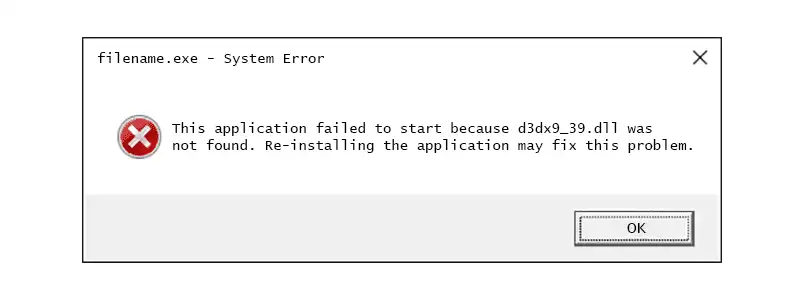
WindowsにDirectX 12が既に搭載されていても、D3DX9関連のエラーによって古いゲームやアプリケーションが起動しなくなることがあります。まず、正確なファイル名をコピーしてください。例:
d3dx9_43.dll
。次に、以下から状況に合った修復方法を選びます。ガイド付きのDLL診断、旧バージョンのDirectXランタイムの導入、ゲームファイルの整合性確認、アプリケーションの修復、バックグラウンドの競合テスト、またはシステム全体に問題がある場合のWindowsファイルの修復です。変更するたびに、元の問題が解消したか確認してください。
Fionn DLL Fixer は、欠落、破損、不一致のあるDLLをスキャンし、関連するDirectXコンポーネントを確認できます。ファイル名だけで置き換え用のファイルを選ぶことなく、原因を調査できます。ただし、スキャンやランタイムのインストールで、すべての起動エラーが解消するとは限りません。
まずD3DX9.dllエラーの正確な内容を確認
D3DX9.dllと、d3dx9_43.dllのように番号が付いたファイル名は、異なる識別子です。一方を他方の代わりに使用しないでください。ファイル名だけでは、必要なバージョン、プロセッサアーキテクチャ、入手元、依存関係は特定できません。
- 正確なDLLファイル名とエラーコードを含め、エラーメッセージ全文をコピーします。
- 影響を受けたアプリケーションとそのバージョン、エラーを引き起こす操作、表示されている障害モジュールを記録します。
- エラーの発生時刻と、直近の主なシステム変更を記録します。
- インストーラーを選ぶ前に、Windowsのリリースを確認します。
これは、エラーの記録に関するガイダンスに沿った手順です。複数のアプリケーションで問題が発生する場合は、原因が同じだと決めつけず、それぞれのメッセージを個別に記録してください。
エラーに合った修復方法を選択
| 修復方法 | 適した状況 | 実行内容 | 実行後の確認事項 |
|---|---|---|---|
| Fionn DLL Fixer | 欠落、破損、不一致のあるDLLについて、ガイドに沿って調査したい場合。 | DLLとランタイムの問題をスキャンし、修復と再確認を行えます。 | 元のアプリケーション操作を、同じエラーが出ずに実行できるか。 |
| Microsoftの旧バージョンのDirectXランタイム | アプリケーションの動作要件やサポート情報で、旧バージョンのDirectXコンポーネントが指定されている場合。 | D3DX9コンポーネントを含む、旧SDKのオプションライブラリをインストールします。 | 以前エラーが発生していた箇所を、アプリケーションが正常に通過できるか。 |
| ゲームファイルの整合性を確認 | 特に更新が中断された後など、1つのゲームだけで問題が発生する場合。 | SteamまたはEpicを通じて、インストール済みファイルを確認・修復します。 | ゲームを再起動し、エラーが発生した操作をもう一度試します。 |
| アプリを修復または再インストール | アプリケーションのインストールが不完全、または破損している場合。 | プログラムの修復を実行するか、公式のインストーラーで新たにインストールします。 | 追加の改造や変更を戻す前に、動作を確認します。 |
| クリーンブート | バックグラウンドで動作するソフトウェアとの競合が疑われる場合。 | 干渉の原因を切り分けます。欠落したランタイムDLLを補うものではありません。 | 起動時の動作を比較し、スタートアップ設定を元に戻します。 |
| DISMとSFC | Windowsと複数のアプリケーションに、広範な破損の兆候が見られる場合。 | Windowsコンポーネントと保護されたシステムファイルを確認します。 | Windowsとアプリの動作を再確認します。旧バージョンの依存コンポーネントは別途インストールしてください。 |
これらの方法はそれぞれ対象範囲が異なります。提示された情報だけでは、速度や成功率の優劣は判断できません。各修復の結果を確認できるよう、一度に1つずつ変更してください。
方法1:次のツールでDLLの問題を診断・修復: Fionn DLL Fixer
どの依存コンポーネントに対処すべきかエラーから判断できない場合、Fionn DLL FixerでDLLの欠落、破損、バージョン不一致に加え、DirectX DLL、D3D Runtime、Shader Compilerの問題を確認できます。検出された問題を確認すれば、名前だけを頼りにDLLを手動で選ぶことなく、修復の糸口を見つけられます。製品の対応OSとして、Windows 10とWindows 11が記載されています。
ガイドに沿って診断するには、以下のスキャンを実行し、検出結果を確認してから、表示される修復の利用権限を確認して進めてください。修復後は、問題が発生したアプリケーションの動作を確認します。
- Fionn DLL Fixerを起動します。DLLやシステムの問題が自動的にスキャンされ、完了すると検出結果が表示されます。

- スキャンが完了したら、
修復
をクリックすると、検出されたすべてのDLLおよびシステムの問題の自動修復が始まります。

- 修復が完了するまで待ちます。処理中はボタンの表示が
修復中
に変わり、すべての問題が修復されるまで続きます。

- 修復が完了したら、確認ダイアログで
OK
をクリックします。再起動を求められた場合は、コンピューターを再起動してから問題が解決したか確認してください。

- 再起動後も問題が続く場合は、
再チェック
をクリックして再度スキャンします。新たな問題が見つかった場合は、
修復
をもう一度クリックして修復します。

問題が発生したアプリを開き直し、以前失敗した操作を繰り返します。同じDLLメッセージが表示されず、その箇所を通過できれば成功です。修復完了の通知や再スキャンで問題が検出されなかったことだけでは、アプリの復旧は確認できません。
方法2:必要な旧バージョンのDirectXコンポーネントをインストールする
アプリの動作要件や公式サポートの手順で旧バージョンのDirectXライブラリが指定されている場合は、この補助的な修復方法を使用します。Microsoftのランタイムは、既存のものと共存するオプションのコンポーネントを追加します。Windowsに組み込まれているDirectXのバージョンは変更しません。そのため、DirectXがインストール済みでも、旧バージョンのすべてのコンポーネントが揃っているとは限りません。
適しているケース:
エラーに番号付きのD3DX9ライブラリ名が表示され、ゲームが旧バージョンのDirectXランタイムを必要とする場合。まず、そのゲームの正確な動作要件を確認してください。これらのオプションコンポーネントのインストールは、次のツールに表示されるDirectXのバージョンを更新することとは異なります:
dxdiag
。
Webインストーラーを使用する
- Microsoftの
DirectX エンドユーザー ランタイム Web インストーラーのページ
を開き、次を選択します:
ダウンロード
。
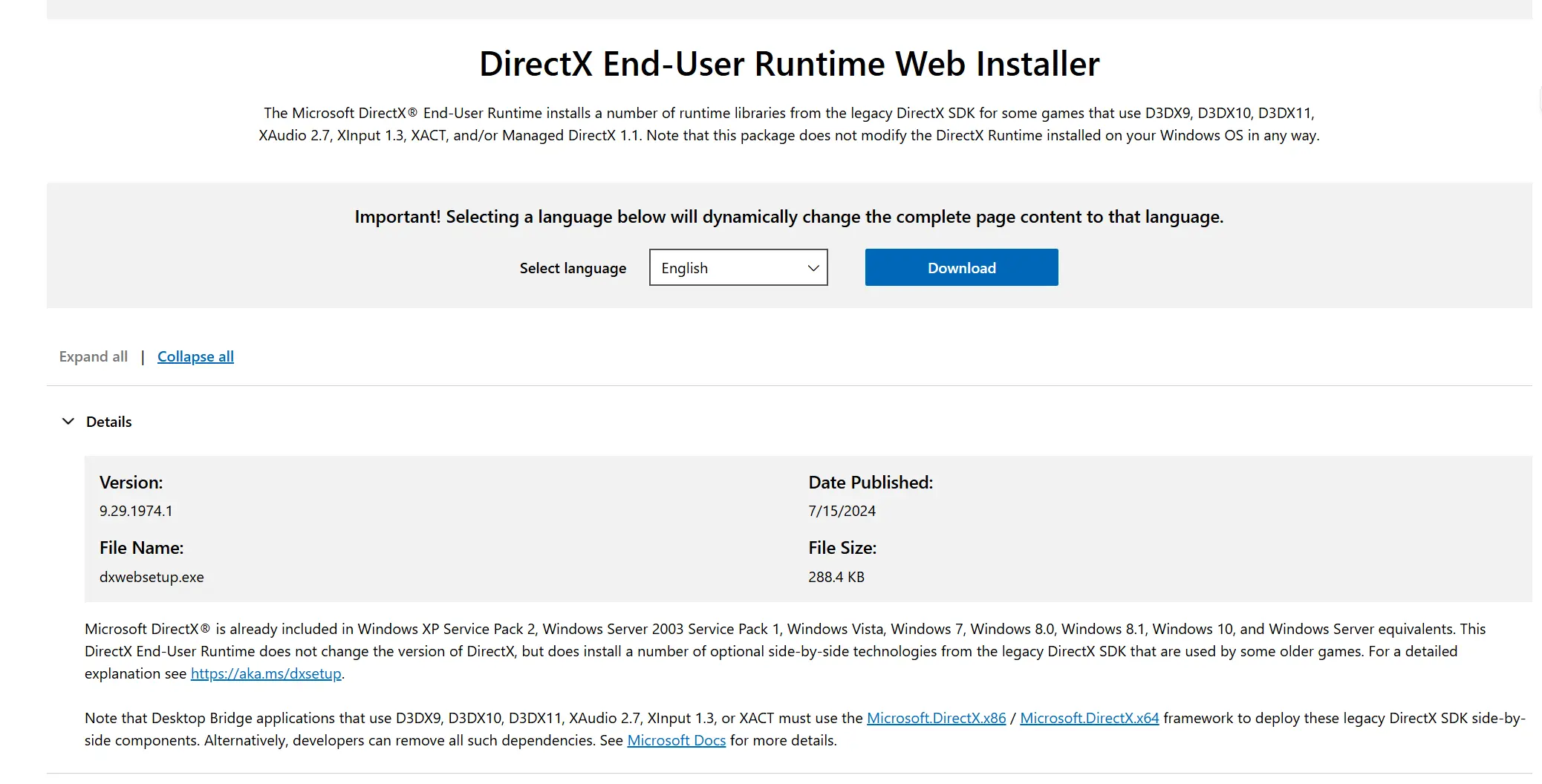
- 次のいずれかを選択します:
開く
または
実行
。インストーラーを起動するか、次のファイルを保存します:
dxwebsetup.exe(後で使用する場合)。 - インストーラーの指示に従います。
- 問題が発生したアプリを開き直し、DLLエラーが発生した操作を繰り返します。同じメッセージが再び表示されるか記録してください。
インターネット接続なしでインストールするには完全版パッケージを使用する
Microsoftは、インストール時にインターネットに接続できない場合、完全版パッケージの使用を推奨しています。Webインストーラーで提供されるコンポーネントが含まれており、同じランタイムを別の形式で配布したものです。
- ダウンロード
directx_Jun2010_redist.exeMicrosoftの次のページから: DirectX エンドユーザー ランタイム(June 2010)のページ 。後でインストールする場合は保存してください。
- ダウンロードしたパッケージを実行し、画面の指示に従います。次のガイドで説明されているZIP形式のインストールファイルの場合:
GOGのDirectXファイルが見つからない場合のガイド
、ファイルをフォルダーに展開し、そのフォルダーを開いて次を起動します:
DXSETUP.exe。この展開手順は、GOGが説明するZIP形式の配布ファイルに適用されます。MicrosoftのダウンロードファイルはEXE形式です。 - インストール後、最初に失敗したアプリの操作を試します。GOGのトラブルシューティング手順では、June 2010パッケージの適用後にMicrosoftのWebインストーラーを実行するよう追加で案内しています。この追加手順にはインターネット接続が必要です。
Microsoftによると、DirectXランタイムはアンインストールできません。インストーラーが失敗した場合は、別の修復を試す前に、そのメッセージを保存してください。
方法3:ランチャーでゲームファイルを検証する
適しているケース: ダウンロードや更新の中断、またはインストール内容の変更後に、特定のゲームが起動しなくなった場合。この方法はゲーム自体のファイルをチェックします。Microsoftの共有の旧バージョンランタイムをインストールする方法とは別のチェックです。
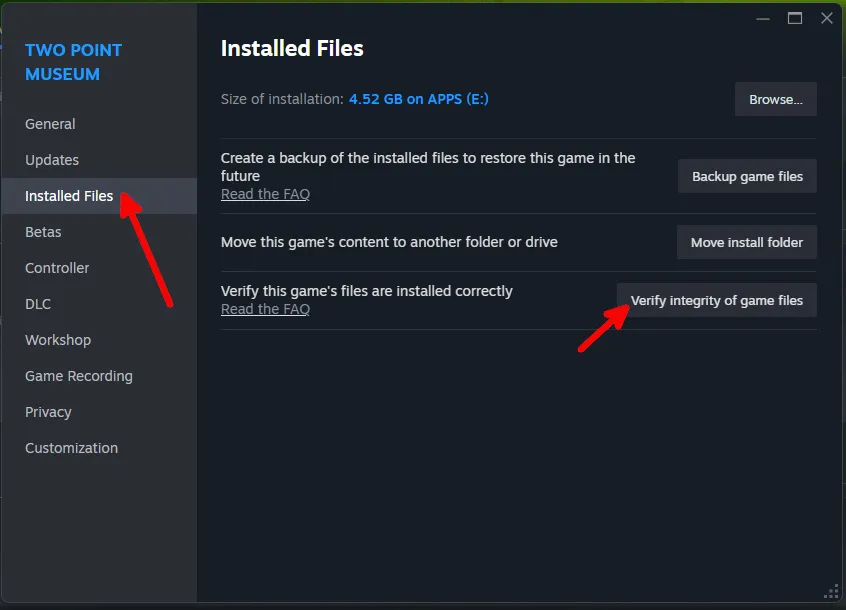
Steam
- 開く ライブラリ で問題のゲームを右クリックし、次を選択します: プロパティ 。
- 次のいずれかを選択します:
インストール済みファイル
、続いて
ゲームファイルの整合性を確認
。
- 検証と必要なダウンロードがすべて完了してからゲームを起動します。同時にディスクへ大きな負荷をかける別の処理を実行しないでください。
これらの手順は、次の案内に基づいています: Steamのファイル検証手順 。一部のローカル設定ファイルは検証に通らない場合があります。検証時の通知がすべてインストールの破損を意味するとは限りません。
Epic Games Launcher
- ライブラリでゲームを見つけます ライブラリ 。
- 3点メニューを開き、次を選択します: 管理 。続いて選択します: 確認 。Launcher Previewでは、先にゲームを開き、次の横にあるメニューを使います: プレイ 。
- 検証が終わるまで待ち、Epicからゲームを起動します。
Epicのファイル検証ガイド では、インストール済みファイルを確認し、セーブデータに影響を与えずに相違点を修復すると説明されています。
結果を確認: 失敗した起動操作やレベルの読み込みをもう一度試します。同じ番号のD3DX9ファイルがまだ見つからない場合は、方法2に戻ってください。ゲームファイルの検証が成功しても、共有ランタイムの依存コンポーネントがインストールされているとは限りません。
方法4:問題のあるアプリを修復または再インストールする
適しているケース: ファイルと必要なDirectXコンポーネントを確認しても、特定のアプリだけで問題が続く場合に試します。プログラム全体を再ダウンロードする前に、アプリ自体の修復機能を優先してください。
- アプリとランチャーを終了します。再インストールの前に、ローカルのセーブデータ、カスタム設定、必要なインストールファイルをバックアップしてください。
- デスクトッププログラムの場合は、次を開きます:
コントロール パネル > プログラム > プログラムと機能
。プログラムを選択し、次の項目を探します:
修復
または
変更
。インストーラーに修復機能がある場合は、その手順に従います。

- 修復機能がない場合や修復に失敗した場合は、元の提供元、またはゲームを購入したランチャーから再インストールします。必要なコンポーネントのセットアップが完了するまで待ってください。
- 追加の改造や変更を戻す前に、標準設定でアプリを一度起動します。エラーが発生した操作を試してください。
MicrosoftはWindowsで利用できる修復方法を案内しています 。ただし、すべてのプログラムが対応しているわけではありません。アプリの再インストールで同梱ファイルが復元されても、別途インストールされたDirectXランタイムは置き換わらない場合があります。
方法5:バックグラウンドソフトとの競合を調べる
適しているケース: アプリが時々しか動作しない場合や、常駐ユーティリティの追加後に動作しなくなった場合に試します。クリーンブートは干渉を調べるための診断であり、不足しているD3DX9ライブラリをインストールする方法ではありません。
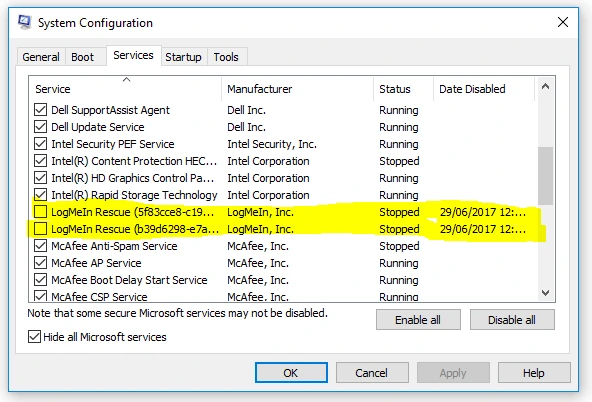
- 現在のスタートアップ設定を記録します。管理者アカウントでサインインし、Windowsの検索から次を開きます:
msconfig。 - 次のタブで、
サービス
次を選択します:
Microsoft のサービスをすべて隠す
。その後、残りのサービスを無効にします。
- 次のタブで、 スタートアップ でタスク マネージャーを開き、有効なスタートアップアプリを無効にします。変更した項目を記録し、PCを再起動してください。
- 問題のあるアプリを試します。動作する場合は、無効にした項目をグループごとに再度有効にし、テストのたびに再起動して競合の原因を絞り込みます。
- テストが終わったら、通常のスタートアップ設定に戻します。
次の手順に従ってください: Microsoftのクリーンブートと設定復元の詳しい手順 。詳細なブート設定は変更しないでください。クリーンブートでも同じファイル不足のメッセージが表示される場合は、ランタイムやアプリのインストール状態を引き続き調べます。
方法6:ほかにもシステムの異常がある場合はWindowsのファイルを修復する
適しているケース: 複数のアプリで問題が発生し、Windowsにもシステムコンポーネントの破損の兆候がある場合に試します。D3DX9は旧世代のSDKの依存コンポーネントなので、DISMとSFCは方法2のDirectXインストーラーの代わりにはなりません。
- 保留中のWindows更新を完了し、再起動します。次を検索します: コマンド プロンプト 。続いて選択します: 管理者として実行 。
- 次のコマンドを実行し、完了するまで待ちます:
DISM.exe /Online /Cleanup-image /Restorehealth
- DISMが正常に完了したら、次を実行します:
sfc /scannow - 検証が終わるまで待ち、結果を記録して再起動してから、アプリを再度試します。どちらかのコマンドが失敗した場合は、繰り返し実行せず、エラーの正確な内容を記録してください。
この順序は、次の手順に基づいています: Microsoftのシステム ファイル チェッカーの使用手順 。SFCで問題が見つからなくても、ゲームが必要とするオプションのD3DX9コンポーネントが存在するとは限りません。
EA appでエラーが発生する場合
EA app自体でDirectXの問題が発生する場合、 EAは次の手順を案内しています :
- 保留中のWindows更新を確認します。
- EA appを終了します。
- Microsoftの次のページにアクセスします: DirectX エンド ユーザー ランタイムのインストーラーページ 。
- 言語を選択してインストーラーをダウンロードし、画面の指示に従います。
- EA appを再起動し、動作するか確認します。
その後もゲームでエラーが出る場合は、そのゲームの不具合を個別にテストして記録します。EA appが復旧しても、ゲームも復旧したとは限りません。
それでもアプリが起動しない場合
エラーが変わらない場合は、元の症状が続いています。別のエラーが出た場合は、新たな結果として記録してください。完全に復旧したとは限りません。アプリのサポートには、メッセージの全文、Windowsのビルド、アプリのバージョン、最近の変更、各修復の結果を伝えてください。ランチャーの修復や再インストールを試す前に、そのアプリ専用のサポート手順に従ってください。
GOGのゲームの問題が解決しない場合は、 DirectXサポートガイド で診断レポートの作成手順を確認できます。
- 次のキーを押します:
Windows
+
R
。次を入力します:
dxdiag。次のキーを押します: Enter 。 - DirectX 診断ツールで、次を選択します:
情報をすべて保存...
。保存先を選択します。
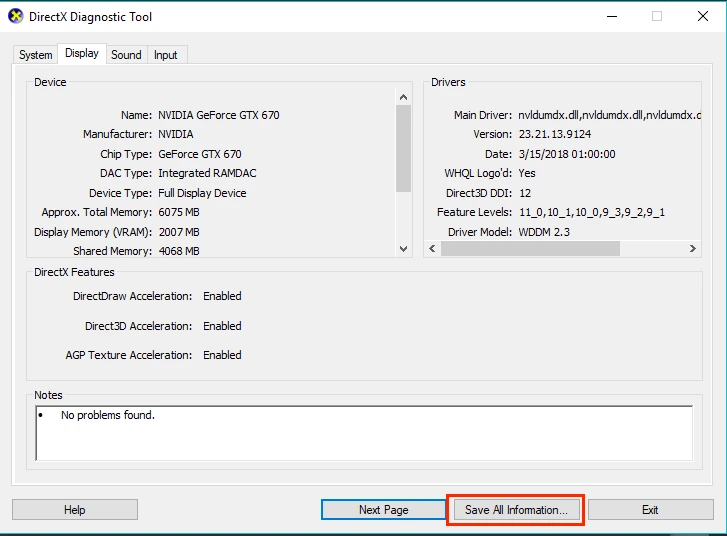
- 提出する前にレポートを確認し、個人情報を削除してください。
- GOGへのサポート依頼には、次の項目からレポートを添付します: ファイルを追加 。
このレポートは診断に役立ちますが、作成するだけでDLLが修復されるわけではありません。
テスト結果に応じて次の対処を選ぶ
番号付きのD3DX9ファイルが見つからない場合は、まず旧DirectXランタイムを確認してください。特定のゲームだけが起動しない場合は、ファイルの整合性を確認し、インストールを修復します。干渉の調査にはクリーンブートを使い、DISM/SFCはWindows全体に症状がある場合に検討してください。Fionn DLL Fixerも、ガイドに沿ってDLLや関連ランタイムを診断する選択肢です。効果のない修復を繰り返すのはやめ、正確なエラーとテスト結果をアプリの提供元に送ってください。
よくある質問
D3DX9.dllとd3dx9_43.dllは同じですか?
いいえ。異なるファイル名です。表示された識別名を正確に書き写してください。名前が似ていても、ファイルを相互に置き換えられるとは限りません。
WindowsにDirectXが含まれているのに、旧DirectXのエラーが出るのはなぜですか?
一部のゲームは、旧DirectX SDKのオプションライブラリを必要とします。Microsoftのランタイムは、WindowsのDirectXバージョンを置き換えたり更新したりせずに、共存可能なコンポーネントとしてこれらを追加します。
Webインストーラーと完全パッケージのどちらをダウンロードすべきですか?
Microsoftは、インターネット接続なしでインストールする必要がある場合、完全パッケージを推奨しています。Webインストーラーも、これらの旧コンポーネントを入手する方法の一つです。インストール前に、使用するアプリとWindowsのリリースに適用できるか確認してください。
Fionn DLL FixerのDirectX修復は無料ですか?
無料版では試行可能回数が3回と表示され、VIPではDLL、DirectX、ランタイム、システムの修復特典が利用可能になります。ただし、公開されている情報だけでは、必要なDirectX修復がその3回に含まれるかどうかは確認できません。続行する前に、画面に表示される利用条件を確認してください。
SFCやグラフィックスドライバーの更新でd3dx9_43.dllはインストールされますか?
SFCは保護されたWindowsファイルをチェックするもので、旧ランタイムのインストーラーの代わりにはなりません。グラフィックスドライバーの更新も別の修復方法です。D3DX9ライブラリが見つからない場合は、これらの操作で追加されると思い込まず、ゲームの動作要件を確認してMicrosoftの旧ランタイムパッケージを使用してください。
DLLをSystem32にコピーしたり、regsvr32で登録したりすべきですか?
D3DX9の汎用的な修復方法として、これらの操作を行わないでください。ファイル名が一致しても、アーキテクチャやバージョンが正しいとは限りません。必要なファイルがまとめてインストールされるよう、ランタイムのインストーラーまたはアプリの公式修復手順を使用してください。
スキャンで問題が検出されなければ、ゲームは直ったということですか?
いいえ。ゲームを開き直し、失敗した操作をもう一度行ってください。復旧を確認するには、元のエラーが出ずに問題の箇所を通過できる必要があります。ツールの完了メッセージは、途中経過にすぎません。
エラーが解消しない場合、サポートに何を送ればよいですか?
正確なファイル名とエラー全文、アプリのバージョン、Windowsのビルド、エラーの発生時刻、最近のシステム変更、修復結果を送ってください。サポートから求められた診断レポートやログも、個人情報が含まれていないか事前に確認してから添付してください。


