 Emily CarterDLL Errors
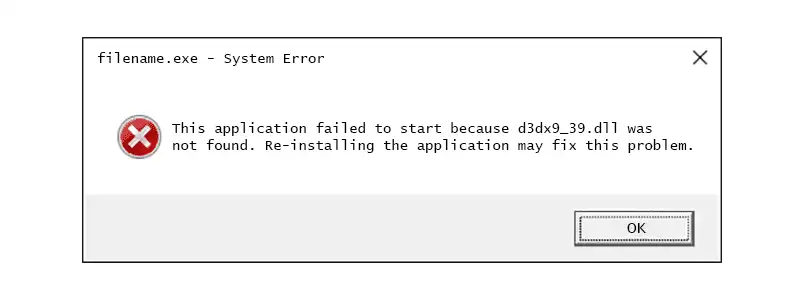
Une erreur liée à D3DX9 peut empêcher un ancien jeu ou une ancienne application de s’ouvrir, même si DirectX 12 est déjà installé sur Windows. Commencez par copier le nom exact du fichier, par exemple
d3dx9_43.dll
. Appliquez ensuite la méthode correspondante ci-dessous : diagnostic guidé des DLL, ancien environnement d’exécution DirectX, vérification des fichiers du jeu, réparation de l’application, recherche de conflits en arrière-plan ou réparation des fichiers Windows en cas de problèmes système plus étendus. Après chaque modification, vérifiez si l’erreur initiale se reproduit.
Fionn DLL Fixer peut rechercher les DLL manquantes, endommagées ou incompatibles et vérifier les composants DirectX associés, pour vous aider à diagnostiquer le problème sans choisir un fichier de remplacement sur la seule base de son nom. Ni une analyse ni l’installation d’un environnement d’exécution ne garantissent la résolution de tous les échecs de lancement.
Vérifiez d’abord l’erreur D3DX9.dll exacte
D3DX9.dll et un nom de fichier numéroté comme d3dx9_43.dll sont des identifiants distincts. Ne les substituez pas l’un à l’autre. Le nom du fichier ne suffit pas à déterminer la version requise, l’architecture du processeur, la source ou la chaîne de dépendances.
- Copiez le message d’erreur complet, y compris le nom exact du fichier DLL et tout code d’erreur.
- Notez l’application concernée et sa version, l’action qui déclenche l’échec et tout module défaillant indiqué.
- Notez l’heure de l’échec et la dernière modification majeure du système.
- Identifiez votre version de Windows avant de choisir un programme d’installation.
Cela suit les recommandations de consignation des erreurs. Si plusieurs applications échouent, notez leurs messages séparément au lieu de supposer qu’elles ont une cause commune.
Choisissez une méthode de réparation adaptée à l’erreur
| Méthode | Quand l’utiliser | Son action | Vérifications après intervention |
|---|---|---|---|
| Fionn DLL Fixer | Vous avez besoin d’un diagnostic guidé des DLL manquantes, endommagées ou incompatibles. | Recherche les problèmes de DLL et d’environnement d’exécution, propose une réparation et permet une nouvelle vérification. | Vérifiez si l’action initiale dans l’application fonctionne sans reproduire la même erreur. |
| Ancien environnement d’exécution DirectX de Microsoft | La configuration requise ou les recommandations d’assistance de l’application mentionnent d’anciens composants DirectX. | Installe d’anciennes bibliothèques SDK facultatives, notamment les composants D3DX9. | Vérifiez si l’application franchit l’étape à laquelle elle échouait. |
| Vérifier les fichiers du jeu | Un seul jeu échoue, notamment après une mise à jour interrompue. | Vérifie et répare les fichiers installés du jeu via Steam ou Epic. | Relancez le jeu et réessayez l’action qui échouait. |
| Réparer ou réinstaller l’application | L’installation de l’application reste incomplète ou endommagée. | Lance la réparation du programme ou installe une nouvelle copie officielle. | Effectuez un test avant de rétablir les modifications facultatives. |
| Démarrage minimal | Vous soupçonnez un conflit avec un logiciel en arrière-plan. | Aide à isoler les interférences ; ne fournit pas les DLL manquantes de l’environnement d’exécution. | Comparez le comportement au lancement et rétablissez les paramètres de démarrage. |
| DISM et SFC | Windows et plusieurs applications présentent des signes de corruption plus étendus. | Vérifie les composants Windows et les fichiers système protégés. | Testez à nouveau Windows et l’application ; installez séparément les anciennes dépendances. |
Ces méthodes ont des champs d’action différents ; les informations fournies ne permettent pas d’établir un avantage en matière de rapidité ou de taux de réussite. Effectuez une seule modification à la fois pour pouvoir relier chaque réparation à son résultat.
Méthode 1 : diagnostiquer et réparer les problèmes de DLL avec Fionn DLL Fixer
Si l’erreur ne vous permet pas de déterminer quelle dépendance nécessite une intervention, Fionn DLL Fixer peut vérifier les DLL manquantes, endommagées ou dont la version est incompatible, ainsi que les problèmes liés aux DLL DirectX, à l’environnement d’exécution D3D et au compilateur de shaders. L’examen des problèmes détectés vous donne un point de départ pour la réparation, sans choisir manuellement une DLL sur la seule base de son nom. Le produit est documenté pour Windows 10 et Windows 11.
Pour un diagnostic guidé, lancez l’analyse ci-dessous, examinez les résultats détectés et vérifiez les droits de réparation affichés avant de poursuivre. Après la réparation, testez l’application concernée.
- Lancez Fionn DLL Fixer. Le logiciel analyse automatiquement votre PC pour détecter les problèmes de DLL et de système, puis affiche les résultats une fois l’analyse terminée.

- Une fois l’analyse terminée, cliquez sur
Réparer
pour corriger automatiquement tous les problèmes de DLL et de système détectés.

- Patientez pendant la réparation. Durant cette opération, le bouton affiche
Réparation en cours
jusqu’à ce que tous les problèmes soient corrigés.

- Une fois la réparation terminée, cliquez sur
OK
dans la boîte de dialogue de confirmation. Si vous y êtes invité, redémarrez votre ordinateur avant de vérifier si le problème est résolu.

- Si le problème persiste après le redémarrage, cliquez sur
Revérifier
pour lancer une nouvelle analyse. Si de nouveaux problèmes sont détectés, cliquez à nouveau sur
Réparer
pour les corriger.

Rouvrez l’application concernée et répétez l’action qui échouait auparavant. Le problème est résolu si cette étape se déroule sans afficher le même message de DLL. Une confirmation de réparation ou une nouvelle analyse sans anomalie ne suffit pas à prouver que l’application fonctionne à nouveau.
Méthode 2 : installer les composants DirectX hérités requis
Utilisez cette solution complémentaire lorsque les exigences de l’application ou les instructions de son assistance officielle mentionnent des bibliothèques DirectX héritées. L’environnement d’exécution de Microsoft ajoute des composants facultatifs qui coexistent avec les autres ; il ne modifie pas la version de DirectX intégrée à Windows. La présence de DirectX ne garantit donc pas que tous les composants hérités soient installés.
À privilégier si :
une erreur mentionne une bibliothèque D3DX9 numérotée et que le jeu nécessite l’environnement d’exécution DirectX hérité. Vérifiez d’abord les exigences exactes du jeu. L’installation de ces composants facultatifs est différente de la mise à jour de la version de DirectX indiquée par
dxdiag
.
Utiliser le programme d’installation web
- Ouvrez la page Microsoft du
programme d’installation web des composants d’exécution utilisateur final DirectX
et sélectionnez
Télécharger
.
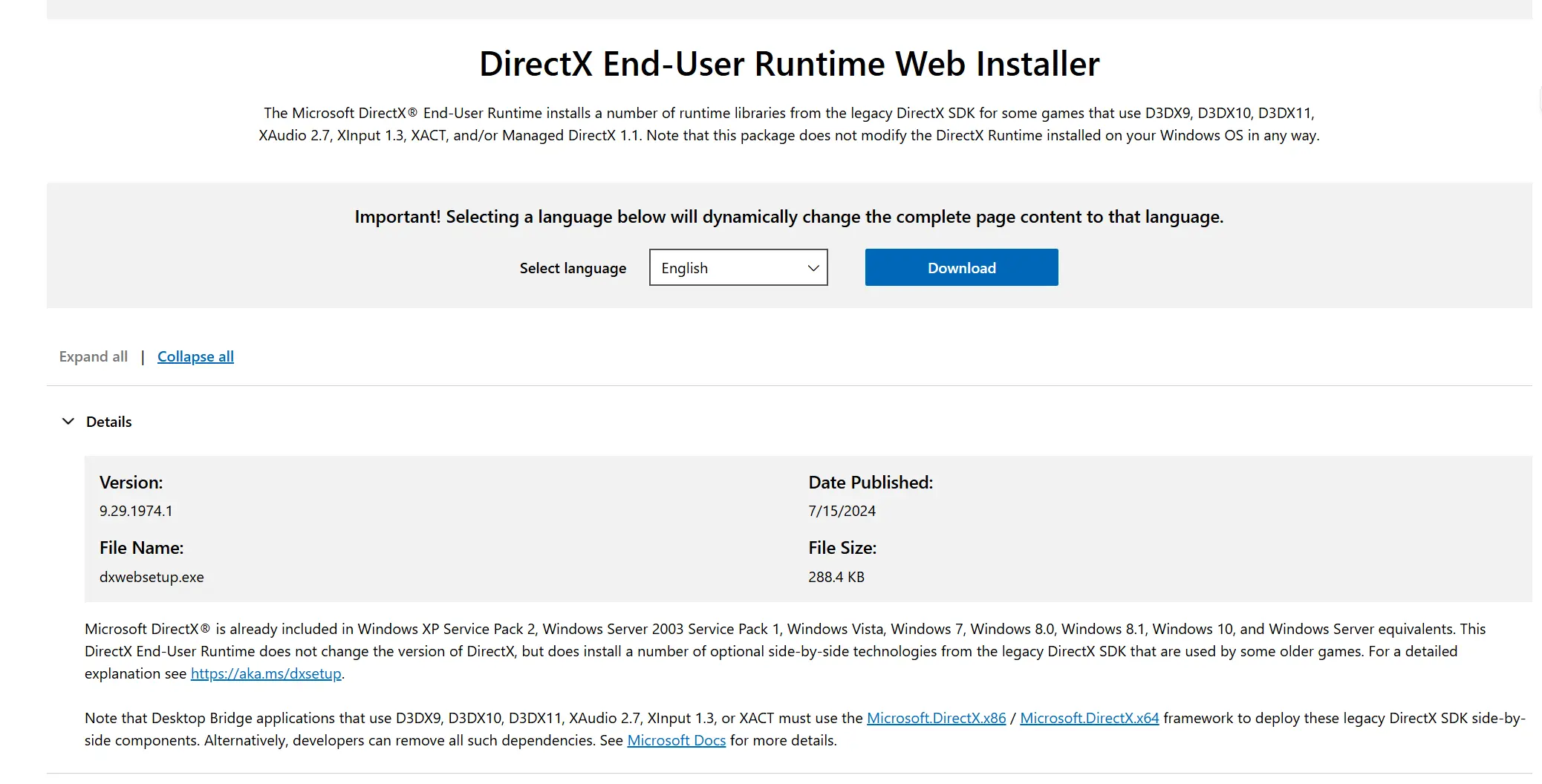
- Choisissez
Ouvrir
ou
Exécuter
pour lancer le programme d’installation, ou enregistrez
dxwebsetup.exepour une utilisation ultérieure. - Suivez les instructions du programme d’installation.
- Rouvrez l’application concernée et répétez l’action qui a provoqué l’erreur de DLL. Notez si le même message réapparaît.
Utiliser le package complet pour une installation sans accès à Internet
Microsoft recommande le package complet lorsqu’aucun accès à Internet ne sera disponible pendant l’installation. Il contient les composants fournis par le programme d’installation web : il s’agit donc d’un autre mode de distribution du même environnement d’exécution.
- Télécharger
directx_Jun2010_redist.exedepuis la page Microsoft Composants d’exécution utilisateur final DirectX (juin 2010) . Enregistrez-le si l’installation doit avoir lieu ultérieurement.
- Exécutez le package téléchargé et suivez les instructions. Pour les fichiers d’installation ZIP décrits dans
le guide GOG sur les fichiers DirectX introuvables
, extrayez les fichiers dans un dossier, ouvrez ce dossier et lancez
DXSETUP.exe. Cette instruction d’extraction s’applique à la distribution ZIP décrite par GOG ; le téléchargement de Microsoft est un fichier EXE. - Après l’installation, testez l’action qui échouait initialement dans l’application. La procédure de dépannage de GOG demande également d’exécuter le programme d’installation web de Microsoft après le package de juin 2010 ; cette étape supplémentaire nécessite un accès à Internet.
Microsoft indique que l’environnement d’exécution DirectX ne peut pas être désinstallé. Si un programme d’installation échoue, conservez son message avant de tenter une autre réparation.
Méthode 3 : vérifier les fichiers du jeu dans votre lanceur
À privilégier si : un jeu ne se lance plus après l’interruption d’un téléchargement, une mise à jour ou une modification de son installation. Cette opération vérifie les fichiers propres au jeu ; elle est distincte de l’installation de l’environnement d’exécution hérité partagé de Microsoft.
Steam
- Ouvrir Bibliothèque , faites un clic droit sur le jeu concerné et sélectionnez Propriétés .
- Choisissez
Fichiers installés
, puis
Vérifier l’intégrité des fichiers du jeu
.
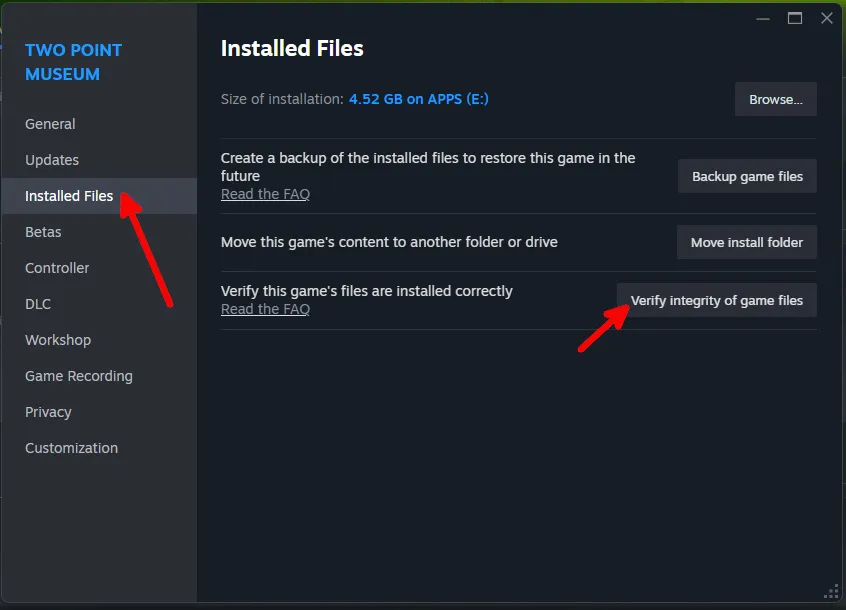
- Attendez la fin de la vérification et des éventuels téléchargements avant de lancer le jeu. Évitez d’exécuter simultanément une autre tâche sollicitant fortement le disque.
Ces étapes suivent les instructions de Steam pour vérifier les fichiers . Certains fichiers de configuration locaux peuvent ne pas être validés ; n’en déduisez pas que chaque avertissement de vérification signale une installation défectueuse.
Epic Games Launcher
- Trouvez le jeu dans votre Bibliothèque .
- Ouvrez son menu à trois points, choisissez Gérer , puis sélectionnez Vérifier . Dans la version préliminaire du lanceur, ouvrez d’abord le jeu et utilisez le menu à côté de Jouer .
- Attendez la fin de la vérification, puis lancez le jeu depuis Epic.
Le guide de vérification d’Epic explique que cette opération vérifie les fichiers installés et corrige les différences sans toucher aux données sauvegardées.
Vérifiez le résultat : répétez le lancement ou le chargement de niveau qui a échoué. Si le même fichier D3DX9 numéroté est toujours manquant, revenez à la méthode 2 ; une vérification réussie des fichiers du jeu ne prouve pas qu’un composant d’exécution partagé requis est installé.
Méthode 4 : réparer ou réinstaller l’application concernée
À privilégier si : une seule application échoue encore après vérification de ses fichiers et des composants DirectX requis. Privilégiez l’option de réparation de l’application avant de télécharger à nouveau le programme complet.
- Fermez l’application et son lanceur. Avant toute réinstallation, sauvegardez vos sauvegardes locales, vos paramètres personnalisés et les fichiers d’installation dont vous avez besoin.
- Pour un programme de bureau, ouvrez
Panneau de configuration > Programmes > Programmes et fonctionnalités
. Sélectionnez le programme et recherchez
Réparer
ou
Modifier
. Suivez les instructions du programme d’installation s’il propose une réparation.

- Si aucune réparation n’est disponible ou si elle échoue, réinstallez le logiciel depuis le site de l’éditeur d’origine ou le lanceur utilisé pour acheter le jeu. Laissez l’installation des composants requis se terminer.
- Démarrez une fois l’application avec sa configuration standard avant de rétablir les modifications facultatives. Testez l’action qui a provoqué l’erreur.
Microsoft décrit les options de réparation disponibles sous Windows ; tous les programmes ne les prennent pas en charge. Réinstaller l’application peut restaurer les fichiers qu’elle fournit, mais pas nécessairement remplacer un environnement d’exécution DirectX installé séparément.
Méthode 5 : rechercher un conflit avec un logiciel en arrière-plan
À privilégier si : l’application fonctionne par intermittence ou a cessé de fonctionner après l’ajout d’un utilitaire en arrière-plan. Un démarrage en mode minimal permet de diagnostiquer des interférences, pas d’installer une bibliothèque D3DX9 manquante.
- Notez vos paramètres de démarrage actuels. Connectez-vous avec un compte administrateur et ouvrez
msconfigdepuis la recherche Windows. - Dans l’onglet
Services
, cochez
Masquer tous les services Microsoft
avant de désactiver les services restants.
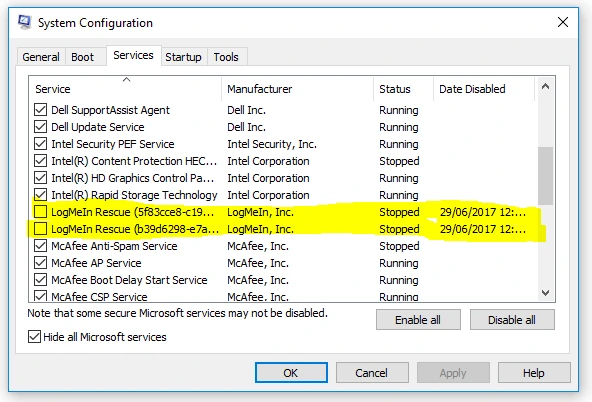
- Dans l’onglet Démarrage , ouvrez le Gestionnaire des tâches et désactivez les applications de démarrage activées, en notant vos modifications. Redémarrez le PC.
- Testez l’application concernée. Si elle fonctionne, réactivez les éléments désactivés par groupes et redémarrez entre chaque test pour isoler le conflit.
- Rétablissez votre configuration de démarrage habituelle une fois les tests terminés.
Suivez les instructions complètes de Microsoft pour le démarrage en mode minimal et le rétablissement de la configuration . Ne modifiez pas les paramètres de démarrage avancés. Si le même message de fichier manquant persiste en mode minimal, poursuivez les recherches sur l’installation de l’environnement d’exécution ou de l’application.
Méthode 6 : réparer les fichiers Windows en présence d’autres symptômes système
À privilégier si : plusieurs applications échouent et Windows présente aussi des signes de composants système endommagés. D3DX9 est une dépendance d’un ancien SDK ; DISM et SFC ne remplacent donc pas le programme d’installation DirectX de la méthode 2.
- Terminez les mises à jour Windows en attente et redémarrez. Recherchez Invite de commandes , puis choisissez Exécuter en tant qu’administrateur .
- Exécutez la commande suivante et attendez qu’elle se termine :
DISM.exe /Online /Cleanup-image /Restorehealth
- Si DISM se termine correctement, exécutez :
sfc /scannow - Attendez la fin de la vérification, notez le résultat et redémarrez avant de tester à nouveau l’application. Si l’une des commandes échoue, notez son erreur exacte au lieu de la relancer à répétition.
Cette procédure suit les instructions de Microsoft pour le Vérificateur des fichiers système . Un résultat SFC sans erreur ne confirme pas la présence de la dépendance facultative D3DX9 du jeu.
Si l’erreur touche l’application EA
Pour les problèmes DirectX qui touchent l’application EA elle-même, EA décrit cette procédure :
- Recherchez les mises à jour Windows en attente.
- Fermez l’application EA.
- Consultez la page Microsoft du programme d’installation des composants d’exécution utilisateur final DirectX .
- Sélectionnez votre langue, téléchargez le programme d’installation et suivez ses instructions.
- Relancez l’application EA et vérifiez si elle fonctionne.
Si un jeu signale encore une erreur, testez et consignez séparément cet échec. Le rétablissement de l’application EA ne prouve pas que le jeu fonctionne à nouveau.
Si l’application refuse toujours de démarrer
Une erreur inchangée signifie que le symptôme initial persiste. Une erreur différente constitue un nouveau résultat à consigner ; elle ne prouve pas que le problème est entièrement résolu. Transmettez à l’assistance de l’application le message complet, le numéro de build de Windows, la version de l’application, les modifications récentes et le résultat de chaque réparation. Suivez les instructions d’assistance propres à l’application avant de tenter de réparer ou de réinstaller le lanceur.
Si un problème persiste avec un jeu GOG, son guide d’assistance DirectX explique comment préparer un rapport de diagnostic :
- Appuyez sur
Windows
+
R
, saisissez
dxdiag, puis appuyez sur Entrée . - Dans l’Outil de diagnostic DirectX, sélectionnez
Enregistrer toutes les informations...
et choisissez un emplacement d’enregistrement.
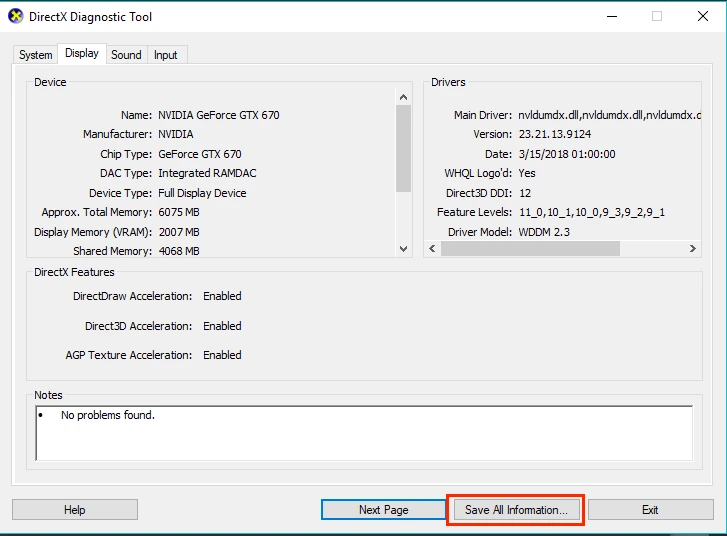
- Examinez le rapport et supprimez les informations personnelles avant de l’envoyer.
- Joignez-le à votre demande d’assistance GOG avec Ajouter un fichier .
Ce rapport facilite le diagnostic ; sa collecte ne répare pas la DLL.
Choisissez la prochaine étape selon le résultat du test
Si un fichier D3DX9 numéroté manque, vérifiez d’abord les composants d’exécution hérités. Si un seul jeu ne fonctionne pas, vérifiez ses fichiers et réparez son installation. Effectuez un démarrage en mode minimal pour rechercher des interférences et réservez DISM/SFC aux problèmes Windows plus généraux. Fionn DLL Fixer reste une option pour un diagnostic guidé des DLL et des composants d’exécution associés. Ne répétez pas une réparation sans effet ; transmettez l’erreur exacte et les résultats de vos tests à l’éditeur de l’application.
FAQ
D3DX9.dll et d3dx9_43.dll sont-ils le même fichier ?
Non. Ce sont des noms de fichiers différents. Recopiez l’identifiant exactement tel qu’il apparaît ; ne supposez pas que des fichiers aux noms similaires sont interchangeables.
Pourquoi une erreur liée à une ancienne version de DirectX peut-elle apparaître alors que Windows inclut déjà DirectX ?
Certains jeux nécessitent des bibliothèques facultatives issues de l’ancien SDK DirectX. Le package d’exécution de Microsoft fournit ces composants côte à côte sans remplacer ni mettre à niveau la version de DirectX intégrée à Windows.
Dois-je télécharger le programme d’installation web ou le package complet ?
Microsoft recommande le package complet lorsque l’installation doit s’effectuer sans accès à Internet. Le programme d’installation web est une autre façon d’obtenir ces composants hérités. Vérifiez leur compatibilité avec votre application et votre version de Windows avant de les installer.
La réparation de DirectX avec Fionn DLL Fixer est-elle gratuite ?
La version gratuite affiche trois tentatives, et l’offre VIP débloque des fonctions de réparation des DLL, de DirectX, des composants d’exécution et du système. Les informations disponibles ne permettent pas de déterminer si votre réparation DirectX est incluse dans ces tentatives. Vérifiez les droits affichés avant de poursuivre.
SFC ou une mise à jour du pilote graphique installera-t-il d3dx9_43.dll ?
SFC vérifie les fichiers Windows protégés ; il ne remplace pas le programme d’installation des composants d’exécution hérités. La mise à jour du pilote graphique est également une réparation distincte. Si une bibliothèque D3DX9 manque, vérifiez la configuration requise du jeu et utilisez le package d’exécution hérité de Microsoft, sans supposer que l’une de ces opérations l’ajoutera.
Dois-je copier une DLL dans System32 ou l’enregistrer avec regsvr32 ?
N’utilisez pas ces opérations comme solution générique aux erreurs D3DX9. Un nom de fichier identique ne garantit ni la bonne architecture ni la bonne version. Utilisez le programme d’installation des composants d’exécution ou la procédure de réparation officielle de l’application pour installer ensemble les fichiers requis.
Une analyse sans anomalie signifie-t-elle que le jeu est réparé ?
Non. Rouvrez le jeu et répétez l’action qui échouait. Le problème n’est résolu que si le jeu franchit cette étape sans l’erreur initiale ; le message de fin d’un outil n’est qu’un résultat intermédiaire.
Que dois-je transmettre à l’assistance si l’erreur persiste ?
Envoyez le nom exact du fichier et le message d’erreur complet, la version de l’application, le numéro de build de Windows, l’heure de l’échec, les modifications récentes du système et les résultats des réparations. Joignez les rapports de diagnostic ou les journaux demandés par l’assistance, après avoir vérifié qu’ils ne contiennent pas d’informations personnelles.


