 Emily CarterDLL Errors
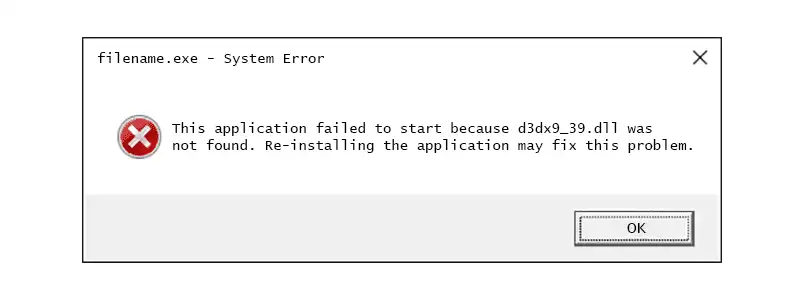
Un error relacionado con D3DX9 puede impedir que se abra un juego o una aplicación antiguos, aunque Windows ya tenga DirectX 12. Empieza por copiar el nombre exacto del archivo, como
d3dx9_43.dll
. Después, aplica la reparación correspondiente de las siguientes: diagnóstico guiado de DLL, entorno de ejecución de DirectX heredado, verificación de archivos del juego, reparación de la aplicación, prueba de conflictos en segundo plano o reparación de archivos de Windows para problemas más amplios del sistema. Comprueba si el fallo original persiste después de cada cambio.
Fionn DLL Fixer puede buscar DLL que falten, estén dañadas o sean incompatibles y comprobar los componentes de DirectX relacionados, lo que te ayuda a investigar sin elegir un archivo de sustitución solo por su nombre. Ni un análisis ni la instalación de un entorno de ejecución garantizan que se resuelvan todos los fallos de inicio.
Comprueba primero el error exacto de D3DX9.dll
D3DX9.dll y un nombre de archivo numerado como d3dx9_43.dll son identificadores distintos. No sustituyas uno por otro. El nombre de un archivo por sí solo no permite determinar la versión, la arquitectura del procesador, el origen ni la cadena de dependencias necesarios.
- Copia el mensaje de error completo, incluido el nombre exacto del archivo DLL y cualquier código de error.
- Anota la aplicación afectada y su versión, la acción que provoca el fallo y cualquier módulo con errores que aparezca.
- Anota la hora del fallo y el último cambio importante del sistema.
- Identifica tu versión de Windows antes de elegir un instalador.
Esto sigue las recomendaciones para registrar errores. Si fallan varias aplicaciones, registra sus mensajes por separado en lugar de suponer que tienen una misma causa.
Elige una opción de reparación que se ajuste al error
| Opción | Cuándo conviene | Qué hace | Qué comprobar después |
|---|---|---|---|
| Fionn DLL Fixer | Necesitas una investigación guiada de DLL que falten, estén dañadas o sean incompatibles. | Busca problemas de DLL y del entorno de ejecución, ofrece reparaciones y permite volver a comprobarlos. | Si la acción original de la aplicación funciona sin el mismo error. |
| Entorno de ejecución de DirectX heredado de Microsoft | Los requisitos de la aplicación o las indicaciones de soporte señalan que necesita componentes de DirectX heredados. | Instala bibliotecas opcionales de SDK heredados, incluidos componentes D3DX9. | Si la aplicación supera el punto en el que fallaba antes. |
| Verificar los archivos del juego | Solo falla un juego, especialmente tras una actualización interrumpida. | Comprueba y repara sus archivos instalados a través de Steam o Epic. | Vuelve a iniciar el juego y repite la acción que fallaba. |
| Reparar o reinstalar la aplicación | La instalación de la aplicación sigue incompleta o dañada. | Ejecuta la reparación del programa o instala una copia oficial nueva. | Haz una prueba antes de restaurar las modificaciones opcionales. |
| Arranque limpio | Se sospecha un conflicto con software en segundo plano. | Ayuda a aislar interferencias; no proporciona las DLL del entorno de ejecución que faltan. | Compara el comportamiento al iniciar y restaura la configuración de inicio. |
| DISM y SFC | Windows y varias aplicaciones muestran síntomas de daños más generalizados. | Comprueba los componentes de Windows y los archivos protegidos del sistema. | Vuelve a probar Windows y la aplicación; instala las dependencias heredadas por separado. |
Estas opciones tienen distintos alcances; la información proporcionada no demuestra ventajas en rapidez ni en tasa de éxito. Haz un solo cambio cada vez para poder relacionar cada reparación con su resultado.
Método 1: diagnostica y repara problemas de DLL con Fionn DLL Fixer
Si el error no deja claro qué dependencia requiere atención, Fionn DLL Fixer puede comprobar las DLL que faltan, están dañadas o tienen versiones incompatibles, además de problemas con las DLL de DirectX, el entorno de ejecución de D3D y el compilador de sombreadores. Revisar los problemas detectados te ofrece un punto de partida para la reparación sin elegir manualmente una DLL solo por su nombre. La documentación del producto indica compatibilidad con Windows 10 y Windows 11.
Para obtener un diagnóstico guiado, ejecuta el análisis que se indica a continuación, revisa los resultados detectados y comprueba qué reparaciones permite tu licencia según lo mostrado antes de continuar. Tras la reparación, prueba la aplicación afectada.
- Abre Fionn DLL Fixer. El programa analiza automáticamente tu PC en busca de problemas de DLL y del sistema y muestra los resultados al finalizar el análisis.

- Cuando termine el análisis, haz clic en
Reparar
para corregir automáticamente todos los problemas de DLL y del sistema detectados.

- Espera mientras se realiza la reparación. Durante este proceso, el botón cambia a
Reparando
hasta que se hayan corregido todos los problemas.

- Cuando termine la reparación, haz clic en
Aceptar
en el cuadro de diálogo de confirmación. Si se te solicita, reinicia el equipo antes de comprobar si el problema se ha resuelto.

- Si el problema persiste tras reiniciar, haz clic en
Volver a comprobar
para realizar otro análisis. Si se detectan nuevos problemas, haz clic en
Reparar
de nuevo para corregirlos.

Vuelve a abrir la aplicación afectada y repite la acción que fallaba. La prueba será satisfactoria si supera ese punto sin mostrar el mismo mensaje de DLL. Una confirmación de reparación o un nuevo análisis sin incidencias no bastan para demostrar que la aplicación vuelve a funcionar.
Método 2: Instala los componentes antiguos de DirectX necesarios
Utiliza esta vía de reparación complementaria cuando los requisitos de la aplicación o las instrucciones oficiales de asistencia indiquen que se necesitan bibliotecas antiguas de DirectX. El entorno de ejecución de Microsoft añade componentes opcionales que coexisten con los existentes; no cambia la versión de DirectX integrada en Windows. Por tanto, tener DirectX instalado no garantiza que estén presentes todos los componentes antiguos.
Recomendado cuando:
un error menciona una biblioteca D3DX9 numerada y el juego requiere el entorno de ejecución antiguo de DirectX. Comprueba primero los requisitos exactos del juego. Instalar estos componentes opcionales es distinto de actualizar la versión de DirectX que muestra
dxdiag
.
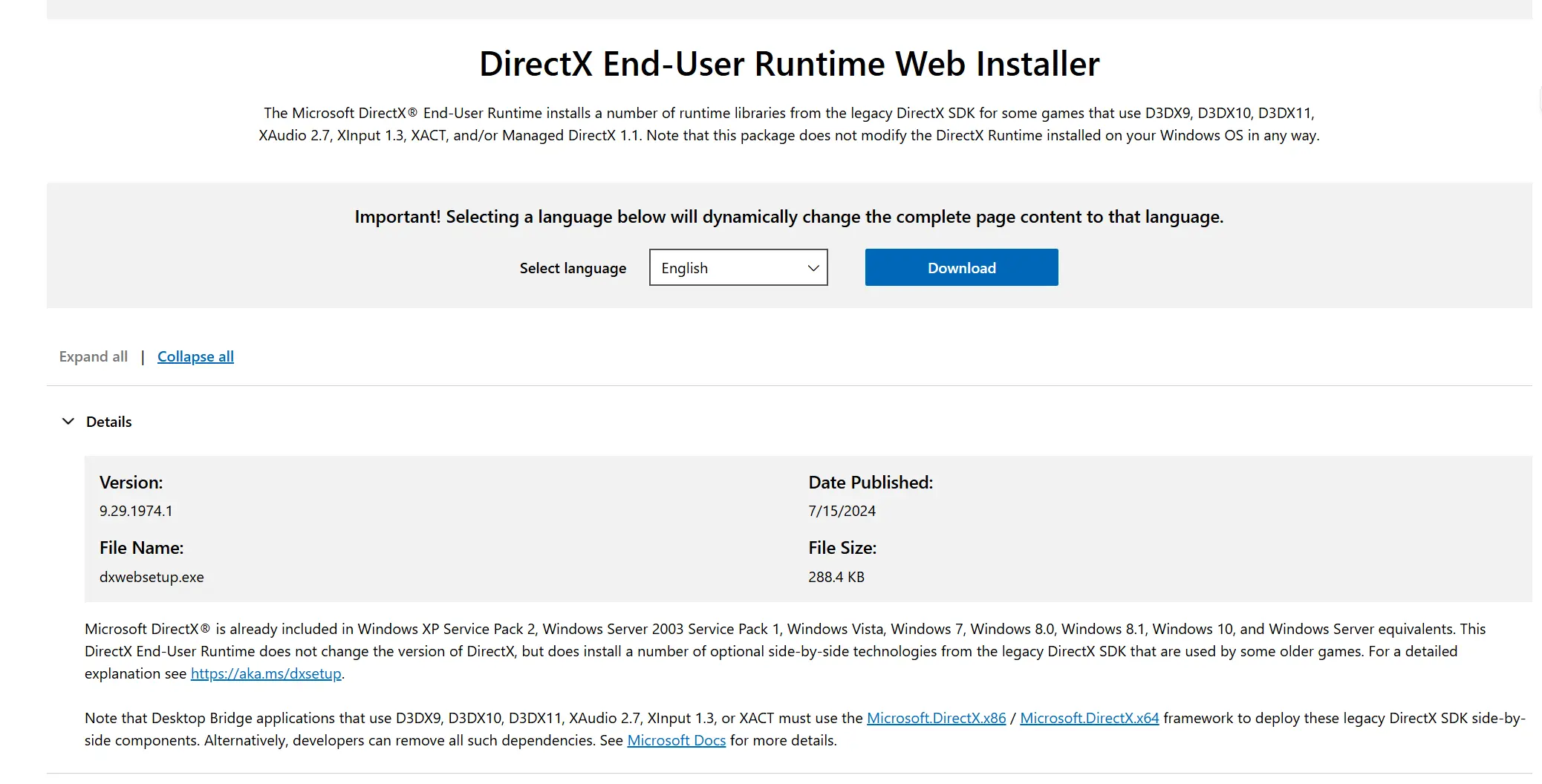
Utiliza el instalador web
- Abre la
página del instalador web del entorno de ejecución de usuario final de DirectX
de Microsoft y selecciona
Descargar
.
- Elige
Abrir
o
Ejecutar
para iniciar el instalador, o guarda
dxwebsetup.exepara usarlo más adelante. - Sigue las instrucciones del instalador.
- Vuelve a abrir la aplicación afectada y repite la acción que produjo el error de DLL. Anota si vuelve a aparecer el mismo mensaje.
Utiliza el paquete completo para instalar sin conexión a Internet
Microsoft recomienda el paquete completo cuando no se disponga de acceso a Internet durante la instalación. Contiene los componentes que proporciona el instalador web, por lo que es otra distribución de la misma solución de ejecución.
- Descargar
directx_Jun2010_redist.exedesde la página de los entornos de ejecución de usuario final de DirectX (junio de 2010) de Microsoft . Guárdalo si vas a instalarlo más adelante.
- Ejecuta el paquete descargado y sigue sus indicaciones. Para los archivos de instalación ZIP descritos en
la guía de GOG sobre archivos de DirectX no encontrados
, extrae los archivos en una carpeta, ábrela y ejecuta
DXSETUP.exe. Esta instrucción de extracción se aplica a la distribución ZIP descrita por GOG; la descarga de Microsoft es un archivo EXE. - Tras la instalación, prueba la acción de la aplicación que fallaba originalmente. La secuencia de resolución de problemas de GOG también indica que se ejecute el instalador web de Microsoft después del paquete de junio de 2010; este paso adicional requiere acceso a Internet.
Microsoft indica que el entorno de ejecución de DirectX no se puede desinstalar. Si un instalador falla, conserva el mensaje antes de intentar otra reparación.
Método 3: Verifica los archivos del juego en su lanzador
Recomendado cuando: un juego ha dejado de iniciarse tras una descarga interrumpida, una actualización o un cambio en su instalación. Este proceso comprueba los archivos del propio juego; es una comprobación independiente de la instalación del entorno de ejecución antiguo compartido de Microsoft.
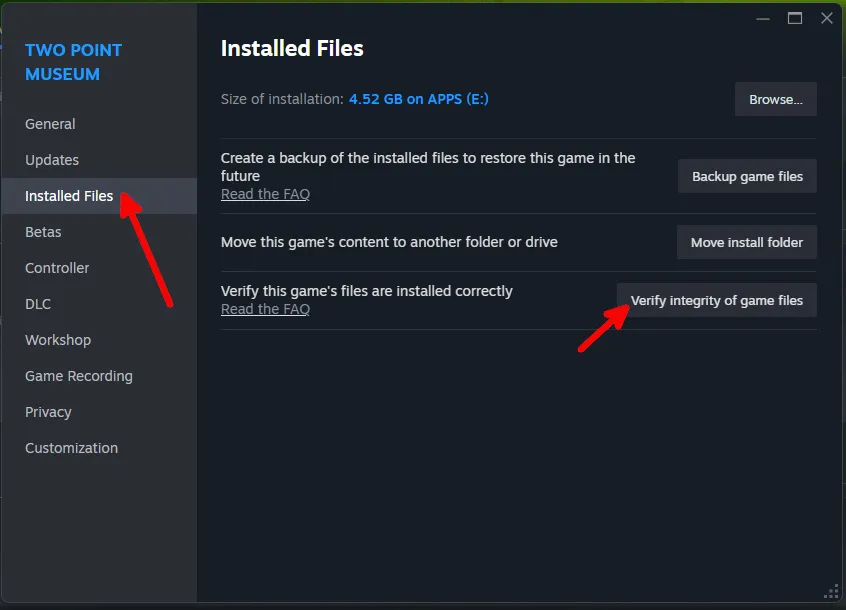
Steam
- Abrir Biblioteca , haz clic con el botón derecho en el juego afectado y selecciona Propiedades .
- Elige
Archivos instalados
y, después,
Verificar integridad de los archivos del juego
.
- Espera a que terminen la verificación y las descargas antes de iniciar el juego. Evita ejecutar al mismo tiempo otra tarea que haga un uso intensivo del disco.
Estos pasos siguen las instrucciones de Steam para verificar los archivos . Es posible que algunos archivos de configuración locales no superen la verificación; no des por hecho que cada aviso de verificación significa que la instalación está dañada.
Epic Games Launcher
- Busca el juego en tu Biblioteca .
- Abre su menú de tres puntos, elige Administrar y selecciona Verificar . En la vista previa del iniciador, abre primero el juego y usa el menú junto a Jugar .
- Espera a que termine la verificación y luego inicia el juego desde Epic.
La guía de verificación de Epic explica que este proceso comprueba los archivos instalados y corrige las diferencias sin afectar a los datos guardados.
Comprueba el resultado: repite el mismo inicio o la misma carga de nivel que falló. Si sigue faltando el archivo D3DX9 con ese número concreto, vuelve al método 2; que la comprobación de los archivos del juego se complete correctamente no demuestra que esté instalada una dependencia compartida del entorno de ejecución.
Método 4: Reparar o reinstalar la aplicación afectada
Recomendado cuando: una sola aplicación sigue fallando tras comprobar sus archivos y los componentes de DirectX necesarios. Prueba primero la opción de reparación de la aplicación antes de volver a descargar el programa completo.
- Cierra la aplicación y su iniciador. Antes de reinstalar, haz una copia de seguridad de las partidas guardadas localmente, los ajustes personalizados y cualquier archivo de instalación que necesites.
- Para un programa de escritorio, abre
Panel de control > Programas > Programas y características
. Selecciona el programa y busca
Reparar
o
Cambiar
. Sigue las instrucciones del instalador si ofrece una opción de reparación.

- Si no hay una opción de reparación o esta falla, reinstala el programa desde el editor original o desde el iniciador que usaste para comprar el juego. Deja que se complete la instalación de los componentes necesarios.
- Inicia la aplicación una vez con su configuración estándar antes de restaurar las modificaciones opcionales. Prueba la acción que provocó el error.
Microsoft detalla las opciones de reparación disponibles en Windows ; no todos los programas las admiten. Reinstalar la aplicación puede restaurar los archivos incluidos en ella, pero quizá no sustituya un entorno de ejecución de DirectX instalado por separado.
Método 5: Comprobar si hay un conflicto con software en segundo plano
Recomendado cuando: la aplicación funciona de forma intermitente o dejó de funcionar tras añadir una utilidad en segundo plano. Un inicio limpio es una prueba de diagnóstico para detectar interferencias, no una forma de instalar una biblioteca D3DX9 que falta.
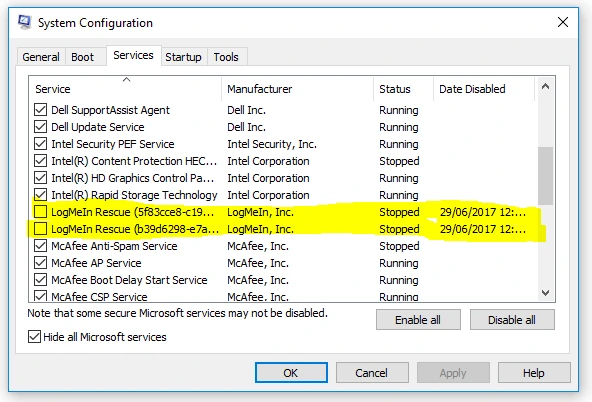
- Anota la configuración de inicio actual. Inicia sesión con una cuenta de administrador y abre
msconfigdesde la búsqueda de Windows. - En
Servicios
, selecciona
Ocultar todos los servicios de Microsoft
antes de deshabilitar los servicios restantes.
- En Inicio , abre el Administrador de tareas y deshabilita las aplicaciones de inicio habilitadas, anotando los cambios. Reinicia el PC.
- Prueba la aplicación afectada. Si funciona, vuelve a habilitar los elementos deshabilitados por grupos y reinicia entre pruebas para aislar el conflicto.
- Restaura la configuración de inicio habitual cuando termines las pruebas.
Sigue las instrucciones completas de Microsoft para realizar un inicio limpio y restaurar la configuración . No cambies las opciones avanzadas de arranque. Si el mismo mensaje de archivo ausente persiste con un inicio limpio, sigue investigando la instalación del entorno de ejecución o de la aplicación.
Método 6: Reparar los archivos de Windows si hay otros síntomas del sistema
Recomendado cuando: varias aplicaciones fallan y Windows también muestra indicios de componentes del sistema dañados. D3DX9 es una dependencia de un SDK antiguo, por lo que DISM y SFC no sustituyen al instalador de DirectX del método 2.
- Completa las actualizaciones pendientes de Windows y reinicia. Busca Símbolo del sistema y elige Ejecutar como administrador .
- Ejecuta el siguiente comando y espera a que termine:
DISM.exe /Online /Cleanup-image /Restorehealth
- Si DISM se completa correctamente, ejecuta:
sfc /scannow - Espera a que termine la verificación, anota el resultado y reinicia antes de volver a probar la aplicación. Si alguno de los comandos falla, anota el error exacto en lugar de ejecutarlo una y otra vez.
Esta secuencia sigue las instrucciones de Microsoft para el Comprobador de archivos de sistema . Un resultado de SFC sin errores no confirma que esté presente la dependencia opcional D3DX9 del juego.
Si el error afecta a EA app
Para los problemas de DirectX que afectan a la propia EA app, EA indica esta secuencia :
- Comprueba si hay actualizaciones pendientes de Windows.
- Cierra EA app.
- Visita la página del instalador de los componentes de ejecución de usuario final de DirectX de Microsoft .
- Selecciona tu idioma, descarga el instalador y sigue sus instrucciones.
- Vuelve a iniciar EA app y comprueba si funciona.
Si un juego sigue mostrando un error después, prueba y registra ese fallo por separado. Que EA app vuelva a funcionar no demuestra que el juego también lo haga.
Si la aplicación sigue sin iniciarse
Si el error no cambia, el síntoma original persiste. Un error distinto es un nuevo resultado que debes registrar; no confirma una recuperación completa. Facilita al soporte de la aplicación el mensaje completo, la compilación de Windows, la versión de la aplicación, los cambios recientes y el resultado de cada reparación. Sigue las instrucciones de soporte específicas de la aplicación antes de intentar reparar o reinstalar el iniciador.
Si el problema con un juego de GOG sigue sin resolverse, su guía de soporte de DirectX explica cómo preparar un informe de diagnóstico:
- Pulsa
Windows
+
R
, introduce
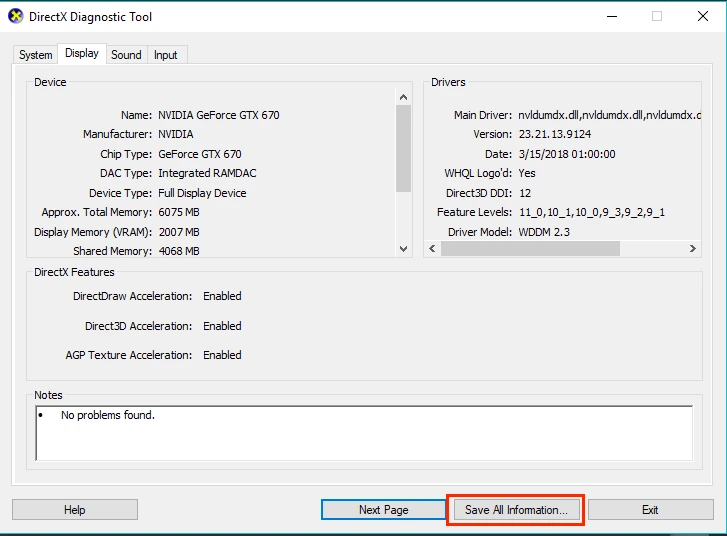
dxdiagy pulsa Intro . - En la Herramienta de diagnóstico de DirectX, selecciona
Guardar la información...
y elige dónde guardarla.
- Revisa el informe y elimina la información personal antes de enviarlo.
- Adjúntalo a tu solicitud de soporte de GOG mediante Añadir archivo .
Este informe ayuda al diagnóstico; recopilarlo no repara la DLL.
Elige el siguiente paso según el resultado de la prueba
Si falta un archivo D3DX9 numerado, comprueba primero el paquete de ejecución heredado. Si solo falla un juego, verifica sus archivos y repara su instalación. Usa un inicio limpio para investigar posibles interferencias y reserva DISM/SFC para síntomas más generales de Windows. Fionn DLL Fixer sigue siendo una opción para el diagnóstico guiado de DLL y componentes de ejecución relacionados. Deja de repetir una reparación que no haya producido ningún cambio; envía el error exacto y los resultados de tus pruebas al editor de la aplicación.
Preguntas frecuentes
¿D3DX9.dll es lo mismo que d3dx9_43.dll?
No. Son nombres de archivo distintos. Copia el identificador exactamente como aparece; no supongas que los archivos con nombres parecidos son intercambiables.
¿Por qué puede aparecer un error de DirectX heredado si Windows ya incluye DirectX?
Algunos juegos requieren bibliotecas opcionales del SDK de DirectX heredado. El paquete de ejecución de Microsoft proporciona esos componentes en paralelo, sin sustituir ni actualizar la versión de DirectX de Windows.
¿Debo descargar el instalador web o el paquete completo?
Microsoft recomienda el paquete completo cuando la instalación deba ejecutarse sin acceso a Internet. El instalador web es otra opción para obtener esos componentes heredados. Comprueba que sean aplicables a tu aplicación y a tu versión de Windows antes de instalarlos.
¿Es gratuita la reparación de DirectX de Fionn DLL Fixer?
La versión gratuita muestra tres intentos, y VIP desbloquea funciones de reparación de DLL, DirectX, componentes de ejecución y el sistema. La información disponible no permite determinar si tu reparación concreta de DirectX está incluida en esos intentos. Comprueba qué permite tu licencia según lo indicado en pantalla antes de continuar.
¿SFC o una actualización del controlador gráfico instalarán d3dx9_43.dll?
SFC comprueba los archivos protegidos de Windows; no sustituye al instalador del paquete de ejecución heredado. Actualizar el controlador gráfico también es una reparación distinta. Si falta una biblioteca D3DX9, comprueba los requisitos del juego y usa el paquete de ejecución heredado de Microsoft en lugar de suponer que cualquiera de esas operaciones la añadirá.
¿Debo copiar una DLL en System32 o registrarla con regsvr32?
No uses esas acciones como solución genérica para D3DX9. Que el nombre de archivo coincida no garantiza que la arquitectura o la versión sean correctas. Usa el instalador del paquete de ejecución o el proceso de reparación oficial de la aplicación para que los archivos necesarios se instalen juntos.
¿Un análisis sin problemas significa que el juego está reparado?
No. Vuelve a abrir el juego y repite la acción que falló. Para confirmar la recuperación, el juego debe superar ese punto sin el error original; el mensaje de finalización de una herramienta es solo un resultado intermedio.
¿Qué debo enviar al soporte si el error persiste?
Envía el nombre exacto del archivo y el error completo, la versión de la aplicación, la compilación de Windows, la hora del fallo, los cambios recientes del sistema y los resultados de las reparaciones. Incluye los informes de diagnóstico o registros que solicite el soporte, tras revisarlos para eliminar cualquier información personal.


