 Emily CarterDLL Errors
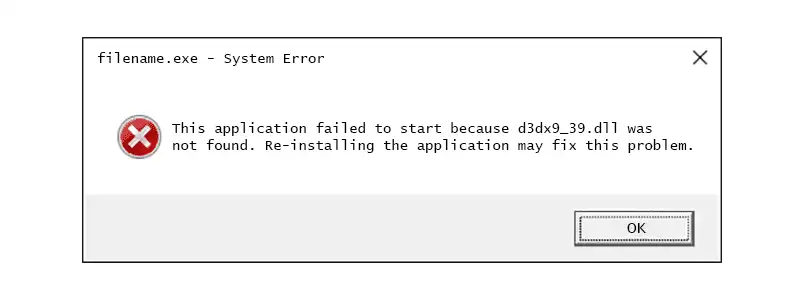
Ошибка, связанная с D3DX9, может помешать запуску старой игры или приложения, даже если в Windows уже установлен DirectX 12. Сначала скопируйте точное имя файла, например
d3dx9_43.dll
. Затем выберите подходящий способ исправления ниже: пошаговая диагностика DLL, установка библиотек старых версий DirectX, проверка файлов игры, восстановление приложения, проверка конфликтов с фоновыми программами или восстановление файлов Windows при более масштабных системных проблемах. После каждого изменения проверяйте, возникает ли исходная ошибка.
Fionn DLL Fixer может находить отсутствующие, повреждённые или несовместимые DLL и проверять связанные компоненты DirectX, помогая разобраться в проблеме без выбора файла для замены лишь по его имени. Ни сканирование, ни установка библиотек среды выполнения не гарантируют устранения всех сбоев запуска.
Сначала проверьте точный текст ошибки D3DX9.dll
D3DX9.dll и имя файла с номером, например d3dx9_43.dll, — разные идентификаторы. Не подменяйте один другим. Одного имени файла недостаточно, чтобы определить нужную версию, архитектуру процессора, источник или цепочку зависимостей.
- Скопируйте полное сообщение об ошибке, включая точное имя DLL и код ошибки, если он указан.
- Запишите название и версию затронутого приложения, действие, вызывающее сбой, и указанный сбойный модуль, если он отображается.
- Отметьте время сбоя и последнее значительное изменение в системе.
- Определите версию Windows перед выбором установщика.
Эти действия соответствуют рекомендациям по фиксации ошибок. Если сбои возникают в нескольких приложениях, запишите их сообщения отдельно, не предполагая, что у них одна причина.
Выберите способ исправления, соответствующий ошибке
| Способ | Когда подходит | Что делает | Что проверить после |
|---|---|---|---|
| Fionn DLL Fixer | Нужна пошаговая диагностика отсутствующих, повреждённых или несовместимых DLL. | Находит проблемы с DLL и библиотеками среды выполнения, предлагает исправление и позволяет выполнить повторную проверку. | Выполняется ли исходное действие в приложении без прежней ошибки. |
| Библиотеки среды выполнения устаревших версий Microsoft DirectX | В требованиях приложения или рекомендациях службы поддержки указаны компоненты старых версий DirectX. | Устанавливает дополнительные библиотеки старых версий SDK, включая компоненты D3DX9. | Проходит ли приложение этап, на котором ранее возникал сбой. |
| Проверка файлов игры | Сбой возникает только в одной игре, особенно после прерванного обновления. | Проверяет и восстанавливает установленные файлы игры через Steam или Epic. | Перезапустите игру и повторите действие, вызывавшее сбой. |
| Восстановление или переустановка приложения | Установка приложения остаётся неполной или повреждённой. | Запускает восстановление программы или устанавливает свежую официальную копию. | Проверьте работу до возврата необязательных модификаций. |
| Чистая загрузка | Есть подозрение на конфликт с фоновыми программами. | Помогает выявить источник конфликта; не устанавливает отсутствующие DLL среды выполнения. | Сравните поведение при запуске и восстановите настройки автозагрузки. |
| DISM и SFC | В Windows и нескольких приложениях наблюдаются признаки более масштабного повреждения. | Проверяет компоненты Windows и защищённые системные файлы. | Повторно проверьте Windows и приложение; устаревшие зависимости установите отдельно. |
Эти способы решают разные задачи; приведённые сведения не подтверждают преимущество какого-либо из них по скорости или вероятности успеха. Вносите по одному изменению за раз, чтобы соотнести каждое исправление с его результатом.
Способ 1: диагностика и устранение проблем с DLL с помощью Fionn DLL Fixer
Если по ошибке непонятно, какая зависимость требует внимания, Fionn DLL Fixer может проверить отсутствующие, повреждённые и несовместимые по версии DLL, а также выявить проблемы с DLL DirectX, средой выполнения D3D и компилятором шейдеров. Просмотр найденных проблем помогает определить, с чего начать исправление, без ручного выбора DLL лишь по имени. Согласно документации, продукт предназначен для Windows 10 и Windows 11.
Для пошаговой диагностики запустите сканирование ниже, просмотрите найденные проблемы и перед продолжением проверьте отображаемые условия доступа к исправлению. После исправления проверьте работу затронутого приложения.
- Запустите Fionn DLL Fixer. Программа автоматически проверит компьютер на ошибки DLL и системы и покажет результаты после завершения сканирования.

- После завершения сканирования нажмите
Исправить
для автоматического исправления всех обнаруженных ошибок DLL и системы.

- Дождитесь завершения исправления. Во время этого процесса надпись на кнопке меняется на
Исправление
до устранения всех ошибок.

- После завершения исправления нажмите
ОК
в диалоговом окне подтверждения. При появлении запроса перезагрузите компьютер, прежде чем проверять, устранена ли проблема.

- Если после перезагрузки проблема сохраняется, нажмите
Проверить повторно
для повторного сканирования. Если обнаружены новые ошибки, нажмите
Исправить
ещё раз, чтобы исправить их.

Снова откройте приложение, в котором возникла ошибка, и повторите действие, ранее вызывавшее сбой. Успешный результат означает, что приложение проходит этот этап без прежнего сообщения об ошибке DLL. Одного подтверждения исправления или отсутствия ошибок при повторном сканировании недостаточно, чтобы считать работу приложения восстановленной.
Способ 2: Установите необходимые компоненты прежних версий DirectX
Используйте этот дополнительный способ исправления, если в требованиях приложения или официальных инструкциях службы поддержки указаны библиотеки прежних версий DirectX. Среда выполнения Microsoft добавляет необязательные компоненты для параллельного использования и не меняет версию DirectX, встроенную в Windows. Поэтому наличие установленного DirectX не означает, что все компоненты прежних версий уже доступны.
Подходит, если:
в сообщении об ошибке указана библиотека D3DX9 с номером, а игре требуется среда выполнения прежних версий DirectX. Сначала проверьте точные требования игры. Установка этих необязательных компонентов отличается от обновления версии DirectX, которую показывает
dxdiag
.
Используйте веб-установщик
- Откройте на сайте Microsoft
страницу веб-установщика исполняемых библиотек DirectX для конечного пользователя
и выберите
Скачать
.
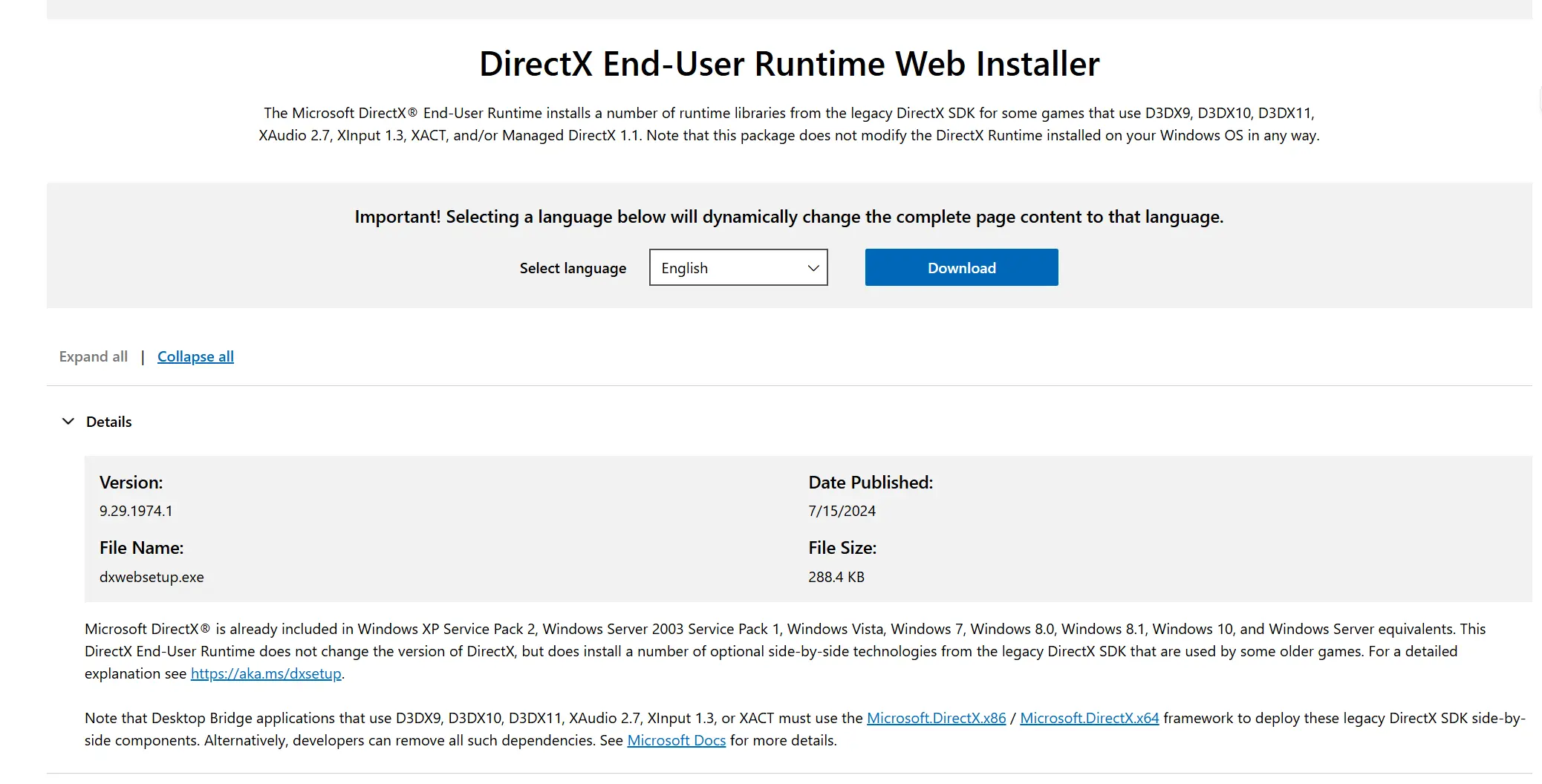
- Выберите
Открыть
или
Запустить
для запуска установщика или сохраните
dxwebsetup.exeдля последующего использования. - Следуйте инструкциям установщика.
- Снова откройте приложение, в котором возникла ошибка, и повторите действие, вызвавшее ошибку DLL. Отметьте, появляется ли прежнее сообщение снова.
Используйте полный пакет для установки без доступа к Интернету
Microsoft рекомендует полный пакет, если во время установки доступ к Интернету будет недоступен. Он содержит те же компоненты, что и веб-установщик, и представляет собой другой вариант распространения той же среды выполнения.
- Скачать
directx_Jun2010_redist.exeсо страницы Microsoft Исполняемые библиотеки DirectX для конечного пользователя (июнь 2010 г.) . Сохраните файл, если планируете установить его позже.
- Запустите скачанный пакет и следуйте его указаниям. Для установочных файлов в ZIP-архиве, описанных в
руководстве GOG по устранению ошибки отсутствия файла DirectX
, распакуйте файлы в папку, откройте её и запустите
DXSETUP.exe. Эта инструкция по распаковке относится к ZIP-архиву, описанному GOG; Microsoft предоставляет файл EXE. - После установки повторите в приложении действие, ранее вызывавшее сбой. В инструкции GOG по устранению неполадок также рекомендуется запустить веб-установщик Microsoft после установки пакета за июнь 2010 года; для этого дополнительного шага требуется доступ к Интернету.
Microsoft указывает, что среду выполнения DirectX нельзя удалить. Если установка завершилась с ошибкой, сохраните её сообщение, прежде чем пробовать другой способ исправления.
Способ 3: Проверьте файлы игры в программе запуска
Подходит, если: одна игра перестала запускаться после прерванного скачивания, обновления или изменения её установки. Этот способ проверяет файлы самой игры; это отдельная проверка, не связанная с установкой общих компонентов среды выполнения прежних версий DirectX от Microsoft.
Steam
- Открыть Библиотека , щёлкните правой кнопкой мыши игру, в которой возникла ошибка, и выберите Свойства .
- Выберите
Установленные файлы
, затем
Проверить целостность файлов игры
.
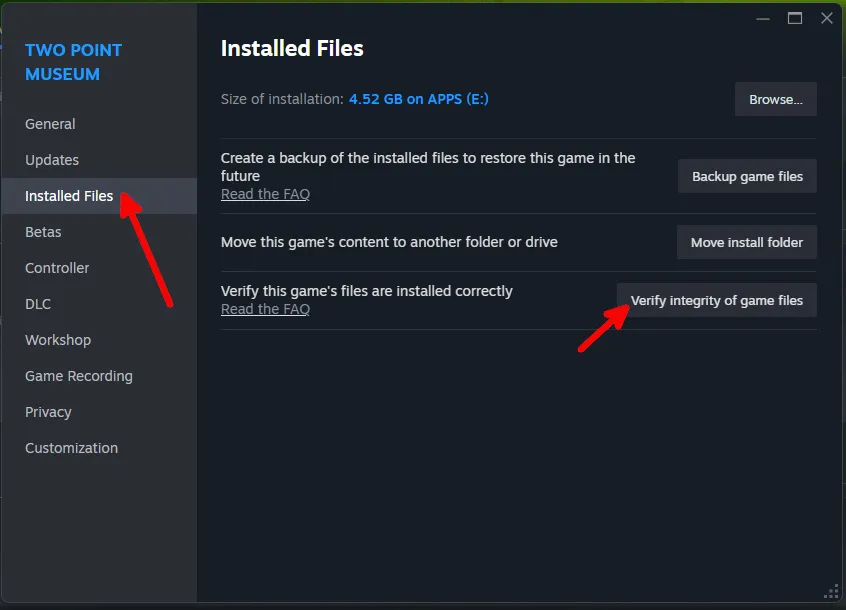
- Дождитесь завершения проверки и всех загрузок, прежде чем запускать игру. Не выполняйте одновременно другие задачи с высокой нагрузкой на диск.
Эти шаги соответствуют инструкции Steam по проверке файлов . Некоторые локальные файлы конфигурации могут не пройти проверку; не каждое уведомление о проверке означает, что установка повреждена.
Epic Games Launcher
- Найдите игру в своей Библиотека .
- Откройте меню с тремя точками, выберите Управление , затем Проверить . В предварительной версии программы запуска сначала откройте игру и используйте меню рядом с кнопкой Играть .
- Дождитесь завершения проверки, затем запустите игру через Epic.
Руководство Epic по проверке файлов поясняет, что эта процедура проверяет установленные файлы и исправляет расхождения, не затрагивая сохраненные данные.
Проверьте результат: повторите запуск или загрузку уровня, при которых произошел сбой. Если файл D3DX9 с указанным номером по-прежнему отсутствует, вернитесь к способу 2: успешная проверка файлов игры не подтверждает наличие необходимого общего компонента среды выполнения.
Способ 4: восстановите или переустановите проблемное приложение
Подходит, если: одно приложение по-прежнему не работает после проверки его файлов и необходимых компонентов DirectX. Прежде чем заново скачивать всю программу, воспользуйтесь встроенной функцией восстановления.
- Закройте приложение и его программу запуска. Перед переустановкой создайте резервные копии локальных сохранений, пользовательских настроек и нужных установочных файлов.
- Для классической программы откройте
Панель управления > Программы > Программы и компоненты
. Выберите программу и найдите пункт
Исправить
или
Изменить
. Если установщик предлагает восстановление, следуйте его инструкциям.

- Если восстановление недоступно или не помогло, переустановите приложение, скачав его у издателя или через программу запуска, в которой вы приобрели игру. Дождитесь завершения установки необходимых компонентов.
- Прежде чем возвращать необязательные модификации, один раз запустите приложение со стандартными настройками. Проверьте действие, вызывавшее ошибку.
Microsoft описывает доступные в Windows способы восстановления ; не все программы их поддерживают. Переустановка приложения может восстановить входящие в его состав файлы, но не всегда заменяет отдельно установленную среду выполнения DirectX.
Способ 5: проверьте наличие конфликта с фоновыми программами
Подходит, если: приложение работает с перебоями или перестало работать после установки фоновой утилиты. Чистая загрузка помогает выявить помехи со стороны других программ, но не устанавливает отсутствующую библиотеку D3DX9.
- Запишите текущие параметры запуска. Войдите с учетной записью администратора и откройте
msconfigчерез поиск Windows. - На вкладке
Службы
установите флажок
Не отображать службы Майкрософт
перед отключением остальных служб.
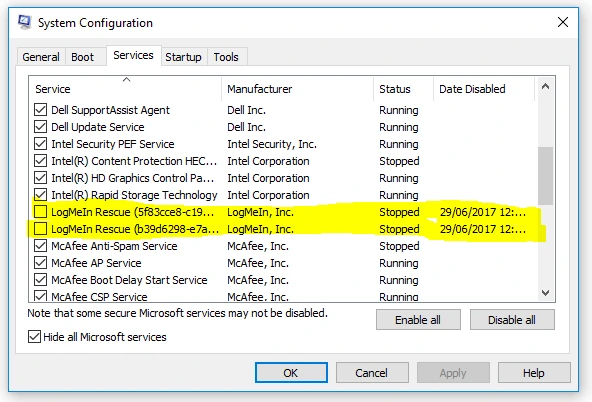
- На вкладке Автозагрузка откройте диспетчер задач и отключите включенные приложения автозагрузки, записывая внесенные изменения. Перезагрузите компьютер.
- Проверьте проблемное приложение. Если оно работает, включайте отключенные элементы группами и перезагружайте компьютер между проверками, чтобы выявить источник конфликта.
- После завершения проверки восстановите обычные параметры запуска.
Следуйте полным инструкциям Microsoft по чистой загрузке и восстановлению обычного запуска . Не меняйте дополнительные параметры загрузки. Если при чистой загрузке сохраняется то же сообщение об отсутствующем файле, продолжайте проверку установки среды выполнения или приложения.
Способ 6: восстановите файлы Windows при наличии других системных неполадок
Подходит, если: несколько приложений не работают, а в Windows также наблюдаются признаки повреждения системных компонентов. D3DX9 — компонент устаревшего SDK, поэтому DISM и SFC не заменяют установщик DirectX из способа 2.
- Завершите установку ожидающих обновлений Windows и перезагрузите компьютер. Найдите Командная строка , затем выберите Запуск от имени администратора .
- Выполните следующую команду и дождитесь ее завершения:
DISM.exe /Online /Cleanup-image /Restorehealth
- Если DISM завершит работу успешно, выполните:
sfc /scannow - Дождитесь завершения проверки, запишите результат и перезагрузите компьютер перед повторной проверкой приложения. Если какая-либо команда завершится с ошибкой, запишите ее точный текст, а не запускайте команду многократно.
Эта последовательность соответствует инструкциям Microsoft по использованию средства проверки системных файлов . Отсутствие ошибок по результатам SFC не подтверждает наличие необязательного компонента D3DX9, необходимого игре.
Если ошибка затрагивает приложение EA
При проблемах с DirectX в самом приложении EA EA рекомендует следующую последовательность действий :
- Проверьте наличие ожидающих обновлений Windows.
- Закройте приложение EA.
- Перейдите на сайт Microsoft, на страницу установщика среды выполнения DirectX для конечного пользователя .
- Выберите язык, скачайте установщик и следуйте его инструкциям.
- Снова запустите приложение EA и проверьте его работу.
Если после этого игра по-прежнему сообщает об ошибке, отдельно проверьте и зафиксируйте ее сбой. Восстановление приложения EA не подтверждает восстановление работы игры.
Если приложение по-прежнему не запускается
Если ошибка не изменилась, исходная проблема сохраняется. Другая ошибка — это новый результат, который нужно зафиксировать; она не подтверждает полного восстановления. Передайте службе поддержки приложения полный текст сообщения, номер сборки Windows, версию приложения, сведения о недавних изменениях и результатах каждого способа исправления. Прежде чем восстанавливать или переустанавливать программу запуска, воспользуйтесь инструкциями службы поддержки для конкретного приложения.
Если проблему с игрой из GOG решить не удалось, в руководстве по устранению неполадок DirectX описано, как подготовить диагностический отчёт:
- Нажмите
Windows
+
R
, введите
dxdiagи нажмите Enter . - В средстве диагностики DirectX выберите
Сохранить все сведения...
и укажите место сохранения.
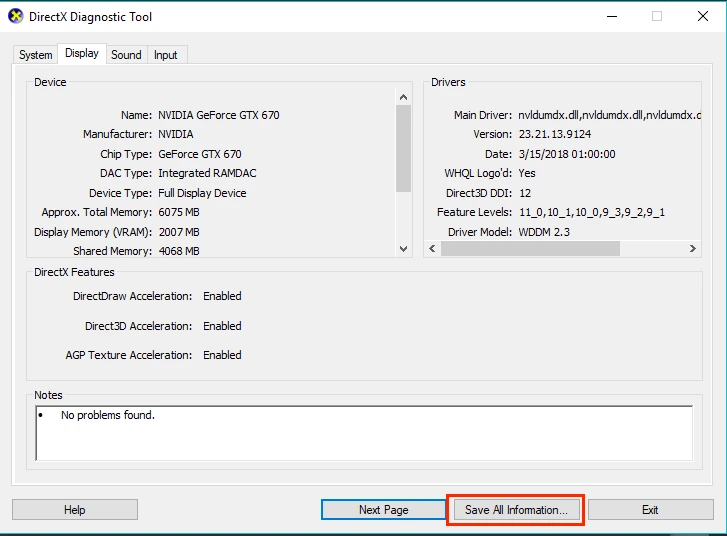
- Просмотрите отчёт и удалите личные данные перед отправкой.
- Прикрепите его к обращению в службу поддержки GOG с помощью кнопки Добавить файл .
Этот отчёт помогает в диагностике; его создание не исправляет DLL.
Выберите следующий шаг по результатам проверки
Если отсутствует файл D3DX9 с номером в имени, сначала проверьте наличие устаревших компонентов среды выполнения. Если не запускается только одна игра, проверьте её файлы и восстановите установку. Используйте чистую загрузку для выявления конфликтов, а DISM/SFC — при более общих неполадках Windows. Fionn DLL Fixer также можно использовать для пошаговой диагностики DLL и связанных компонентов среды выполнения. Не повторяйте исправление, которое не даёт результата; отправьте издателю приложения точный текст ошибки и результаты проверок.
Частые вопросы
D3DX9.dll и d3dx9_43.dll — это одно и то же?
Нет. Это разные имена файлов. Скопируйте имя в точности так, как оно отображается; не считайте файлы с похожими именами взаимозаменяемыми.
Почему возникает ошибка устаревших компонентов DirectX, если DirectX уже входит в Windows?
Некоторым играм нужны дополнительные библиотеки из устаревшего DirectX SDK. Пакет среды выполнения Microsoft устанавливает эти компоненты параллельно с существующими, не заменяя и не обновляя версию DirectX в Windows.
Что скачать: веб-установщик или полный пакет?
Microsoft рекомендует полный пакет, если установка должна выполняться без доступа к Интернету. Веб-установщик — ещё один способ установки этих устаревших компонентов. Перед установкой проверьте совместимость с вашим приложением и выпуском Windows.
Бесплатно ли восстановление DirectX в Fionn DLL Fixer?
В бесплатной версии отображаются три попытки, а VIP открывает доступ к функциям восстановления DLL, DirectX, среды выполнения и системы. По имеющейся информации нельзя определить, входит ли нужное вам восстановление DirectX в эти попытки. Перед продолжением проверьте условия доступа, указанные в программе.
Установят ли SFC или обновление видеодрайвера файл d3dx9_43.dll?
SFC проверяет защищённые файлы Windows и не заменяет установщик устаревших компонентов среды выполнения. Обновление видеодрайвера — тоже другой способ исправления. Если отсутствует библиотека D3DX9, проверьте требования игры и используйте пакет устаревших компонентов среды выполнения Microsoft, не рассчитывая, что любая из этих операций добавит нужный файл.
Стоит ли скопировать DLL в System32 или зарегистрировать её с помощью regsvr32?
Не используйте эти действия как универсальный способ исправления D3DX9. Совпадение имени файла не гарантирует соответствия архитектуры или версии. Используйте установщик среды выполнения или официальную процедуру восстановления приложения, чтобы все необходимые файлы были установлены вместе.
Означает ли отсутствие проблем при сканировании, что игра исправлена?
Нет. Снова откройте игру и повторите действие, при котором возникла ошибка. Восстановление подтверждается, только если игра проходит этот этап без исходной ошибки; сообщение инструмента о завершении — лишь промежуточный результат.
Что отправить в службу поддержки, если ошибка сохраняется?
Отправьте точное имя файла и полный текст ошибки, версию приложения, номер сборки Windows, время сбоя, сведения о недавних изменениях системы и результатах исправлений. Приложите диагностические отчёты или журналы, запрошенные службой поддержки, предварительно проверив их на наличие личных данных.


