 Emily CarterDLL Errors
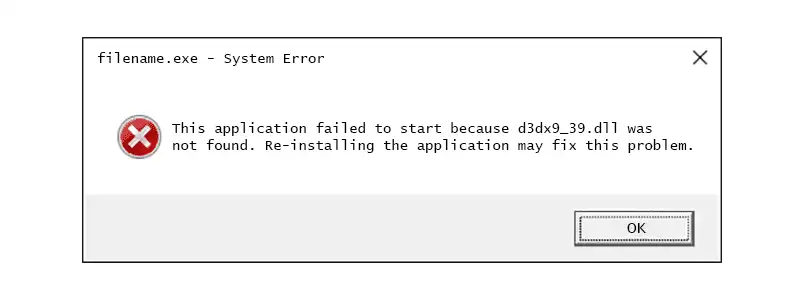
قد يمنع خطأ مرتبط بـ D3DX9 فتح لعبة أو تطبيق قديم، حتى لو كان DirectX 12 مثبتًا بالفعل على Windows. ابدأ بنسخ اسم الملف كما يظهر تمامًا، مثل
d3dx9_43.dll
. ثم استخدم طريقة الإصلاح المناسبة أدناه: تشخيص DLL الموجّه، أو وقت تشغيل DirectX القديم، أو التحقق من ملفات اللعبة، أو إصلاح التطبيق، أو اختبار تعارض البرامج في الخلفية، أو إصلاح ملفات Windows لمشكلات النظام الأوسع نطاقًا. اختبر العملية التي فشلت في البداية بعد كل تغيير.
Fionn DLL Fixer يمكنه البحث عن ملفات DLL المفقودة أو التالفة أو غير المتوافقة وفحص مكونات DirectX ذات الصلة، مما يساعدك على تشخيص المشكلة دون اختيار ملف بديل بناءً على اسمه وحده. لا يضمن الفحص ولا تثبيت وقت التشغيل حل جميع حالات فشل التشغيل.
تحقق أولًا من خطأ D3DX9.dll المحدد
D3DX9.dll واسم ملف مرقّم مثل d3dx9_43.dll معرّفان مختلفان. لا تستبدل أحدهما بالآخر. لا يكفي اسم الملف وحده لتحديد الإصدار المطلوب أو بنية المعالج أو المصدر أو سلسلة التبعيات.
- انسخ رسالة الخطأ كاملة، بما في ذلك اسم ملف DLL كما يظهر تمامًا وأي رمز خطأ.
- دوّن التطبيق المتأثر وإصداره، والإجراء الذي يؤدي إلى الفشل، وأي وحدة برمجية معطوبة تظهر في الرسالة.
- دوّن وقت الفشل وآخر تغيير رئيسي في النظام.
- حدد إصدار Windows لديك قبل اختيار برنامج التثبيت.
يتوافق ذلك مع إرشادات توثيق الأخطاء. إذا فشلت عدة تطبيقات، فدوّن رسائلها كلًا على حدة بدلًا من افتراض أن لها سببًا واحدًا.
اختر مسار إصلاح يناسب الخطأ
| المسار | متى يناسبك | ما الذي يفعله | ما الذي تتحقق منه بعد ذلك |
|---|---|---|---|
| Fionn DLL Fixer | تحتاج إلى تشخيص موجّه لملفات DLL المفقودة أو التالفة أو غير المتوافقة. | يفحص مشكلات DLL ووقت التشغيل، ويوفر الإصلاح، ويدعم إعادة الفحص. | هل يعمل الإجراء الأصلي في التطبيق دون ظهور الخطأ نفسه. |
| وقت تشغيل DirectX القديم من Microsoft | تشير متطلبات التطبيق أو إرشادات الدعم إلى حاجته لمكونات DirectX القديمة. | يثبّت مكتبات SDK القديمة الاختيارية، بما فيها مكونات D3DX9. | هل يتجاوز التطبيق النقطة التي كان يفشل عندها سابقًا. |
| التحقق من ملفات اللعبة | تفشل لعبة واحدة فقط، خصوصًا بعد انقطاع تحديث. | يفحص ملفات اللعبة المثبتة ويصلحها عبر Steam أو Epic. | أعد تشغيل اللعبة وجرّب الإجراء الذي يفشل مجددًا. |
| إصلاح التطبيق أو إعادة تثبيته | لا يزال تثبيت التطبيق غير مكتمل أو تالفًا. | يشغّل إصلاح البرنامج أو يثبّت نسخة رسمية جديدة. | اختبر التطبيق قبل استعادة التعديلات الاختيارية. |
| التمهيد النظيف | يُشتبه في وجود تعارض مع برنامج يعمل في الخلفية. | يساعد على عزل التداخل؛ ولا يوفر ملفات DLL المفقودة الخاصة بوقت التشغيل. | قارن سلوك التشغيل واستعد إعدادات بدء التشغيل. |
| DISM وSFC | تظهر على Windows وعدة تطبيقات أعراض تلف أوسع نطاقًا. | يفحص مكونات Windows وملفات النظام المحمية. | أعد اختبار Windows والتطبيق؛ وثبّت التبعيات القديمة بشكل منفصل. |
تختلف نطاقات هذه المسارات؛ ولا تثبت المعلومات المقدمة تفوق أي منها في السرعة أو نسبة النجاح. أجرِ تغييرًا واحدًا في كل مرة لتتمكن من ربط كل إصلاح بنتيجته.
الطريقة 1: تشخيص مشكلات DLL وإصلاحها باستخدام Fionn DLL Fixer
عندما لا يوضح الخطأ أي تبعية تحتاج إلى معالجة، يمكن لـ Fionn DLL Fixer فحص ملفات DLL المفقودة والتالفة وغير المتوافقة في الإصدار، إلى جانب ملفات DirectX DLL ومشكلات وقت تشغيل D3D ومترجم برامج التظليل. تمنحك مراجعة المشكلات المكتشفة نقطة بداية للإصلاح دون اختيار ملف DLL يدويًا بناءً على اسمه وحده. ووفقًا لوثائق المنتج، فهو يدعم Windows 10 وWindows 11.
لإجراء تشخيص موجّه، شغّل الفحص أدناه، وراجع النتائج المكتشفة، وتحقق من استحقاق الإصلاح المعروض قبل المتابعة. بعد الإصلاح، اختبر التطبيق المتأثر.
- شغّل Fionn DLL Fixer. يفحص البرنامج جهازك تلقائيًا بحثًا عن مشكلات DLL والنظام، ويعرض النتائج المكتشفة عند اكتمال الفحص.

- بعد انتهاء الفحص، انقر على
إصلاح
لبدء إصلاح جميع مشكلات DLL والنظام المكتشفة تلقائيًا.

- انتظر حتى يكتمل الإصلاح. خلال هذه العملية، يتغير نص الزر إلى
جارٍ الإصلاح
حتى يتم إصلاح جميع المشكلات.

- عند اكتمال الإصلاح، انقر على
موافق
في مربع حوار التأكيد. إذا طُلب منك ذلك، فأعد تشغيل الكمبيوتر قبل التحقق مما إذا كانت المشكلة قد حُلّت.

- إذا استمرت المشكلة بعد إعادة التشغيل، فانقر على
إعادة الفحص
لإجراء فحص آخر. إذا عُثر على مشكلات جديدة، فانقر على
إصلاح
مرة أخرى لإصلاحها.

أعد فتح التطبيق المتأثر وكرر الإجراء الذي فشل سابقًا. يُعد الإصلاح ناجحًا إذا تجاوز التطبيق تلك النقطة دون ظهور رسالة DLL نفسها. لا يكفي تأكيد الإصلاح أو خلو نتائج إعادة الفحص من المشكلات وحده لإثبات عودة التطبيق إلى العمل.
الطريقة 2: تثبيت مكونات DirectX القديمة المطلوبة
استخدم مسار الإصلاح المساند هذا عندما تحدد متطلبات التطبيق أو تعليمات الدعم الرسمية حاجته إلى مكتبات DirectX القديمة. تضيف حزمة وقت التشغيل من Microsoft مكونات اختيارية تعمل جنبًا إلى جنب مع المكونات الحالية؛ ولا تغيّر إصدار DirectX المدمج في Windows. لذلك، لا يعني وجود DirectX مثبتًا بالفعل أن جميع المكونات القديمة موجودة.
الأنسب عندما:
يذكر الخطأ مكتبة D3DX9 ذات رقم محدد وتتطلب اللعبة حزمة وقت تشغيل DirectX القديمة. تحقق من متطلبات اللعبة الدقيقة أولًا. يختلف تثبيت هذه المكونات الاختيارية عن تحديث إصدار DirectX الذي تعرضه أداة
dxdiag
.
استخدام مثبّت الويب
- افتح صفحة Microsoft الخاصة بـ
مثبّت الويب لوقت تشغيل DirectX للمستخدم النهائي
واختر
تنزيل
.
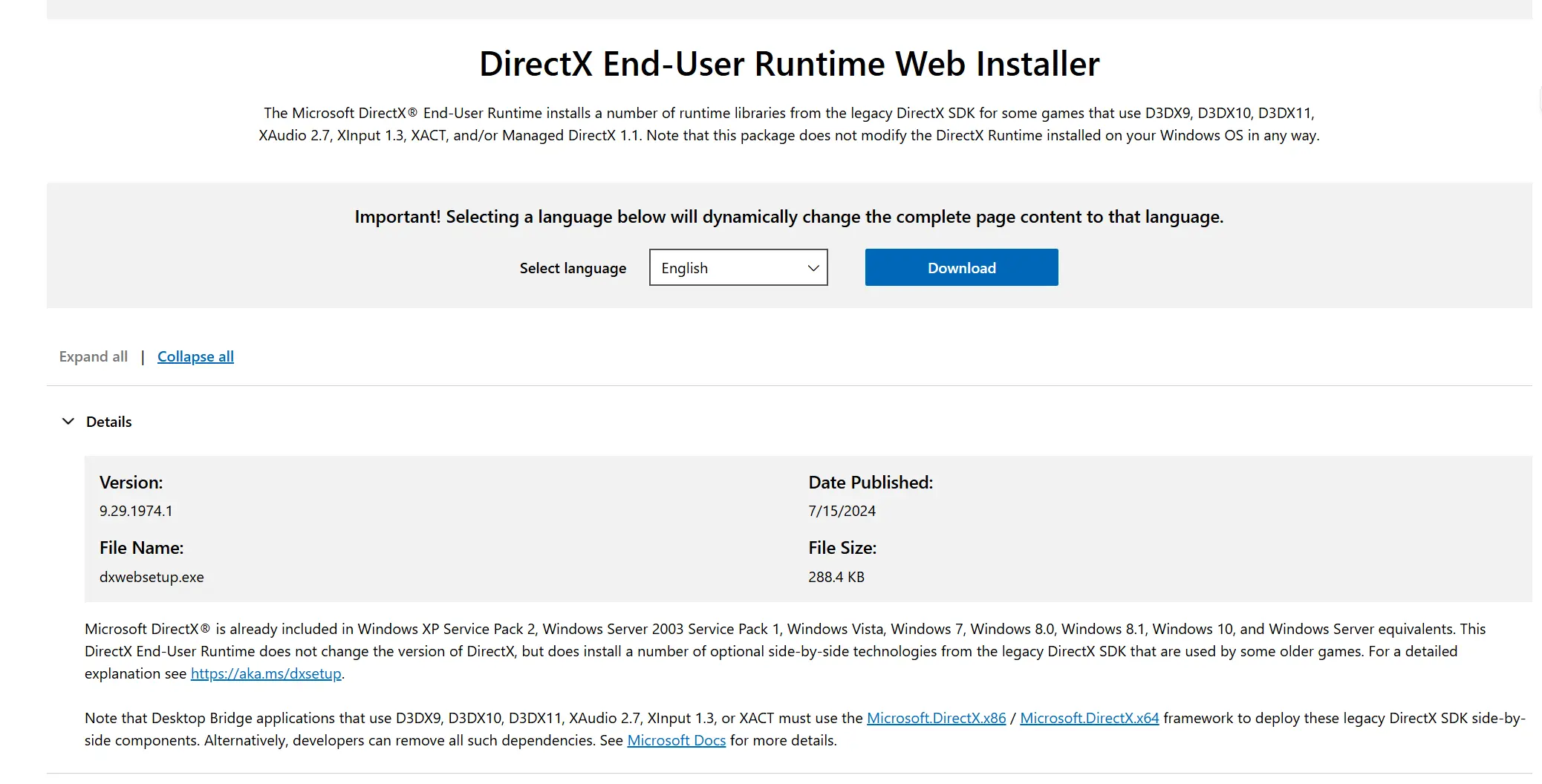
- اختر
فتح
أو
تشغيل
لبدء المثبّت، أو احفظ
dxwebsetup.exeلاستخدامه لاحقًا. - اتبع تعليمات المثبّت.
- أعد فتح التطبيق المتأثر وكرر الإجراء الذي أدى إلى ظهور خطأ DLL. دوّن ما إذا كانت الرسالة نفسها تظهر مجددًا.
استخدام الحزمة الكاملة للتثبيت دون اتصال بالإنترنت
توصي Microsoft باستخدام الحزمة الكاملة عندما لا يتوفر اتصال بالإنترنت أثناء التثبيت. وتحتوي على المكونات التي يوفرها مثبّت الويب، لذا فهي توزيع آخر لحل وقت التشغيل نفسه.
- تنزيل
directx_Jun2010_redist.exeمن صفحة Microsoft الخاصة بـ حزم وقت تشغيل DirectX للمستخدم النهائي (يونيو 2010) . احفظها إذا كنت ستثبّتها لاحقًا.
- شغّل الحزمة التي نزّلتها واتبع إرشاداتها. بالنسبة إلى ملفات التثبيت بصيغة ZIP المذكورة في
دليل GOG لمعالجة خطأ عدم العثور على ملف DirectX
، استخرج الملفات إلى مجلد، ثم افتحه وشغّل
DXSETUP.exe. تنطبق تعليمات الاستخراج هذه على توزيع ZIP المذكور في دليل GOG؛ أما تنزيل Microsoft فهو ملف EXE. - بعد التثبيت، اختبر الإجراء الذي كان يفشل في التطبيق. ويوجّه تسلسل استكشاف الأخطاء وإصلاحها لدى GOG المستخدمين أيضًا إلى تشغيل مثبّت الويب من Microsoft بعد حزمة يونيو 2010؛ وتتطلب هذه الخطوة اللاحقة اتصالًا بالإنترنت.
توضح Microsoft أنه لا يمكن إلغاء تثبيت وقت تشغيل DirectX. إذا فشل أحد المثبّتات، فاحتفظ برسالته قبل محاولة إجراء إصلاح آخر.
الطريقة 3: التحقق من ملفات اللعبة في مشغّل الألعاب
الأنسب عندما: تتوقف لعبة واحدة عن التشغيل بعد انقطاع تنزيل أو تحديث أو إجراء تغيير على تثبيتها. يفحص هذا الإجراء ملفات اللعبة نفسها؛ وهو فحص منفصل عن تثبيت حزمة وقت التشغيل القديمة المشتركة من Microsoft.
Steam
- فتح المكتبة ، وانقر بزر الماوس الأيمن على اللعبة المتأثرة، ثم اختر الخصائص .
- اختر
الملفات المثبتة
، ثم
التحقق من سلامة ملفات اللعبة
.
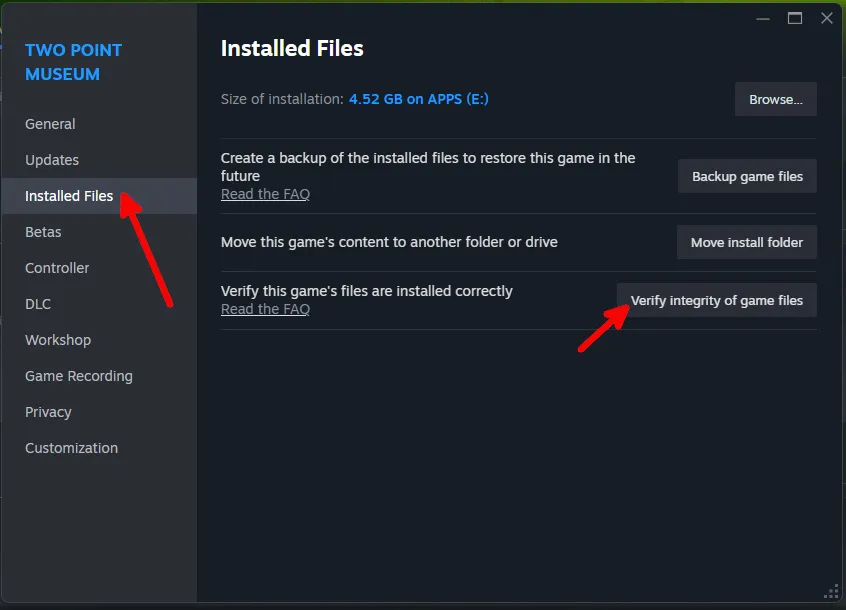
- انتظر حتى يكتمل التحقق وأي تنزيلات قبل تشغيل اللعبة. تجنب تشغيل مهمة أخرى تستهلك موارد القرص بكثافة في الوقت نفسه.
تتبع هذه الخطوات تعليمات Steam للتحقق من الملفات . قد يتعذر التحقق من بعض ملفات الإعدادات المحلية؛ لا تفترض أن كل إشعار تحقق يعني وجود خلل في التثبيت.
Epic Games Launcher
- ابحث عن اللعبة في المكتبة .
- افتح قائمة النقاط الثلاث الخاصة بها، واختر إدارة ، ثم حدد التحقق . في الإصدار التجريبي من المشغّل، افتح اللعبة أولًا واستخدم القائمة بجوار تشغيل .
- انتظر حتى يكتمل التحقق، ثم شغّل اللعبة عبر Epic.
دليل التحقق من Epic يوضح أن هذه العملية تفحص الملفات المثبتة وتصلح الاختلافات دون التأثير في البيانات المحفوظة.
تحقق من النتيجة: كرر محاولة التشغيل أو تحميل المستوى التي فشلت. إذا ظل ملف D3DX9 ذو الرقم المحدد مفقودًا، فارجع إلى الطريقة 2؛ فنجاح فحص ملفات اللعبة لا يثبت تثبيت مكوّن وقت التشغيل المشترك المطلوب.
الطريقة 4: إصلاح التطبيق المتأثر أو إعادة تثبيته
الأنسب عندما: لا يزال تطبيق واحد يتعطل بعد فحص ملفاته ومكونات DirectX المطلوبة. استخدم خيار الإصلاح المدمج في التطبيق أولًا قبل تنزيل البرنامج كاملًا من جديد.
- أغلق التطبيق ومشغّله. انسخ ملفات الحفظ المحلية والإعدادات المخصصة وأي ملفات تثبيت تحتاج إليها احتياطيًا قبل إعادة التثبيت.
- لبرنامج سطح مكتب، افتح
لوحة التحكم > البرامج > البرامج والميزات
. حدد البرنامج وابحث عن
إصلاح
أو
تغيير
. اتبع إرشادات برنامج التثبيت إذا أتاح خيار الإصلاح.

- إذا لم يتوفر خيار الإصلاح أو فشل، فأعد التثبيت من الناشر الأصلي أو المشغّل الذي اشتريت اللعبة من خلاله. دع تثبيت المكونات المطلوبة يكتمل.
- شغّل التطبيق مرة واحدة بإعداداته القياسية قبل استعادة التعديلات الاختيارية. اختبر الإجراء الذي تسبب في الخطأ.
توضح Microsoft خيارات الإصلاح المتاحة في Windows ؛ ولا تدعمها جميع البرامج. قد تعيد إعادة تثبيت التطبيق ملفاته المرفقة، لكنها قد لا تستبدل بيئة تشغيل DirectX المثبتة بشكل منفصل.
الطريقة 5: اختبار وجود تعارض مع برامج الخلفية
الأنسب عندما: يعمل التطبيق بشكل متقطع أو توقف عن العمل بعد إضافة أداة تعمل في الخلفية. التمهيد النظيف اختبار تشخيصي للكشف عن التعارضات، وليس وسيلة لتثبيت مكتبة D3DX9 مفقودة.
- دوّن إعدادات بدء التشغيل الحالية. سجّل الدخول بحساب مسؤول وافتح
msconfigمن بحث Windows. - في علامة التبويب
الخدمات
، حدد
إخفاء كافة خدمات Microsoft
قبل تعطيل الخدمات المتبقية.
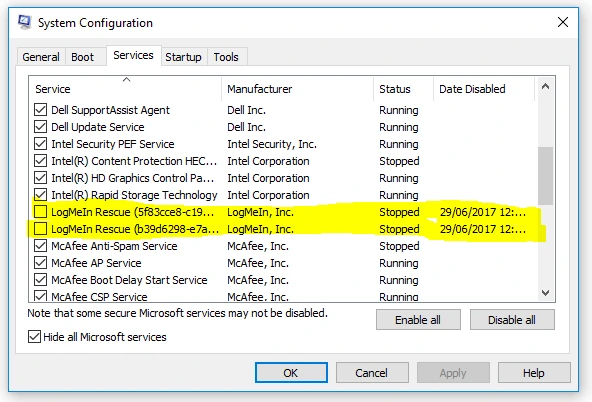
- في علامة التبويب بدء التشغيل ، افتح إدارة المهام وعطّل تطبيقات بدء التشغيل الممكّنة، مع تدوين ما تغيّره. أعد تشغيل الكمبيوتر.
- اختبر التطبيق المتأثر. إذا عمل، فأعد تمكين العناصر المعطّلة على مجموعات، وأعد التشغيل بين الاختبارات لتحديد مصدر التعارض.
- استعد إعدادات بدء التشغيل المعتادة عند انتهاء الاختبار.
اتبع إرشادات Microsoft الكاملة للتمهيد النظيف واستعادة الإعدادات . لا تغيّر إعدادات التمهيد المتقدمة. إذا استمرت رسالة الملف المفقود نفسها أثناء التمهيد النظيف، فواصل فحص تثبيت بيئة التشغيل أو التطبيق.
الطريقة 6: إصلاح ملفات Windows عند ظهور أعراض أخرى في النظام
الأنسب عندما: تتعطل عدة تطبيقات وتظهر في Windows أيضًا علامات تلف في مكونات النظام. يُعد D3DX9 مكوّنًا مطلوبًا من حزمة SDK قديمة، لذا لا تحل أداتا DISM وSFC محل برنامج تثبيت DirectX في الطريقة 2.
- أكمل تحديثات Windows المعلّقة وأعد التشغيل. ابحث عن موجه الأوامر ، ثم اختر تشغيل كمسؤول .
- نفّذ الأمر التالي وانتظر حتى يكتمل:
DISM.exe /Online /Cleanup-image /Restorehealth
- إذا اكتملت عملية DISM بنجاح، فنفّذ:
sfc /scannow - انتظر حتى يكتمل التحقق، ودوّن النتيجة، وأعد التشغيل قبل اختبار التطبيق مجددًا. إذا فشل أي من الأمرين، فدوّن رسالة الخطأ بدقة بدلًا من تكرار تشغيله.
يتبع هذا التسلسل إرشادات Microsoft لاستخدام مدقق ملفات النظام . لا تؤكد نتيجة SFC الخالية من الأخطاء وجود مكوّن D3DX9 الاختياري الذي تتطلبه اللعبة.
إذا كان الخطأ يؤثر في تطبيق EA
لمشكلات DirectX التي تؤثر في تطبيق EA نفسه، توضح EA التسلسل التالي :
- تحقق من وجود تحديثات Windows معلّقة.
- أغلق تطبيق EA.
- انتقل إلى صفحة Microsoft الخاصة بـ برنامج تثبيت بيئة تشغيل DirectX للمستخدم النهائي .
- حدد لغتك، ونزّل برنامج التثبيت، واتبع إرشاداته.
- أعد تشغيل تطبيق EA وتحقق من عمله.
إذا استمرت لعبة بعد ذلك في عرض خطأ، فاختبر تعطل تلك اللعبة ودوّنه بشكل منفصل. إصلاح تطبيق EA لا يثبت أن اللعبة عادت إلى العمل.
إذا استمر تعذر تشغيل التطبيق
بقاء الخطأ كما هو يعني استمرار المشكلة الأصلية. أما ظهور خطأ مختلف فيعني وجود نتيجة جديدة يجب تسجيلها، ولا يثبت حل المشكلة بالكامل. زوّد فريق دعم التطبيق برسالة الخطأ كاملة، ورقم إصدار بنية Windows، وإصدار التطبيق، والتغييرات الأخيرة، ونتيجة كل محاولة إصلاح. اتبع تعليمات الدعم الخاصة بالتطبيق قبل محاولة إصلاح المشغّل أو إعادة تثبيته.
إذا استمرت مشكلة في لعبة من GOG، فإن دليل دعم DirectX يوضح كيفية إعداد تقرير تشخيصي:
- اضغط على
Windows
+
R
، وأدخل
dxdiag، ثم اضغط على Enter . - في أداة تشخيص DirectX، حدد
حفظ كافة المعلومات...
واختر موقع الحفظ.
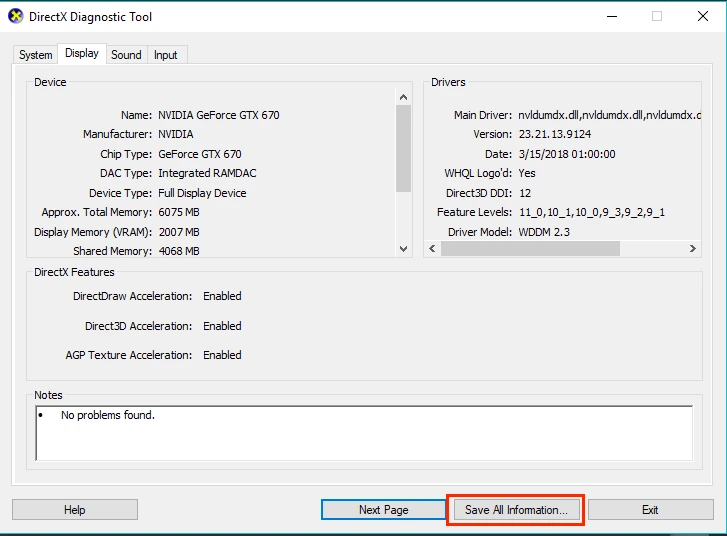
- راجع التقرير وأزل المعلومات الشخصية قبل إرساله.
- أرفقه بطلب الدعم المرسل إلى GOG باستخدام إضافة ملف .
يساعد هذا التقرير في التشخيص؛ وجمع معلوماته لا يصلح ملف DLL.
اختر الخطوة التالية بناءً على نتيجة الاختبار
إذا كان أحد ملفات D3DX9 المرقّمة مفقودًا، فتحقق أولًا من حزمة وقت التشغيل القديمة. وإذا كانت المشكلة في لعبة واحدة فقط، فتحقق من ملفاتها وأصلح تثبيتها. استخدم التمهيد النظيف للتحقق من وجود تعارضات، وخصّص DISM/SFC لمشكلات Windows الأوسع نطاقًا. يظل Fionn DLL Fixer خيارًا للتشخيص الموجّه لمشكلات DLL ومكونات وقت التشغيل المرتبطة بها. توقف عن تكرار أي إصلاح لم يُحدث فرقًا، وأرسل نص الخطأ كما ظهر ونتائج اختباراتك إلى ناشر التطبيق.
الأسئلة الشائعة
هل D3DX9.dll هو نفسه d3dx9_43.dll؟
لا. إنهما اسمان مختلفان لملفين. انسخ المعرّف كما يظهر تمامًا؛ ولا تفترض إمكانية استبدال الملفات ذات الأسماء المتشابهة ببعضها.
لماذا قد يظهر خطأ متعلق بإصدار قديم من DirectX رغم أن Windows يتضمن DirectX بالفعل؟
تتطلب بعض الألعاب مكتبات اختيارية من حزمة تطوير DirectX القديمة. وتوفر حزمة وقت التشغيل من Microsoft هذه المكونات لتعمل جنبًا إلى جنب مع المكونات الحالية، دون استبدال إصدار DirectX في Windows أو ترقيته.
هل أنزّل مثبّت الويب أم الحزمة الكاملة؟
توصي Microsoft بالحزمة الكاملة عند الحاجة إلى التثبيت دون اتصال بالإنترنت. ويُعد مثبّت الويب خيارًا آخر لتوفير تلك المكونات القديمة. تحقق من ملاءمتها لتطبيقك وإصدار Windows قبل التثبيت.
هل إصلاح DirectX في Fionn DLL Fixer مجاني؟
يعرض الإصدار المجاني ثلاث محاولات، ويتيح اشتراك VIP مزايا إصلاح DLL وDirectX ومكونات وقت التشغيل والنظام. لا تؤكد المعلومات المتاحة ما إذا كان إصلاح DirectX الذي تحتاجه مشمولًا بتلك المحاولات. تحقق من المزايا المتاحة لك كما تظهر في البرنامج قبل المتابعة.
هل يؤدي تشغيل SFC أو تحديث برنامج تشغيل الرسومات إلى تثبيت d3dx9_43.dll؟
يفحص SFC ملفات Windows المحمية؛ ولا يغني عن مثبّت حزمة وقت التشغيل القديمة. كما أن تحديث برنامج تشغيل الرسومات إجراء إصلاح مختلف. عند فقدان مكتبة D3DX9، تحقق من متطلبات اللعبة واستخدم حزمة وقت التشغيل القديمة من Microsoft بدلًا من افتراض أن أيًا من الإجراءين سيضيفها.
هل أنسخ ملف DLL إلى System32 أو أسجّله باستخدام regsvr32؟
لا تستخدم هذين الإجراءين كحل عام لمشكلات D3DX9. فتطابق اسم الملف لا يثبت ملاءمة بنيته أو إصداره. استخدم مثبّت حزمة وقت التشغيل أو إجراء الإصلاح الرسمي للتطبيق لضمان تثبيت الملفات المطلوبة معًا.
هل تعني نتيجة الفحص الخالية من المشكلات أن اللعبة أُصلحت؟
لا. افتح اللعبة مجددًا وكرر الإجراء الذي فشل. لا يُعدّ الإصلاح ناجحًا إلا إذا تجاوزت اللعبة تلك النقطة دون ظهور الخطأ الأصلي؛ فرسالة اكتمال الأداة مجرد نتيجة مرحلية.
ماذا أرسل إلى الدعم إذا استمر الخطأ؟
أرسل اسم الملف كما ظهر تمامًا، ورسالة الخطأ كاملة، وإصدار التطبيق، ورقم إصدار بنية Windows، ووقت حدوث المشكلة، والتغييرات الأخيرة في النظام، ونتائج الإصلاح. أرفق تقارير التشخيص أو السجلات التي يطلبها الدعم، بعد مراجعتها بحثًا عن معلومات شخصية.


