 Emily CarterDLL Errors
El error “d3dx11_43.dll was not found” normalmente impide que se abra un juego o una aplicación de Windows. El archivo es un componente heredado de DirectX, por lo que el primer paso práctico es instalar el entorno de ejecución heredado de DirectX de Microsoft. Si el error afecta a un solo programa, repara ese programa. Cuando el origen no está claro o aparecen juntos varios problemas de DLL y del sistema, Fionn DLL Fixer puede analizar y reparar los problemas detectados.
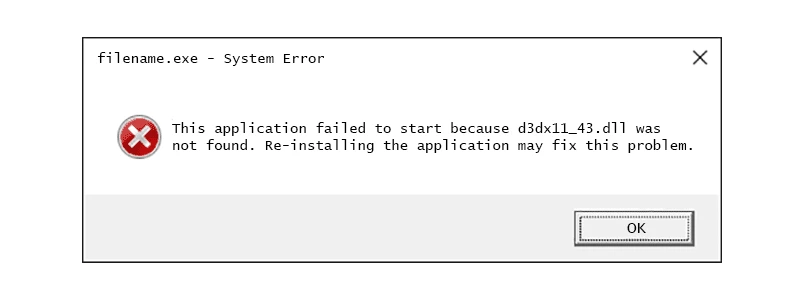
Empieza por el cuadro de diálogo de error: anota el nombre exacto de la DLL, la ruta completa mostrada y la aplicación afectada. Después, sigue la opción que coincida con esos datos.
Cuando Windows informa de “d3dx11_43.dll was not found”
- Un juego o una aplicación se detiene al iniciarse y muestra “d3dx11_43.dll was not found”.
- El mismo programa falla repetidamente antes de que aparezca su pantalla de inicio habitual.
- Solo se ve afectada una aplicación, especialmente cuando el cuadro de diálogo apunta a la carpeta de instalación de esa aplicación.
- Más de un programa presenta errores de inicio o de carga de dependencias, por lo que el proveedor resulta menos claro.
Los componentes actuales de DirectX de Windows y las bibliotecas de utilidades D3DX antiguas son independientes. Microsoft indica que su entorno de ejecución heredado agrega tecnologías opcionales en paralelo; no reemplaza ni modifica el entorno de ejecución de DirectX ya instalado con Windows.
Lista de comprobación para un diagnóstico rápido
- El cuadro de diálogo indica d3dx11_43.dll: elige el Método 1. El paquete heredado de DirectX de Microsoft incluye bibliotecas D3DX que utilizan algunos juegos.
- Falla una sola aplicación y la ruta mostrada está dentro de su propia carpeta de instalación: elige el Método 2 antes de realizar cambios más amplios.
- El componente que falla no está claro, o hay varios problemas de DLL o del sistema: elige el Método 3 para un flujo de análisis y reparación.
- Estabas pensando en descargar una DLL individual de un sitio web aleatorio: no lo hagas. Utiliza el entorno de ejecución oficial o el editor original de la aplicación.
Comparación rápida de métodos
| Método | Más adecuado para | Eficiencia | Esfuerzo del usuario |
|---|---|---|---|
| Entorno de ejecución heredado oficial de DirectX | Una DLL D3DX ausente indicada en el error | Directo | Bajo |
| Reparación o reinstalación de la aplicación | Una aplicación afectada con una ruta en su carpeta de instalación | Específico | Moderado |
| Fionn DLL Fixer | Resultados de DLL y del sistema no claros o múltiples | Análisis y reparación guiados | Bajo |
Método 1: Instalar el entorno de ejecución heredado oficial de DirectX
Utiliza esta opción cuando el cuadro de diálogo de inicio informe específicamente de d3dx11_43.dll. La página de descarga de DirectX End-User Runtimes (June 2010) de Microsoft proporciona bibliotecas heredadas del SDK de DirectX, incluida D3DX, para los juegos que las necesitan.
- Abre la página de descarga de DirectX End-User Runtimes (June 2010) de Microsoft.
- Selecciona
Descargar
para iniciar la descarga.

- Selecciona Ejecutar para instalarlo de inmediato, o selecciona Guardar para instalarlo más tarde.
- Abre el juego o la aplicación original cuando termine la instalación.
El resultado correcto es que la aplicación llegue a su pantalla de inicio habitual sin el cuadro de diálogo original de DLL ausente.
Método 2: Reparar o reinstalar la aplicación afectada
Utiliza primero esta opción cuando falle una sola aplicación y la ruta del error esté dentro del directorio de instalación de esa aplicación. Es posible que la aplicación necesite restaurar sus propios archivos o requisitos previos.
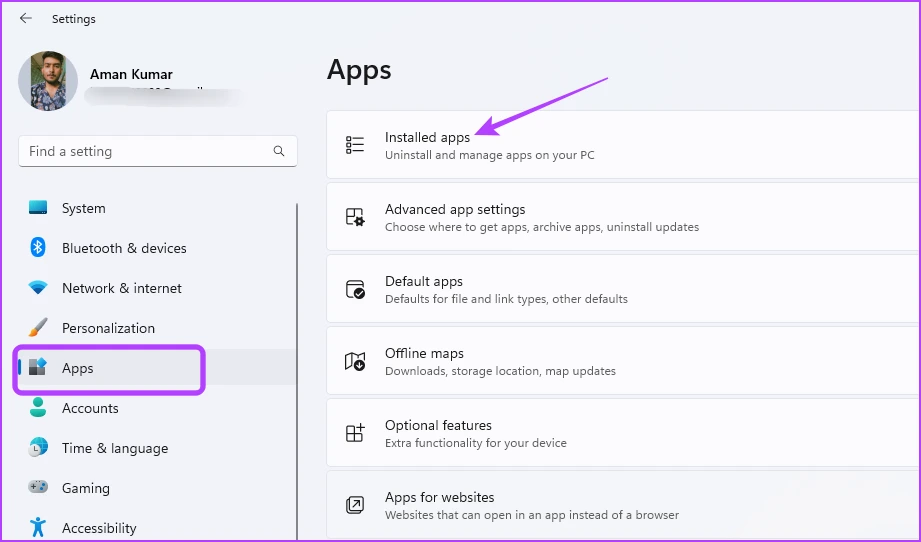
- Busca la opción de mantenimiento o reparación de la propia aplicación y úsala si está disponible.
- Si la reparación no está disponible o no resuelve el error, desinstala la aplicación desde Configuración de Windows.
- Reinstala la aplicación desde su editor original o su tienda de origen.
- Inicia de nuevo la misma aplicación.
La reparación habrá funcionado si esa aplicación llega a su pantalla de inicio habitual y el mensaje original de d3dx11_43.dll no vuelve a aparecer.
Método 3: Diagnosticar el error “d3dx11_43.dll was not found” con Fionn DLL Fixer
Recomendado cuando el origen no está claro o pueden estar implicados varios problemas de dependencias. Fionn DLL Fixer detecta archivos DLL ausentes, dañados o no válidos e incluye capacidad de reparación de DirectX. Su análisis también puede comprobar DLL de DirectX, elementos de D3D Runtime, elementos de Shader Compiler y conflictos de API gráficas.
- Inicia Fionn DLL Fixer. El software analiza automáticamente tu PC en busca de problemas de DLL y del sistema, y muestra los resultados detectados cuando finaliza el análisis.

- Cuando termine el análisis, haz clic en
Reparar
para empezar a solucionar automáticamente todos los problemas de DLL y del sistema detectados.

- Espera mientras se realiza la reparación. Durante este proceso, el botón cambia a
Reparando
hasta que se hayan reparado todos los problemas.

- Cuando se complete la reparación, haz clic en
Aceptar
en el cuadro de diálogo de confirmación. Si se te solicita, reinicia el equipo antes de comprobar si el problema se ha resuelto.

- Si el problema persiste después de reiniciar, haz clic en
Volver a comprobar
para realizar otro análisis. Si se encuentran problemas nuevos, haz clic en
Reparar
de nuevo para solucionarlos.

Después de cualquier reinicio solicitado, abre la aplicación original. El mensaje de finalización del producto no es la prueba definitiva; la señal útil de éxito es que la aplicación se inicie sin el error d3dx11_43.dll.
Lista de comprobación de verificación
- El juego o la aplicación original se abre más allá del cuadro de diálogo de error anterior.
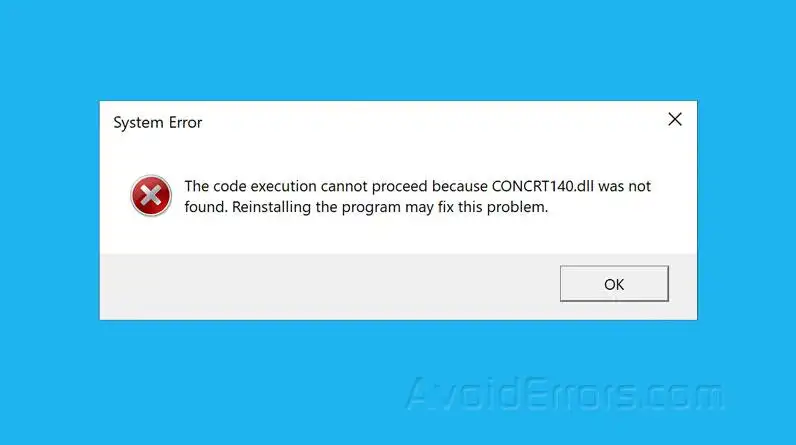
- El mensaje “d3dx11_43.dll was not found” no vuelve a aparecer al iniciar.
- Si utilizaste el entorno de ejecución heredado de DirectX, la aplicación se inicia sin cambiar la versión de DirectX instalada en Windows.
- Si el error persiste, registra el nuevo texto del cuadro de diálogo y la ruta completa antes de contactar con el desarrollador de la aplicación o el soporte oficial.
Conclusión
Si ves “d3dx11_43.dll was not found”, instala primero el entorno de ejecución heredado de DirectX de Microsoft porque proporciona los componentes D3DX heredados que pueden necesitar los juegos afectados. Repara o reinstala el programa cuando el fallo se limite a ese programa. Si la causa sigue sin estar clara, utiliza Fionn DLL Fixer para analizar, reparar, reiniciar cuando se te solicite y volver a comprobar. Verifica siempre iniciando la aplicación original; si sigue fallando, ponte en contacto con el desarrollador de la aplicación o su canal de soporte oficial con el nuevo mensaje de error exacto.
Preguntas frecuentes
¿d3dx11_43.dll está incluido en el DirectX actual de Windows?
No necesariamente. Microsoft distingue los componentes actuales del entorno de ejecución de DirectX de Windows de las bibliotecas de utilidades D3DX heredadas. El paquete DirectX End-User Runtimes (June 2010) agrega los componentes antiguos en paralelo, incluida D3DX.
¿El paquete DirectX End-User Runtimes sustituirá mi versión de DirectX?
No. Microsoft indica que el paquete no cambia la versión de DirectX instalada con Windows. Agrega tecnologías heredadas opcionales que necesitan algunos juegos y aplicaciones antiguos.
¿Debo descargar d3dx11_43.dll por separado?
No. Evita los sitios de descarga de DLL no verificados porque el nombre del archivo no demuestra una fuente, versión ni arquitectura compatibles. Utiliza el paquete de entorno de ejecución de Microsoft o reinstala la aplicación afectada desde su fuente original.
¿Por qué solo un juego muestra el error?
Con frecuencia, esto apunta a la propia instalación o a los requisitos previos del juego. Si la ruta del error está dentro de la carpeta de instalación de ese juego, utiliza su opción de reparación o reinstálalo desde el editor o la tienda originales antes de intentar reparaciones más amplias.
¿Qué debo hacer si el error continúa después de la reparación?
Reinicia si el proceso de reparación lo solicitó y, a continuación, inicia de nuevo la aplicación original. Registra cualquier texto de error nuevo y su ruta completa, y proporciona esos datos al desarrollador de la aplicación o al soporte oficial.


