 Emily CarterDLL Errors
Ошибка «d3dx11_43.dll was not found» обычно не позволяет открыть одну игру или приложение Windows. Этот файл является устаревшим компонентом DirectX, поэтому практичным первым шагом будет установка устаревшей среды выполнения DirectX от Microsoft. Если ошибка затрагивает только одну программу, вместо этого восстановите эту программу. Если источник проблемы неясен или одновременно возникают несколько проблем с DLL и системой, Fionn DLL Fixer может выполнить сканирование и устранить обнаруженные проблемы.
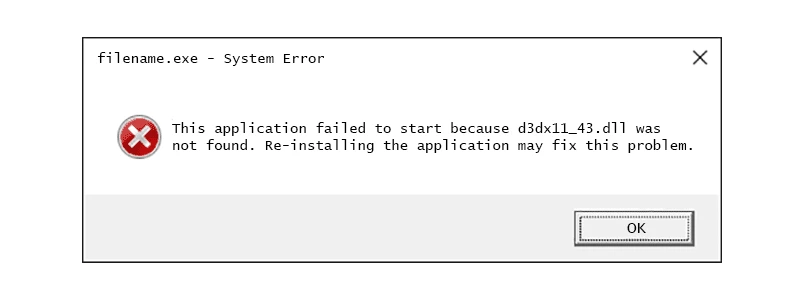
Начните с диалогового окна ошибки: запишите точное имя DLL, указанный полный путь и затронутое приложение. Затем используйте способ, соответствующий этим сведениям.
Когда Windows сообщает об ошибке d3dx11_43.dll was not found
- Игра или приложение останавливается при запуске и отображает сообщение d3dx11_43.dll was not found.
- Та же программа неоднократно не запускается до появления обычного начального экрана.
- Затронуто только одно приложение, особенно если в диалоговом окне указан путь к папке установки этого приложения.
- Несколько программ имеют ошибки запуска или загрузки зависимостей, из-за чего источник становится менее понятным.
Текущие компоненты DirectX в Windows и старые служебные библиотеки D3DX — это разные компоненты. Microsoft сообщает, что её устаревшая среда выполнения добавляет необязательные параллельно устанавливаемые технологии; она не заменяет и не изменяет среду выполнения DirectX, уже установленную вместе с Windows.
Краткий список диагностики
- В диалоговом окне указано d3dx11_43.dll: выберите метод 1. Устаревший пакет DirectX от Microsoft включает библиотеки D3DX, используемые некоторыми играми.
- Не запускается одно приложение, а показанный путь находится в его папке установки: выберите метод 2, прежде чем вносить более широкие изменения.
- Неисправный компонент неясен или затронуто несколько DLL либо системных компонентов: выберите метод 3 для процесса сканирования и восстановления.
- Вы планировали скачать одну DLL со случайного сайта: не делайте этого. Используйте официальную среду выполнения или исходного издателя приложения.
Быстрое сравнение методов
| Метод | Лучше всего подходит для | Эффективность | Усилия пользователя |
|---|---|---|---|
| Официальная устаревшая среда выполнения DirectX | В ошибке указана отсутствующая DLL D3DX | Прямой способ | Низкие |
| Восстановление или переустановка приложения | Одно затронутое приложение, путь ведёт в его папку установки | Целевой способ | Средние |
| Fionn DLL Fixer | Неясные или многочисленные проблемы с DLL и системой | Управляемое сканирование и восстановление | Низкие |
Метод 1: Установка официальной устаревшей среды выполнения DirectX
Используйте этот способ, если в диалоговом окне запуска конкретно указано d3dx11_43.dll. На странице загрузки DirectX End-User Runtimes (June 2010) от Microsoft доступны устаревшие библиотеки DirectX SDK, включая D3DX, для игр, которым они нужны.
- Откройте страницу загрузки DirectX End-User Runtimes (June 2010) от Microsoft.
- Выберите Скачать, чтобы начать загрузку.

- Выберите Запустить, чтобы установить пакет сразу, или Сохранить, чтобы установить его позже.
- После завершения установки откройте исходную игру или приложение.
Успешным результатом будет запуск приложения до обычного начального экрана без исходного диалогового окна об отсутствующей DLL.
Метод 2: Восстановление или переустановка затронутого приложения
Сначала используйте этот способ, если не запускается только одно приложение, а путь ошибки находится в каталоге установки этого приложения. Приложению может потребоваться восстановление собственных файлов или предварительных компонентов.
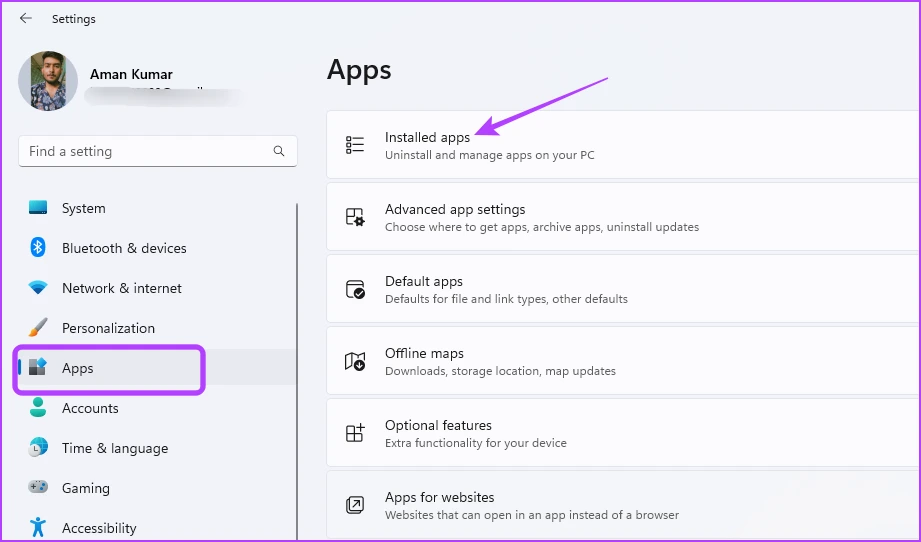
- Найдите собственную функцию обслуживания или восстановления приложения и используйте её, если она доступна.
- Если восстановление недоступно или не устраняет ошибку, удалите приложение через параметры Windows.
- Переустановите приложение из исходного источника издателя или магазина.
- Снова запустите то же приложение.
Восстановление сработало, если приложение переходит к своему обычному начальному экрану, а исходное сообщение d3dx11_43.dll больше не появляется.
Метод 3: Диагностика ошибки d3dx11_43.dll was not found с Fionn DLL Fixer
Рекомендуется, когда источник проблемы неясен или может быть затронуто несколько зависимостей. Fionn DLL Fixer обнаруживает отсутствующие, повреждённые или недопустимые DLL-файлы и поддерживает восстановление DirectX. Его сканирование также может проверять DLL DirectX, компоненты среды выполнения D3D, компоненты компилятора шейдеров и конфликты графических API.
- Запустите Fionn DLL Fixer. Программа автоматически сканирует компьютер на проблемы с DLL и системой и отображает обнаруженные результаты по завершении сканирования.

- После завершения сканирования нажмите Восстановить, чтобы автоматически начать устранение всех обнаруженных проблем с DLL и системой.

- Подождите, пока выполняется восстановление. Во время этого процесса кнопка меняется на Исправление, пока не будут устранены все проблемы.

- Когда восстановление завершится, нажмите ОК в диалоговом окне подтверждения. Если будет предложено, перезагрузите компьютер, прежде чем проверять, устранена ли проблема.

- Если проблема сохраняется после перезагрузки, нажмите Проверить снова, чтобы выполнить ещё одно сканирование. Если будут найдены новые проблемы, снова нажмите Восстановить, чтобы устранить их.

После любой запрошенной перезагрузки откройте исходное приложение. Сообщение программы о завершении не является окончательной проверкой; полезным признаком успеха служит запуск приложения без ошибки d3dx11_43.dll.
Список проверки результата
- Исходная игра или приложение открывается после прежнего диалогового окна ошибки.
- Сообщение d3dx11_43.dll was not found не появляется снова при запуске.
- Если вы использовали устаревшую среду выполнения DirectX, приложение запускается без изменения установленной в Windows версии DirectX.
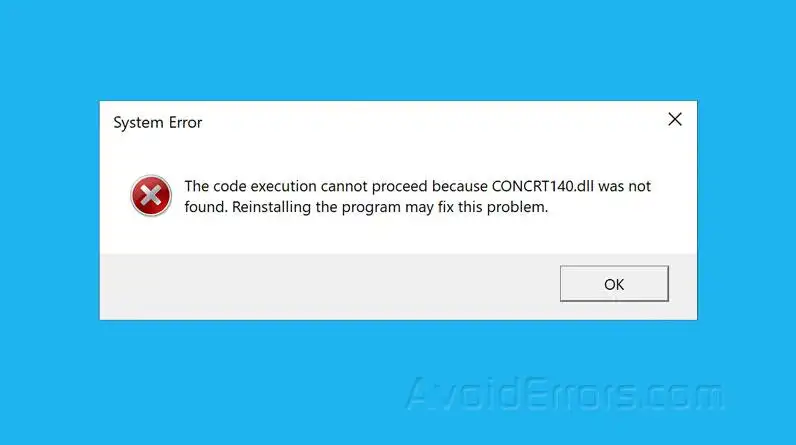
- Если ошибка сохраняется, запишите новый текст диалогового окна и полный путь, прежде чем обращаться к разработчику приложения или в официальную поддержку.
Заключение
Если вы видите d3dx11_43.dll was not found, сначала установите устаревшую среду выполнения DirectX от Microsoft, поскольку она предоставляет устаревшие компоненты D3DX, которые могут требоваться затронутым играм. Восстановите или переустановите программу, если сбой ограничен этой программой. Если причина остаётся неясной, используйте Fionn DLL Fixer для сканирования, восстановления, перезагрузки при появлении запроса и повторной проверки. Всегда проверяйте результат запуском исходного приложения; если оно по-прежнему не запускается, обратитесь к разработчику приложения или в его официальный канал поддержки, указав точный текст новой ошибки.
Часто задаваемые вопросы
Включён ли d3dx11_43.dll в текущую версию DirectX для Windows?
Не обязательно. Microsoft разделяет текущие компоненты среды выполнения DirectX в Windows и устаревшие служебные библиотеки D3DX. Пакет DirectX End-User Runtimes (June 2010) добавляет старые параллельно используемые компоненты, включая D3DX.
Заменит ли пакет DirectX End-User Runtimes мою версию DirectX?
Нет. Microsoft сообщает, что пакет не изменяет версию DirectX, установленную вместе с Windows. Он добавляет необязательные устаревшие технологии, необходимые некоторым старым играм и приложениям.
Следует ли скачивать d3dx11_43.dll отдельно?
Нет. Избегайте непроверенных сайтов для загрузки DLL, поскольку имя файла не подтверждает совместимый источник, версию или архитектуру. Используйте пакет среды выполнения Microsoft либо переустановите затронутое приложение из исходного источника.
Почему ошибка появляется только в одной игре?
Часто это указывает на установку самой игры или её предварительные компоненты. Если путь ошибки находится в папке установки этой игры, используйте функцию восстановления или переустановите её из исходного источника издателя или магазина, прежде чем пытаться выполнять более широкое восстановление.
Что делать, если ошибка сохраняется после восстановления?
Перезагрузите компьютер, если процесс восстановления запросил это, затем снова запустите исходное приложение. Запишите новый текст ошибки и её полный путь и передайте эти сведения разработчику приложения или официальной поддержке.


