 Emily CarterDLL Errors
L’erreur « d3dx11_43.dll was not found » empêche généralement l’ouverture d’un jeu ou d’une application Windows. Le fichier est un composant DirectX hérité ; la première solution pratique consiste donc à installer l’environnement d’exécution DirectX hérité de Microsoft. Si l’erreur ne concerne qu’un seul programme, réparez plutôt ce programme. Lorsque la source n’est pas claire ou que plusieurs problèmes de DLL et de système apparaissent ensemble, Fionn DLL Fixer peut analyser et réparer les problèmes détectés.
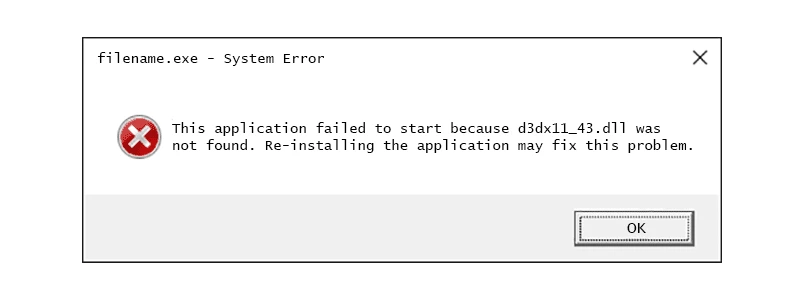
Commencez par la boîte de dialogue d’erreur : notez le nom exact de la DLL, le chemin complet affiché et l’application concernée. Utilisez ensuite la méthode correspondant à ces informations.
Lorsque Windows signale d3dx11_43.dll was not found
- Un jeu ou une application s’arrête au lancement et affiche « d3dx11_43.dll was not found ».
- Le même programme échoue à plusieurs reprises avant l’affichage de son écran de démarrage habituel.
- Une seule application est concernée, en particulier lorsque la boîte de dialogue indique le dossier d’installation de cette application.
- Plusieurs programmes présentent des erreurs de démarrage ou de chargement des dépendances, ce qui rend la source moins claire.
Les composants DirectX actuels de Windows et les anciennes bibliothèques utilitaires D3DX sont distincts. Microsoft indique que son environnement d’exécution hérité ajoute des technologies facultatives côte à côte ; il ne remplace ni ne modifie l’environnement d’exécution DirectX déjà installé avec Windows.
Liste de vérification pour un diagnostic rapide
- La boîte de dialogue mentionne d3dx11_43.dll : choisissez la méthode 1. Le package DirectX hérité de Microsoft inclut des bibliothèques D3DX utilisées par certains jeux.
- Une application échoue et le chemin affiché se trouve dans son propre dossier d’installation : choisissez la méthode 2 avant d’effectuer des modifications plus larges.
- Le composant défaillant n’est pas clair ou plusieurs problèmes de DLL/système sont impliqués : choisissez la méthode 3 pour un flux de travail d’analyse et de réparation.
- Vous envisagez de télécharger une DLL unique depuis un site aléatoire : ne le faites pas. Utilisez l’environnement d’exécution officiel ou l’éditeur d’origine de l’application.
Comparaison rapide des méthodes
| Méthode | Idéal pour | Efficacité | Effort utilisateur |
|---|---|---|---|
| Environnement d’exécution DirectX hérité officiel | Une DLL D3DX manquante nommée dans l’erreur | Directe | Faible |
| Réparation ou réinstallation de l’application | Une application concernée avec un chemin dans son dossier d’installation | Ciblée | Modéré |
| Fionn DLL Fixer | Résultats DLL et système peu clairs ou multiples | Analyse et réparation guidées | Faible |
Méthode 1 : installer l’environnement d’exécution DirectX hérité officiel
Utilisez cette méthode lorsque la boîte de dialogue de démarrage signale précisément d3dx11_43.dll. La page de téléchargement Microsoft des environnements d’exécution DirectX pour utilisateurs finaux (juin 2010) fournit des bibliothèques DirectX SDK héritées, y compris D3DX, pour les jeux qui en ont besoin.
- Ouvrez la page de téléchargement des environnements d’exécution DirectX pour utilisateurs finaux (juin 2010) de Microsoft.
- Sélectionnez
Télécharger
pour commencer le téléchargement.

- Sélectionnez Exécuter pour installer immédiatement, ou sélectionnez Enregistrer pour l’installer plus tard.
- Ouvrez le jeu ou l’application d’origine une fois l’installation terminée.
Le résultat attendu est que l’application atteint son écran de démarrage habituel sans la boîte de dialogue initiale signalant une DLL manquante.
Méthode 2 : réparer ou réinstaller l’application concernée
Utilisez d’abord cette méthode lorsqu’une seule application échoue et que le chemin d’erreur se trouve dans le répertoire d’installation de cette application. L’application peut nécessiter la restauration de ses propres fichiers ou composants requis.
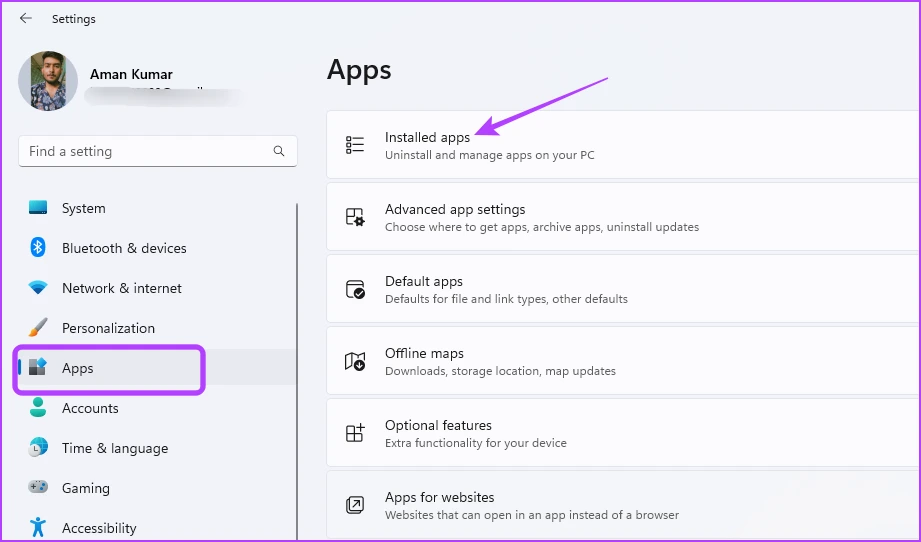
- Recherchez l’option de maintenance ou de réparation propre à l’application et utilisez-la lorsqu’elle est disponible.
- Si la réparation n’est pas disponible ou ne résout pas l’erreur, désinstallez l’application depuis les Paramètres Windows.
- Réinstallez l’application depuis son éditeur d’origine ou sa boutique d’origine.
- Lancez de nouveau la même application.
La réparation a fonctionné si cette application atteint son écran de démarrage habituel et que le message d3dx11_43.dll initial ne réapparaît pas.
Méthode 3 : diagnostiquer l’erreur d3dx11_43.dll was not found avec Fionn DLL Fixer
Recommandé lorsque la source n’est pas claire ou que plusieurs problèmes de dépendances peuvent être impliqués. Fionn DLL Fixer détecte les fichiers DLL manquants, corrompus ou non valides et inclut une fonctionnalité de réparation DirectX. Son analyse peut également vérifier les DLL DirectX, les éléments d’exécution D3D, les éléments Shader Compiler et les conflits d’API graphiques.
- Lancez Fionn DLL Fixer. Le logiciel analyse automatiquement votre PC à la recherche de problèmes de DLL et de système, puis affiche les résultats détectés une fois l’analyse terminée.

- Une fois l’analyse terminée, cliquez sur
Réparer
pour commencer à corriger automatiquement tous les problèmes de DLL et de système détectés.

- Patientez pendant la réparation. Durant ce processus, le bouton affiche
Réparation en cours
jusqu’à ce que tous les problèmes soient réparés.

- Lorsque la réparation est terminée, cliquez sur
OK
dans la boîte de dialogue de confirmation. Si vous y êtes invité, redémarrez votre ordinateur avant de vérifier si le problème est résolu.

- Si le problème persiste après le redémarrage, cliquez sur
Revérifier
pour effectuer une nouvelle analyse. Si de nouveaux problèmes sont trouvés, cliquez de nouveau sur
Réparer
pour les corriger.

Après tout redémarrage demandé, ouvrez l’application d’origine. Le message de fin du produit n’est pas le test final ; le signe utile de réussite est que l’application démarre sans l’erreur d3dx11_43.dll.
Liste de vérification de la résolution
- Le jeu ou l’application d’origine s’ouvre au-delà de la boîte de dialogue d’erreur précédente.
- Le message « d3dx11_43.dll was not found » ne réapparaît pas au démarrage.
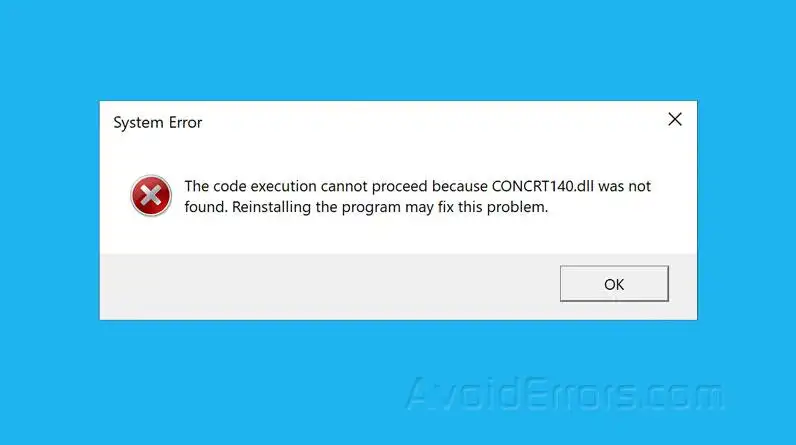
- Si vous avez utilisé l’environnement d’exécution DirectX hérité, l’application démarre sans modifier la version de DirectX installée dans Windows.
- Si l’erreur persiste, notez le texte de la nouvelle boîte de dialogue et le chemin complet avant de contacter le développeur de l’application ou l’assistance officielle.
Conclusion
Si le message « d3dx11_43.dll was not found » s’affiche, installez d’abord l’environnement d’exécution DirectX hérité de Microsoft, car il fournit les composants D3DX hérités dont les jeux concernés peuvent avoir besoin. Réparez ou réinstallez le programme lorsque l’échec se limite à ce programme. Si la cause reste incertaine, utilisez Fionn DLL Fixer pour analyser, réparer, redémarrer lorsque vous y êtes invité, puis revérifier. Vérifiez toujours en lançant l’application d’origine ; si elle échoue encore, contactez le développeur de l’application ou son canal d’assistance officiel en fournissant le nouveau message d’erreur exact.
FAQ
d3dx11_43.dll est-il inclus dans DirectX actuel de Windows ?
Pas nécessairement. Microsoft distingue les composants actuels de l’environnement d’exécution DirectX de Windows des bibliothèques utilitaires D3DX héritées. Le package DirectX End-User Runtimes (June 2010) ajoute les anciens composants côte à côte, y compris D3DX.
Le package DirectX End-User Runtimes remplacera-t-il ma version de DirectX ?
Non. Microsoft indique que ce package ne modifie pas la version de DirectX installée avec Windows. Il ajoute des technologies héritées facultatives nécessaires à certains jeux et applications plus anciens.
Dois-je télécharger d3dx11_43.dll seul ?
Non. Évitez les sites de téléchargement de DLL non vérifiés, car le nom de fichier ne permet pas d’établir une source, une version ou une architecture compatibles. Utilisez le package d’exécution Microsoft ou réinstallez l’application concernée depuis sa source d’origine.
Pourquoi un seul jeu affiche-t-il cette erreur ?
Cela indique souvent l’installation ou les composants requis propres au jeu. Si le chemin d’erreur se trouve dans le dossier d’installation de ce jeu, utilisez son option de réparation ou réinstallez-le depuis l’éditeur ou la boutique d’origine avant d’essayer des réparations plus larges.
Que faire si l’erreur demeure après la réparation ?
Redémarrez si le processus de réparation l’a demandé, puis lancez de nouveau l’application d’origine. Notez tout nouveau texte d’erreur et son chemin complet, et fournissez ces informations au développeur de l’application ou à l’assistance officielle.


