 Emily CarterDLL Errors
Pour résoudre une erreur dinput8.dll, déterminez d’abord si elle concerne un composant Windows ou un fichier fourni avec un jeu ou un mod. Un même nom peut désigner différents fichiers : une réparation adaptée à un cas peut donc être inefficace dans un autre. Notez le message d’erreur complet et tout chemin indiqué, puis suivez la procédure correspondante ci-dessous.
Fionn DLL Fixer peut rechercher les DLL manquantes, endommagées ou incompatibles et proposer des réparations via une interface. Pour les composants Windows endommagés, une procédure de réparation intégrée distincte utilise DISM et SFC. Si un fichier du dossier du jeu est identifié comme Ultimate ASI Loader, isoler les plugins peut aider à trouver la cause du problème. Après toute réparation applicable, répétez l’action qui échouait pour vérifier le résultat réel.
Identifiez l’erreur dinput8.dll avant toute modification
DirectInput est un composant essentiel de DirectX inclus dans Windows. Toutefois, Ultimate ASI Loader peut également utiliser le nom de fichier
dinput8.dll
dans le dossier d’un jeu. Un message signalant un fichier manquant et un plantage mentionnant simplement cette DLL n’indiquent pas nécessairement la même cause.
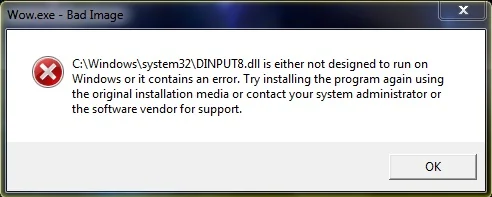
- Notez le message d’erreur complet, l’application concernée et sa version, la version et le numéro de build de Windows, ainsi que l’action qui déclenche le problème.
- Notez tout chemin de DLL affiché dans l’erreur. Pointe-t-il vers Windows ou vers le dossier de l’application ?
- Notez les modifications récentes, comme une mise à jour du jeu, l’installation d’un plugin ou la suppression d’un fichier.
- Consultez la documentation de l’application ou du mod installé pour identifier le fournisseur du fichier. Sa présence dans le dossier d’un jeu ne prouve pas à elle seule qu’il s’agit d’Ultimate ASI Loader.
Plusieurs copies d’une DLL peuvent exister dans différents dossiers, et leur chargement dépend des chemins et des règles de recherche. La documentation Microsoft sur l’ordre de recherche des DLL explique pourquoi trouver un fichier ailleurs ne permet pas d’établir qu’il s’agit de la copie impliquée dans le problème. Pour comprendre pourquoi DirectInput fait partie de Windows, consultez les consignes Microsoft sur l’installation de DirectX .
Choisissez la procédure de dépannage adaptée
| Méthode | Quand l’utiliser | Ce qu’elle permet de faire | Ce qu’il reste à vérifier |
|---|---|---|---|
| 1. Fionn DLL Fixer | DLL potentiellement manquantes, endommagées ou incompatibles et problèmes Windows associés | Analyser, réparer les problèmes détectés et vérifier à nouveau via une interface | Si le problème initial de l’application est résolu |
| 2. DISM, puis SFC | Altération suspectée d’un composant Windows identifié | Réparer les composants Windows et les fichiers système protégés à l’aide de commandes exécutées en tant qu’administrateur | Le résultat final de la réparation et le comportement de l’application concernée |
| 3. Diagnostic d’Ultimate ASI Loader | Fichier dinput8.dll du dossier d’un jeu identifié comme ce chargeur | Désactiver temporairement le chargement des plugins et recueillir des informations de diagnostic | Si le chargement des plugins influe sur le problème et si les fonctionnalités attendues du jeu fonctionnent |
Choisissez selon l’identité du fichier et les symptômes. Il n’est pas nécessaire d’appliquer toutes les méthodes dans l’ordre.
Méthode 1 : corriger les erreurs DLL avec Fionn DLL Fixer
Lorsqu’une application ne démarre pas et que des DLL manquantes, endommagées ou incompatibles peuvent être en cause, les vérifications manuelles peuvent être difficiles. Fionn DLL Fixer combine analyse, réparation automatique et nouvelle analyse après réparation pour vous permettre de corriger les problèmes détectés via une interface, puis de tester à nouveau l’application.
Le produit prend en charge Windows 10 et Windows 11. Vous pouvez l’essayer si vous soupçonnez un problème de DLL ou un problème système associé ; son efficacité n’est pas établie pour réparer un proxy de jeu installé volontairement ou ses plugins. Une analyse ne garantit pas la résolution d’une erreur liée à dinput8.dll. Suivez la procédure ci-dessous, puis testez l’action qui échouait initialement.
- Lancez Fionn DLL Fixer. Le logiciel recherche automatiquement les problèmes de DLL et de système sur votre PC et affiche les résultats une fois l’analyse terminée.

- Une fois l’analyse terminée, cliquez sur
Réparer
pour corriger automatiquement tous les problèmes de DLL et de système détectés.

- Patientez pendant la réparation. Durant ce processus, le bouton affiche
Réparation en cours
jusqu’à ce que tous les problèmes soient corrigés.

- Une fois la réparation terminée, cliquez sur
OK
dans la boîte de dialogue de confirmation. Si vous y êtes invité, redémarrez votre ordinateur avant de vérifier si le problème est résolu.

- Si le problème persiste après le redémarrage, cliquez sur
Vérifier à nouveau
pour lancer une nouvelle analyse. Si de nouveaux problèmes sont détectés, cliquez sur
Réparer
à nouveau pour les corriger.

Ouvrez l’application concernée et répétez l’action qui avait échoué. La réussite se traduit par l’exécution de cette action sans l’erreur initiale et par le bon fonctionnement de la fonctionnalité requise. Une confirmation de réparation ou une nouvelle analyse sans problème ne suffit pas à établir ce résultat. Si le même échec persiste, utilisez l’identité du fichier et les détails de l’erreur pour choisir la prochaine procédure applicable, au lieu de répéter la même réparation.
Méthode 2 : réparer les composants Windows avec DISM et SFC
Suivez cette procédure lorsque le fichier concerné est identifié comme un composant Windows et qu’une corruption est suspectée. Ces outils intégrés vérifient et rétablissent l’intégrité des composants Windows et des fichiers système protégés ; ils ne réparent pas un chargeur de mods local à une application. Les instructions de Microsoft pour réparer les fichiers système indiquent d’exécuter DISM avant SFC, car DISM fournit les fichiers nécessaires à la réparation des fichiers système.
- Recherchez
cmd, faites un clic droit sur Invite de commandes , puis sélectionnez Exécuter en tant qu’administrateur . Confirmez l’autorisation d’administrateur ou saisissez les identifiants requis si vous y êtes invité.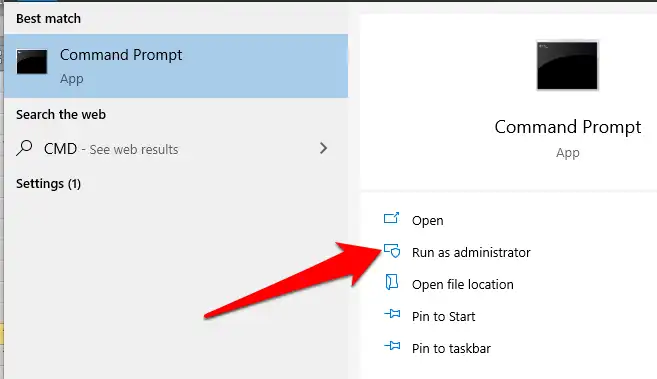
- Exécutez DISM et laissez-le terminer :
DISM.exe /Online /Cleanup-image /Restorehealth
- Exécutez ensuite le Vérificateur des fichiers système :
sfc /scannow
- Laissez l’Invite de commandes ouverte jusqu’à ce que la vérification atteigne 100 %, puis lisez le résultat final.
Si SFC indique avoir trouvé des fichiers corrompus et les avoir réparés, cela confirme la réparation signalée des fichiers système. S’il ne signale aucune violation d’intégrité, aucune violation n’a été détectée dans les fichiers système qu’il vérifie. Aucun de ces résultats ne prouve qu’un proxy local au jeu fonctionne. Rouvrez l’application concernée et répétez l’action qui avait échoué.
Si DISM nécessite une autre source de réparation
Cette procédure s’applique lorsque Windows Update ne peut pas fournir les fichiers de réparation et qu’une source appropriée est disponible. Elle n’est pas nécessaire après une opération DISM normale réussie. Suivez les instructions de Microsoft sur les commandes utilisant une autre source et les exigences relatives à la source de réparation .
- Lorsque Windows Update sert de source de réparation principale ou de secours, assurez-vous que le pare-feu en autorise l’accès.
- Pour une source WIM ou une image montée, respectez l’exigence de Microsoft concernant les supports RTM. Maintenez la source à jour avec les mises à jour cumulatives : la réparation peut échouer si l’installation Windows cible dispose de correctifs plus récents que la source.
- Incluez les composants linguistiques requis par l’installation Windows.
- Dans une Invite de commandes exécutée en tant qu’administrateur, remplacez
C:\RepairSource\Windowspar l’emplacement réel de la source appropriée, puis exécutez :DISM.exe /Online /Cleanup-Image /RestoreHealth /Source:C:\RepairSource\Windows /LimitAccessUtilisez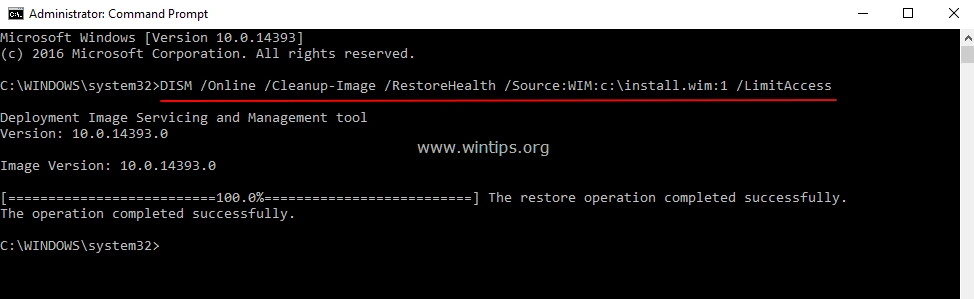
/LimitAccessuniquement lorsque Windows Update doit être exclu à la fois comme source principale et comme source de secours. Cette option ne rend pas une source inadaptée utilisable. - Une fois DISM terminé avec succès, exécutez
sfc /scannow, attendez que la progression atteigne 100 %, lisez le résultat et testez à nouveau l’application concernée.
Si vous ne disposez pas d’une source appropriée, procurez-vous-en une avant d’insérer un chemin dans la commande.
Si SFC ne peut pas terminer l’analyse ou réparer les fichiers
Suivez la procédure correspondant au message final de SFC. Les consignes de dépannage de SFC de Microsoft distinguent une opération qui n’a pas pu être exécutée des fichiers qui n’ont pas pu être réparés.
- Si la Protection des ressources Windows n’a pas pu effectuer l’opération demandée, lancez l’analyse SFC en mode sans échec, conformément aux instructions de Microsoft. Vérifiez que les éléments suivants
PendingDeletesetPendingRenamesexistent dans%WinDir%\WinSxS\Temp. - Si SFC signale des fichiers non réparés, exportez les entrées de son journal depuis une Invite de commandes exécutée en tant qu’administrateur :
findstr /c:"[SR]" %windir%\Logs\CBS\CBS.log >"%userprofile%\Desktop\sfcdetails.txt" - Ouvrez
sfcdetails.txtsur le Bureau et utilisez les horodatages pour identifier les entrées de la dernière analyse. Conservez ces détails pour décider de la prochaine mesure de récupération ou pour une demande d’assistance.
Un journal exporté fournit des informations de diagnostic, mais ne constitue pas une réparation. Après toute réparation supplémentaire, répétez le test initial de l’application.
Méthode 3 : isoler les plugins d’un Ultimate ASI Loader identifié
Utilisez cette méthode uniquement lorsque le fichier local au jeu
dinput8.dll
a été identifié comme Ultimate ASI Loader. Ses
instructions de configuration officielles
décrivent les commandes de gestion des plugins et les outils de diagnostic suivants.
- Localisez la configuration du chargeur.
global.inipeut se trouver à côté du chargeur ou dans son dossierscripts,pluginsouupdate. Notez le réglage actuel avant de le modifier.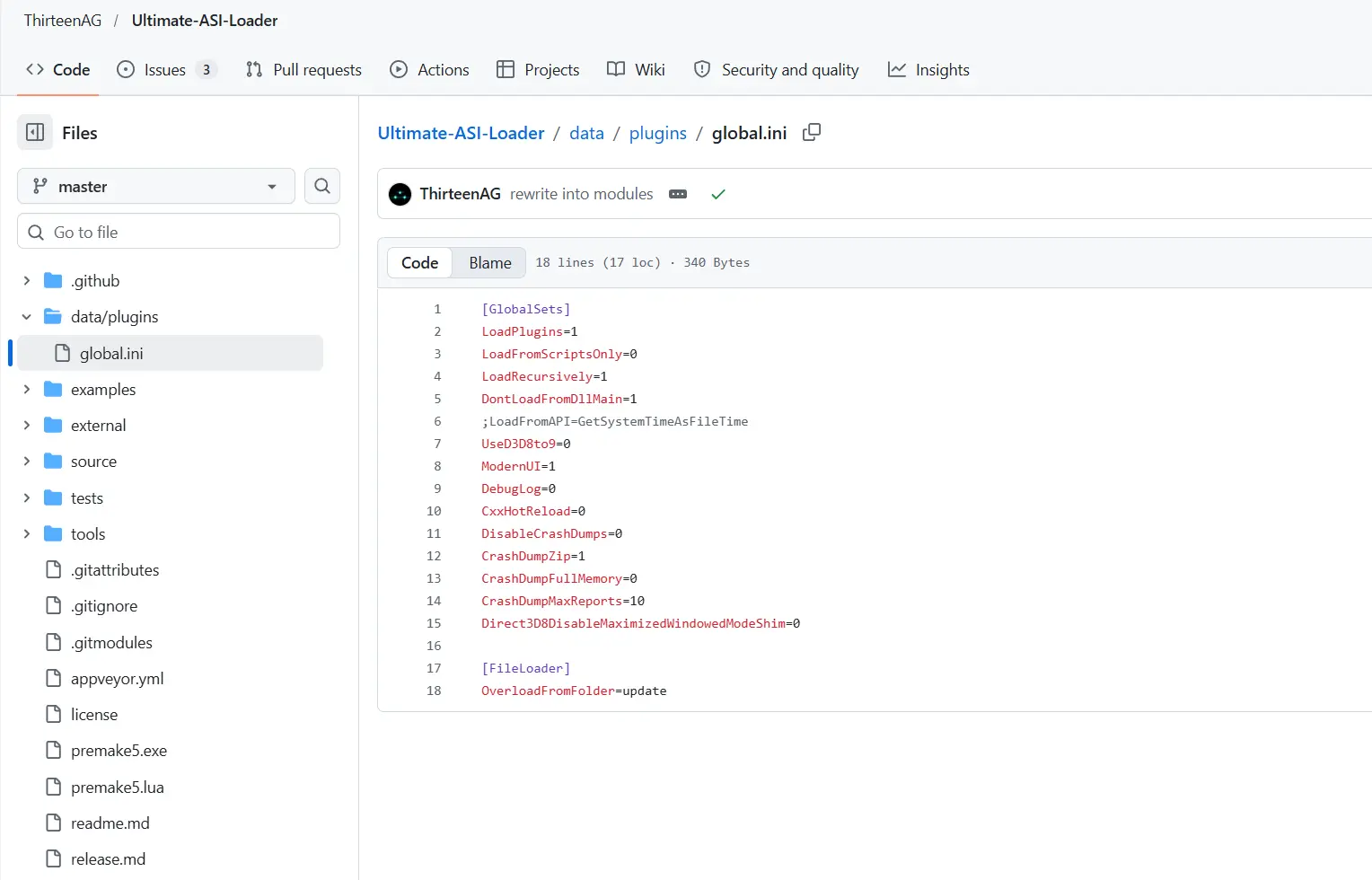
- Pour isoler un éventuel problème de plugin, définissez le paramètre suivant sous
[GlobalSets]:
Cela désactive le chargement des plugins, sans supprimer ni réparer la DLL proxy.[GlobalSets] LoadPlugins=0 - Lancez le jeu et répétez l’action qui a échoué. Comparez son comportement lorsque le chargement des plugins est désactivé. Si le problème disparaît, le chargement des plugins peut être en cause, mais cela ne permet pas d’identifier un plugin défectueux précis.
- Si les plugins ne se chargent pas ou se chargent au mauvais moment, définissez
DebugLog=1sous[GlobalSets]et consultez<loader name>.logà côté du chargeur pour examiner l’activité de chargement. - Si un diagnostic de plantage est nécessaire, créez un dossier nommé
CrashDumpsà côté de la DLL du chargeur ou de l’exécutable du jeu. Après avoir reproduit un plantage, consultez les rapports générés pour repérer l’emplacement du plantage et tout plugin mentionné.
Désactiver le chargement des plugins désactive également leurs fonctionnalités. Un jeu qui démarre dans cet état a réussi un test d’isolation, mais n’a pas nécessairement retrouvé le comportement modifié attendu. Après avoir résolu le problème identifié, rétablissez la valeur précédente du paramètre de chargement des plugins, puis testez à nouveau l’action qui échouait et les fonctionnalités dont vous avez besoin. Les journaux et les rapports de plantage facilitent l’analyse ; ils ne prouvent pas que la réparation est terminée.
Si le fichier local appartient à une autre application ou à un autre chargeur, suivez les instructions de son fournisseur. Ces paramètres s’appliquent spécifiquement à Ultimate ASI Loader.
Pourquoi l’ancien programme d’installation de DirectX ne répare pas DirectInput
La documentation du programme d’installation web des composants d’exécution utilisateur final DirectX précise que le package exclut les composants d’exécution DirectInput de Windows et ne modifie pas les composants d’exécution DirectX de Windows. Il ajoute des bibliothèques héritées facultatives utilisées par certains jeux, notamment D3DX et XInput 1.3. Installer ces bibliothèques est une opération distincte de la réparation de DirectInput sous Windows. N’utilisez donc pas ce package uniquement parce qu’une erreur mentionne dinput8.dll.
Conclusion
Partez du message d’erreur exact et de l’origine du fichier concerné, puis suivez la procédure correspondante. Après la réparation, rouvrez l’application et répétez l’action qui a échoué. Si elle échoue toujours, ou si l’application ne démarre qu’avec les plugins requis désactivés, transmettez à l’assistance de l’application ou du chargeur le message d’erreur, le chemin indiqué, les versions de l’application et de Windows, les modifications récentes ainsi que les résultats de réparation pertinents ou le rapport de diagnostic.
FAQ
Qu’est-ce que dinput8.dll ?
Ce nom peut désigner un composant DirectInput de Windows, mais un proxy local au jeu, comme Ultimate ASI Loader, peut également l’utiliser. Identifiez l’origine du fichier et le chemin concerné avant de choisir une méthode de réparation.
Un résultat SFC sans erreur signifie-t-il que le jeu est réparé ?
Non. Cela signifie que SFC n’a détecté aucune violation d’intégrité dans les fichiers système qu’il vérifie. Ouvrez le jeu et répétez l’action qui échouait initialement ; un proxy local ou un plugin peut encore nécessiter une analyse distincte.
Le programme d’installation DirectX hérité réinstalle-t-il DirectInput de Windows ?
Non. Microsoft exclut ces composants d’exécution essentiels du package. Le programme d’installation ajoute des bibliothèques héritées facultatives et ne remplace pas les composants d’exécution DirectX de Windows.
Fionn DLL Fixer peut-il corriger toutes les erreurs dinput8.dll ?
Il peut détecter les problèmes de DLL et les problèmes système associés, et propose des fonctions de réparation et de nouvelle analyse. Toutefois, un proxy installé délibérément ou un conflit de plugins nécessite un diagnostic spécifique. Vérifiez le résultat dans l’application concernée.
Désactiver les plugins ASI suffit-il à résoudre complètement le problème ?
Pas nécessairement. Il s’agit d’un test d’isolation qui désactive également les fonctionnalités des plugins. Appuyez-vous sur le changement de comportement et les éventuels journaux pour analyser le problème, puis testez à nouveau l’action initiale après avoir rétabli les fonctionnalités prévues.


