 Emily CarterDLL Errors
Чтобы устранить ошибку dinput8.dll, сначала выясните, связана ли она с компонентом Windows или с файлом, поставляемым с игрой или модом. Одно и то же имя может принадлежать разным файлам, поэтому способ восстановления для одного случая может не помочь в другом. Запишите полный текст ошибки и указанный путь, затем выберите подходящий вариант ниже.
Fionn DLL Fixer может выявлять отсутствующие, поврежденные или несовместимые DLL и предлагать их восстановление через интерфейс программы. Для поврежденных компонентов Windows предусмотрен отдельный встроенный способ восстановления с помощью DISM и SFC. Если установлено, что файл в папке игры относится к Ultimate ASI Loader, изоляция плагинов поможет выяснить причину сбоя. После любого подходящего восстановления повторите действие, которое ранее завершалось ошибкой, чтобы проверить результат.
Определите ошибку dinput8.dll перед внесением изменений
DirectInput — основной компонент DirectX, входящий в состав Windows. Однако Ultimate ASI Loader тоже может использовать имя файла
dinput8.dll
в папке игры. Сообщение об отсутствии файла и сбой, в котором лишь упоминается эта DLL, не указывают на одну и ту же причину.
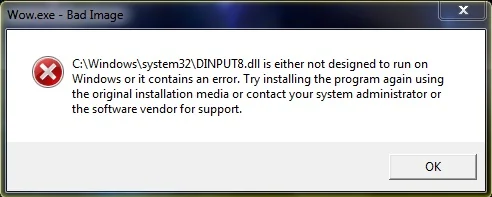
- Запишите полный текст ошибки, название и версию приложения, версию и сборку Windows, а также действие, вызывающее сбой.
- Обратите внимание на путь к DLL в сообщении об ошибке. Он указывает на папку Windows или приложения?
- Запишите недавние изменения, например обновление игры, установку плагина или удаление файла.
- Изучите документацию приложения или установленного мода, чтобы выяснить происхождение файла. Само по себе расположение в папке игры не доказывает, что файл относится к Ultimate ASI Loader.
В разных папках может находиться несколько копий DLL, а загрузка зависит от путей и правил поиска. В документации Microsoft о порядке поиска DLL объясняется, почему наличие файла в другой папке не доказывает, что именно эта копия связана со сбоем. О том, что DirectInput входит в состав Windows, читайте в рекомендациях Microsoft по установке DirectX .
Выберите подходящий способ устранения неполадок
| Способ | Когда применять | Что позволяет сделать | Что еще нужно проверить |
|---|---|---|---|
| 1. Fionn DLL Fixer | Подозрение на отсутствие, повреждение или несовместимость DLL и связанные проблемы Windows | Выполнить сканирование, исправить обнаруженные проблемы и провести повторную проверку через интерфейс программы | Устранен ли исходный сбой приложения |
| 2. DISM, затем SFC | Подозрение на повреждение файла, принадлежность которого к компонентам Windows подтверждена | Восстановить компоненты Windows и защищенные системные файлы с помощью команд, запущенных от имени администратора | Итог восстановления и работу проблемного приложения |
| 3. Диагностика Ultimate ASI Loader | Файл dinput8.dll в папке игры, для которого подтверждена принадлежность к этому загрузчику | Временно отключить загрузку плагинов и собрать диагностические данные | Влияет ли загрузка плагинов на сбой и работают ли нужные функции игры |
Выбирайте способ с учетом происхождения файла и симптомов. Выполнять все способы по порядку не требуется.
Способ 1: устранение ошибок DLL с помощью Fionn DLL Fixer
Если приложение не запускается и причина может быть связана с отсутствующими, поврежденными или несовместимыми DLL, проверить все это вручную бывает сложно. Fionn DLL Fixer объединяет сканирование, автоматическое восстановление и повторную проверку после него, позволяя исправить обнаруженные проблемы через интерфейс программы, а затем вернуться к проверке приложения.
Программа поддерживает Windows 10 и Windows 11. Ее можно попробовать при подозрении на проблемы с DLL или связанные системные неполадки; эффективность восстановления намеренно установленной игровой прокси-библиотеки или ее плагинов не подтверждена. Сканирование не гарантирует устранения конкретной ошибки dinput8.dll. Выполните приведенные ниже действия, затем повторите действие, вызывавшее сбой.
- Запустите Fionn DLL Fixer. Программа автоматически проверит компьютер на наличие проблем с DLL и системой и покажет результаты после завершения сканирования.

- После завершения сканирования нажмите
Исправить
для автоматического устранения всех обнаруженных проблем с DLL и системой.

- Дождитесь завершения исправления. Во время этого процесса надпись на кнопке меняется на
Исправление
до устранения всех проблем.

- После завершения исправления нажмите
ОК
в диалоговом окне подтверждения. При появлении запроса перезагрузите компьютер, прежде чем проверять, устранена ли проблема.

- Если после перезагрузки проблема сохраняется, нажмите
Проверить повторно
для повторного сканирования. Если обнаружены новые проблемы, снова нажмите
Исправить
для их устранения.

Откройте проблемное приложение и повторите действие, которое ранее завершалось сбоем. Успешный результат означает, что действие выполняется без прежней ошибки и нужные функции работают. Одного подтверждения исправления или отсутствия проблем при повторном сканировании недостаточно. Если сбой сохраняется, выберите следующий подходящий вариант действий с учетом того, какой именно файл вызывает проблему, и сведений об ошибке, вместо многократного повторения того же исправления.
Способ 2: восстановление компонентов Windows с помощью DISM и SFC
Используйте этот вариант, если проблемный файл определен как компонент Windows и есть подозрение на его повреждение. Эти встроенные средства проверяют и восстанавливают целостность компонентов Windows и защищенных системных файлов; они не исправляют загрузчик модов в папке приложения. В инструкциях Microsoft по восстановлению системных файлов указано, что DISM следует запускать перед SFC, поскольку DISM предоставляет файлы, необходимые для восстановления системных файлов.
- Найдите
cmd, щелкните правой кнопкой мыши Командная строка и выберите Запуск от имени администратора . При появлении запроса подтвердите действие от имени администратора или введите его учетные данные.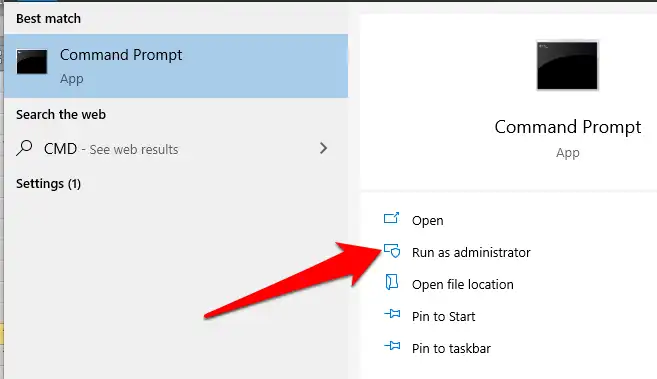
- Запустите DISM и дождитесь завершения:
DISM.exe /Online /Cleanup-image /Restorehealth
- Затем запустите средство проверки системных файлов:
sfc /scannow
- Не закрывайте командную строку, пока проверка не достигнет 100%, затем прочитайте итоговое сообщение.
Если SFC сообщает, что обнаружены поврежденные файлы и они успешно восстановлены, это подтверждает указанное восстановление системных файлов. Если нарушений целостности не обнаружено, значит, их нет в системных файлах, которые проверяет SFC. Ни один из этих результатов не подтверждает работоспособность прокси-библиотеки в папке игры. Снова откройте проблемное приложение и повторите действие, которое ранее завершалось сбоем.
Если DISM требуется другой источник восстановления
Этот вариант предназначен для случаев, когда Центр обновления Windows не может предоставить файлы для восстановления и доступен подходящий источник. После успешного выполнения обычной операции DISM он не требуется. Следуйте инструкциям Microsoft по командам для альтернативного источника и требованиям к источнику восстановления .
- Если Центр обновления Windows используется как основной или резервный источник восстановления, убедитесь, что брандмауэр разрешает доступ к нему.
- Для источника в виде WIM или подключенного образа соблюдайте требование Microsoft об использовании RTM-носителя. Поддерживайте источник в актуальном состоянии с помощью накопительных обновлений: восстановление может завершиться сбоем, если установленная Windows обновлена до более позднего уровня, чем источник.
- Включите языковые компоненты, необходимые установленной Windows.
- В командной строке, запущенной от имени администратора, замените
C:\RepairSource\Windowsна фактическое расположение подходящего источника и выполните:DISM.exe /Online /Cleanup-Image /RestoreHealth /Source:C:\RepairSource\Windows /LimitAccessИспользуйте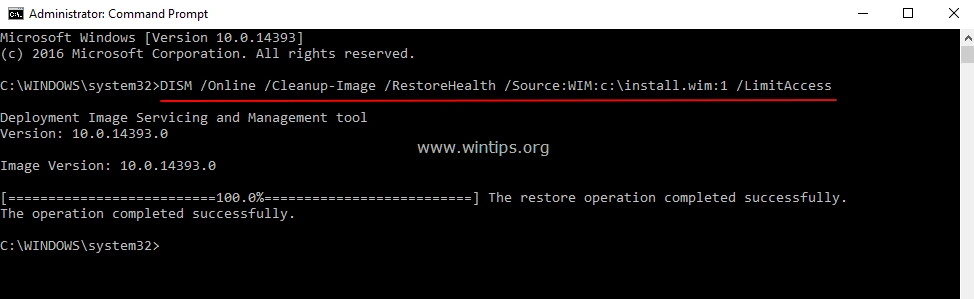
/LimitAccessтолько если Центр обновления Windows нужно исключить и как основной, и как резервный источник. Этот параметр не делает неподходящий источник пригодным. - После успешного завершения DISM выполните
sfc /scannow, дождитесь 100%, прочитайте результат и снова проверьте проблемное приложение.
Если подходящего источника нет, сначала найдите его, прежде чем подставлять путь в команду.
Если SFC не может завершить работу или восстановить файлы
Выберите вариант действий, соответствующий итоговому сообщению SFC. В рекомендациях Microsoft по устранению неполадок SFC различаются случаи, когда операцию не удалось выполнить и когда файлы не удалось восстановить.
- Если защите ресурсов Windows не удалось выполнить запрошенную операцию, запустите проверку SFC в безопасном режиме согласно указаниям Microsoft. Убедитесь, что
PendingDeletesиPendingRenamesсуществуют в%WinDir%\WinSxS\Temp. - Если SFC сообщает о невосстановленных файлах, экспортируйте записи журнала из командной строки, запущенной от имени администратора:
findstr /c:"[SR]" %windir%\Logs\CBS\CBS.log >"%userprofile%\Desktop\sfcdetails.txt" - Откройте
sfcdetails.txtна рабочем столе и по временным меткам найдите записи последнего сканирования. Сохраните эти сведения для выбора дальнейших действий по восстановлению или обращения в службу поддержки.
Экспортированный журнал содержит диагностические сведения и сам по себе ничего не исправляет. После любого дальнейшего восстановления повторите исходную проверку приложения.
Способ 3: изоляция плагинов после подтверждения использования Ultimate ASI Loader
Используйте этот метод только в том случае, если файл в папке игры
dinput8.dll
определен как Ultimate ASI Loader. В его
официальных инструкциях по настройке
описаны следующие средства управления плагинами и диагностики.
- Найдите конфигурацию загрузчика.
global.iniможет находиться рядом с загрузчиком или в его папкеscripts,pluginsилиupdate. Перед изменением запишите текущее значение параметра.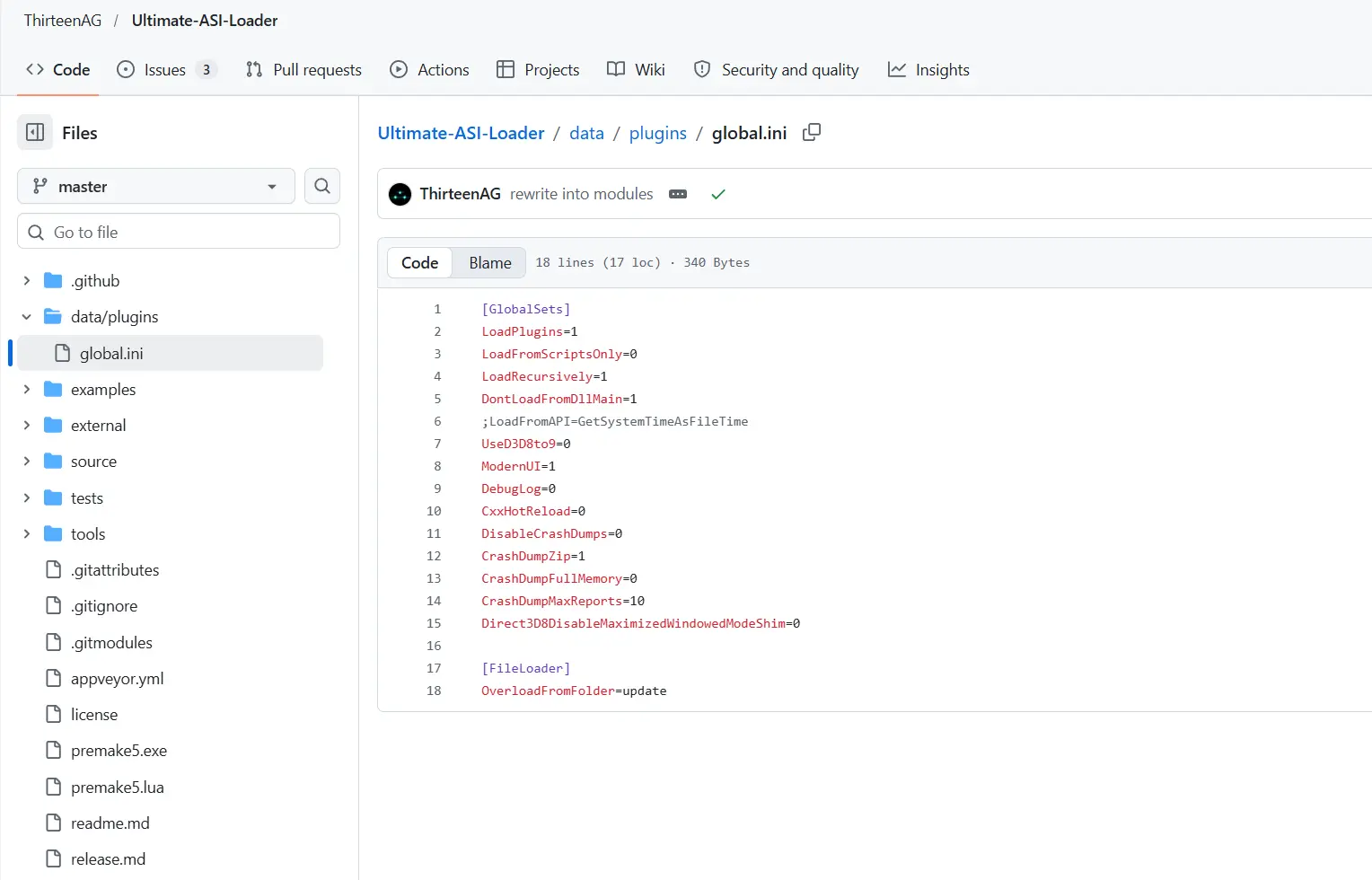
- Чтобы проверить влияние плагинов, задайте следующие параметры в разделе
[GlobalSets]:
Это отключает загрузку плагинов, но не удаляет и не восстанавливает прокси-DLL.[GlobalSets] LoadPlugins=0 - Запустите игру и повторите действие, при котором возникла ошибка. Сравните поведение игры при отключённой загрузке плагинов. Если ошибка исчезла, она может быть связана с загрузкой плагинов, но это ещё не указывает на конкретный неисправный плагин.
- Если плагины не загружаются или загружаются не вовремя, задайте
DebugLog=1в разделе[GlobalSets]и проверьте<loader name>.logрядом с загрузчиком на наличие записей о загрузке. - Если нужна диагностика сбоев, создайте папку с именем
CrashDumpsрядом с DLL загрузчика или исполняемым файлом игры. Воспроизведите сбой и проверьте созданный отчёт: найдите место сбоя и упоминания плагинов.
Отключение загрузки плагинов также отключает их функции. Если игра запускается в таком состоянии, проверка влияния плагинов пройдена, но это не означает, что предусмотренные модификациями функции восстановлены. Устранив выявленную проблему, верните параметру загрузки плагинов прежнее значение и снова проверьте как действие, вызывавшее ошибку, так и нужные вам функции. Журналы и отчёты о сбоях помогают в диагностике, но не подтверждают завершение исправления.
Если локальный файл принадлежит другому приложению или загрузчику, следуйте инструкциям его поставщика. Эти параметры относятся только к Ultimate ASI Loader.
Почему установщик устаревших компонентов DirectX не восстанавливает DirectInput
В документации веб-установщика исполняемых библиотек DirectX для конечного пользователя указано, что пакет не включает среду выполнения Windows DirectInput и не изменяет среду выполнения Windows DirectX. Он добавляет необязательные устаревшие библиотеки, используемые некоторыми играми, включая D3DX и XInput 1.3. Установка этих библиотек и восстановление Windows DirectInput — разные задачи, поэтому не используйте этот пакет только потому, что в сообщении об ошибке упоминается dinput8.dll.
Заключение
Сначала определите точный текст ошибки и происхождение затронутого файла, затем следуйте соответствующему варианту решения. После исправления снова откройте приложение и повторите действие, вызывавшее ошибку. Если ошибка сохраняется или приложение запускается только при отключённых необходимых плагинах, отправьте службе поддержки приложения или загрузчика текст ошибки, указанный путь, версии приложения и Windows, сведения о недавних изменениях, а также соответствующие результаты исправления или диагностический отчёт.
Частые вопросы
Что такое dinput8.dll?
Это имя может обозначать компонент Windows DirectInput, но его также может использовать прокси-файл в папке игры, например Ultimate ASI Loader. Прежде чем выбирать способ исправления, определите происхождение файла и путь, связанный с ошибкой.
Означает ли отсутствие ошибок при проверке SFC, что игра исправлена?
Нет. Это означает, что SFC не обнаружила нарушений целостности в проверяемых системных файлах. Откройте игру и повторите действие, изначально вызывавшее ошибку: локальный прокси-файл или плагин всё ещё может требовать отдельной диагностики.
Переустановит ли установщик устаревших библиотек DirectX компонент Windows DirectInput?
Нет. Microsoft не включает эту базовую среду выполнения в пакет. Установщик добавляет необязательные устаревшие библиотеки и не заменяет среду выполнения Windows DirectX.
Может ли Fionn DLL Fixer исправить любую ошибку dinput8.dll?
Программа может обнаруживать проблемы с DLL и связанные системные неполадки, а также предлагает исправление и повторное сканирование. Однако намеренно установленный прокси-файл или конфликт плагинов требует отдельной диагностики. Проверьте результат в затронутом приложении.
Полностью ли устраняет проблему отключение ASI-плагинов?
Не обязательно. Это проверка влияния плагинов, которая также отключает их функции. Используйте изменение поведения и имеющиеся журналы для диагностики, затем восстановите необходимые функции и снова проверьте действие, вызывавшее ошибку.


