 Emily CarterDLL Errors
Para solucionar un error de dinput8.dll, determina primero si afecta a un componente de Windows o a un archivo incluido con un juego o mod. Un mismo nombre puede corresponder a archivos distintos, por lo que una reparación adecuada para un caso puede no resolver otro. Anota el error completo y cualquier ruta indicada y, después, sigue la vía correspondiente de las que aparecen a continuación.
Fionn DLL Fixer puede buscar DLL ausentes, dañadas o incompatibles y ofrecer reparaciones mediante una interfaz. Los componentes dañados de Windows disponen de una vía de reparación integrada independiente con DISM y SFC. Si el archivo de la carpeta del juego se ha identificado como Ultimate ASI Loader, aislar los complementos puede ayudar a investigar el fallo. Tras cualquier reparación aplicable, repite la acción que falló originalmente para comprobar el resultado real.
Identifica el error de dinput8.dll antes de hacer cambios
DirectInput es un componente esencial de DirectX incluido en Windows. Sin embargo, Ultimate ASI Loader también puede usar el nombre de archivo
dinput8.dll
en la carpeta de un juego. Un mensaje de archivo ausente y un bloqueo que simplemente menciona esta DLL no demuestran que la causa sea la misma.
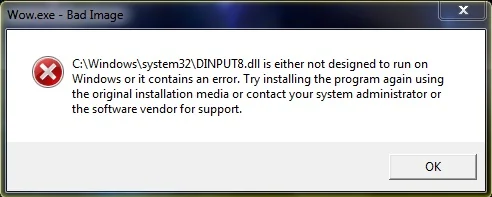
- Anota el error completo, la aplicación afectada y su versión, la versión y compilación de Windows y la acción que provoca el fallo.
- Anota cualquier ruta de DLL que aparezca en el error. ¿Apunta a Windows o a la carpeta de la aplicación?
- Anota los cambios recientes, como una actualización del juego, la instalación de un complemento o la eliminación de un archivo.
- Consulta la documentación de la aplicación o del mod instalado para identificar quién proporcionó el archivo. Que esté en la carpeta del juego no demuestra por sí solo que sea Ultimate ASI Loader.
Pueden existir varias copias de una DLL en distintas carpetas, y su carga depende de las rutas y las reglas de búsqueda. La documentación de Microsoft sobre el orden de búsqueda de DLL explica por qué encontrar un archivo en otra ubicación no demuestra que sea la copia implicada en el fallo. Para saber más sobre DirectInput como componente de Windows, consulta las indicaciones de Microsoft sobre la instalación de DirectX .
Elige la vía de solución adecuada
| Método | Cuándo usarlo | Qué te ayuda a hacer | Qué queda por comprobar |
|---|---|---|---|
| 1. Fionn DLL Fixer | Sospecha de DLL ausentes, dañadas o incompatibles y problemas relacionados de Windows | Analizar, reparar los problemas detectados y volver a comprobar mediante una interfaz | Si se ha resuelto el fallo original de la aplicación |
| 2. DISM seguido de SFC | Sospecha de daños en un componente de Windows identificado | Reparar componentes de Windows y archivos protegidos del sistema mediante comandos con privilegios de administrador | El resultado final de la reparación y el comportamiento de la aplicación afectada |
| 3. Diagnóstico de Ultimate ASI Loader | Un archivo dinput8.dll de la carpeta del juego identificado como ese cargador | Desactivar temporalmente la carga de complementos y recopilar información de diagnóstico | Si la carga de complementos influye en el fallo y si las funciones previstas del juego funcionan |
Elige según la identidad del archivo y los síntomas. No necesitas ejecutar todos los métodos en orden.
Método 1: Soluciona errores de DLL con Fionn DLL Fixer
Cuando una aplicación no se inicia y la causa puede estar relacionada con DLL ausentes, dañadas o incompatibles, comprobarlo manualmente puede resultar difícil. Fionn DLL Fixer combina el análisis, la reparación automática y un nuevo análisis tras la reparación para que puedas resolver los problemas detectados mediante una interfaz y volver a probar la aplicación.
El producto es compatible con Windows 10 y Windows 11. Puedes probarlo si sospechas que hay problemas con las DLL o con el sistema; no es una solución acreditada para reparar un proxy de juego instalado deliberadamente ni sus complementos. Un análisis no garantiza una solución específica para dinput8.dll. Sigue los pasos que se indican a continuación y después prueba la acción que fallaba originalmente.
- Inicie Fionn DLL Fixer. El software analiza automáticamente el PC en busca de problemas de DLL y del sistema y muestra los resultados al finalizar el análisis.

- Cuando finalice el análisis, haga clic en
Reparar
para corregir automáticamente todos los problemas de DLL y del sistema detectados.

- Espere mientras se realiza la reparación. Durante este proceso, el botón cambia a
Reparando
hasta que se hayan corregido todos los problemas.

- Cuando finalice la reparación, haga clic en
Aceptar
en el cuadro de diálogo de confirmación. Si se le solicita, reinicie el equipo antes de comprobar si el problema se ha resuelto.

- Si el problema persiste tras reiniciar, haga clic en
Volver a comprobar
para realizar otro análisis. Si se detectan nuevos problemas, haga clic en
Reparar
de nuevo para corregirlos.

Abra la aplicación afectada y repita la acción que falló inicialmente. La prueba será satisfactoria si la acción se completa sin el error original y la funcionalidad necesaria funciona. Una confirmación de reparación o un nuevo análisis sin problemas no bastan para demostrarlo. Si el mismo fallo persiste, utilice la identidad del archivo y los detalles del error para elegir la siguiente vía aplicable, en lugar de repetir la misma reparación.
Método 2: Repara componentes de Windows con DISM y SFC
Siga esta vía si el archivo afectado se ha identificado como un componente de Windows y se sospecha que está dañado. Estas herramientas integradas comprueban y reparan la integridad de los componentes de Windows y los archivos protegidos del sistema; no reparan un cargador de mods ubicado en la carpeta de una aplicación. Las instrucciones de Microsoft para reparar archivos del sistema indican que se debe ejecutar DISM antes que SFC, ya que DISM proporciona los archivos necesarios para reparar los archivos del sistema.
- Busque
cmd, haga clic con el botón derecho en Símbolo del sistema y seleccione Ejecutar como administrador . Si se le solicita, confirme la operación o introduzca las credenciales de administrador.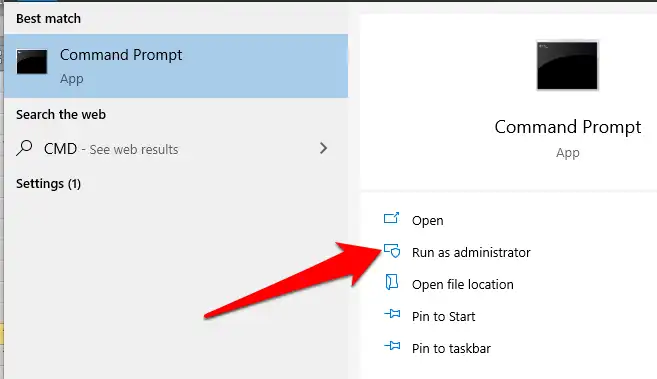
- Ejecute DISM y espere a que termine:
DISM.exe /Online /Cleanup-image /Restorehealth
- A continuación, ejecute el Comprobador de archivos de sistema:
sfc /scannow
- Mantenga abierto el símbolo del sistema hasta que la comprobación llegue al 100 % y lea el resultado final.
Si SFC indica que ha encontrado archivos dañados y los ha reparado correctamente, se confirma la reparación indicada de los archivos del sistema. Si indica que no hay infracciones de integridad, no ha encontrado ninguna en los archivos del sistema que comprueba. Ninguno de estos resultados demuestra que un proxy ubicado en la carpeta de un juego funcione. Vuelva a abrir la aplicación afectada y repita la acción que falló inicialmente.
Si DISM necesita un origen de reparación alternativo
Esta vía se aplica cuando Windows Update no puede proporcionar los archivos de reparación y se dispone de un origen adecuado. No es necesaria si una ejecución normal de DISM ha finalizado correctamente. Siga las instrucciones de Microsoft sobre el comando con un origen alternativo y los requisitos del origen de reparación .
- Si se utiliza Windows Update como origen de reparación principal o de respaldo, asegúrese de que el firewall permite acceder a él.
- Para un origen WIM o una imagen montada, siga el requisito de Microsoft sobre el uso de medios RTM. Mantenga el origen al día con las actualizaciones acumulativas: la reparación puede fallar si la instalación de Windows de destino tiene actualizaciones más recientes que el origen.
- Incluya los componentes de idioma que necesita la instalación de Windows.
- En un símbolo del sistema con privilegios de administrador, sustituya
C:\RepairSource\Windowspor la ubicación real de un origen adecuado y ejecute:DISM.exe /Online /Cleanup-Image /RestoreHealth /Source:C:\RepairSource\Windows /LimitAccessUtilice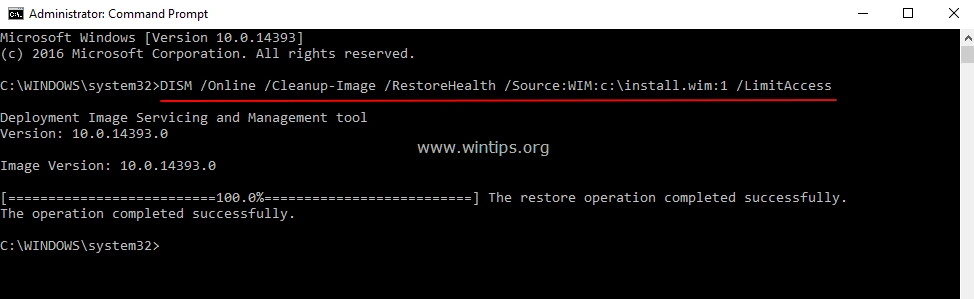
/LimitAccesssolo si desea excluir Windows Update tanto como origen principal como de respaldo. Esto no convierte un origen inadecuado en uno válido. - Cuando DISM finalice correctamente, ejecute
sfc /scannow, espere a que llegue al 100 %, lea el resultado y vuelva a probar la aplicación afectada.
Si no dispone de un origen adecuado, consiga uno antes de introducir una ruta en el comando.
Si SFC no puede finalizar o reparar archivos
Siga la vía que corresponda al mensaje final de SFC. La guía de Microsoft para solucionar problemas de SFC distingue entre una operación que no se pudo ejecutar y archivos que no se pudieron reparar.
- Si Protección de recursos de Windows no pudo realizar la operación solicitada, ejecute el análisis de SFC en modo seguro siguiendo las indicaciones de Microsoft. Compruebe que
PendingDeletesy losPendingRenamesexistan en%WinDir%\WinSxS\Temp. - Si SFC indica que hay archivos sin reparar, exporte sus entradas del registro desde un símbolo del sistema con privilegios de administrador:
findstr /c:"[SR]" %windir%\Logs\CBS\CBS.log >"%userprofile%\Desktop\sfcdetails.txt" - Abra
sfcdetails.txten el escritorio y utilice las marcas de tiempo para identificar las entradas del último análisis. Conserve esos detalles para decidir el siguiente paso de recuperación o solicitar asistencia.
Un registro exportado aporta información de diagnóstico, pero no repara nada. Después de cualquier reparación adicional, repita la prueba original de la aplicación.
Método 3: Aísla los complementos de un Ultimate ASI Loader identificado
Utilice este método solo cuando el archivo
dinput8.dll
ubicado en la carpeta del juego se haya identificado como Ultimate ASI Loader. Sus
instrucciones oficiales de configuración
describen los siguientes controles de complementos y opciones de diagnóstico.
- Localiza la configuración del cargador.
global.inipuede estar junto al cargador o en su carpetascripts,pluginsoupdate. Anota el valor actual antes de cambiarlo.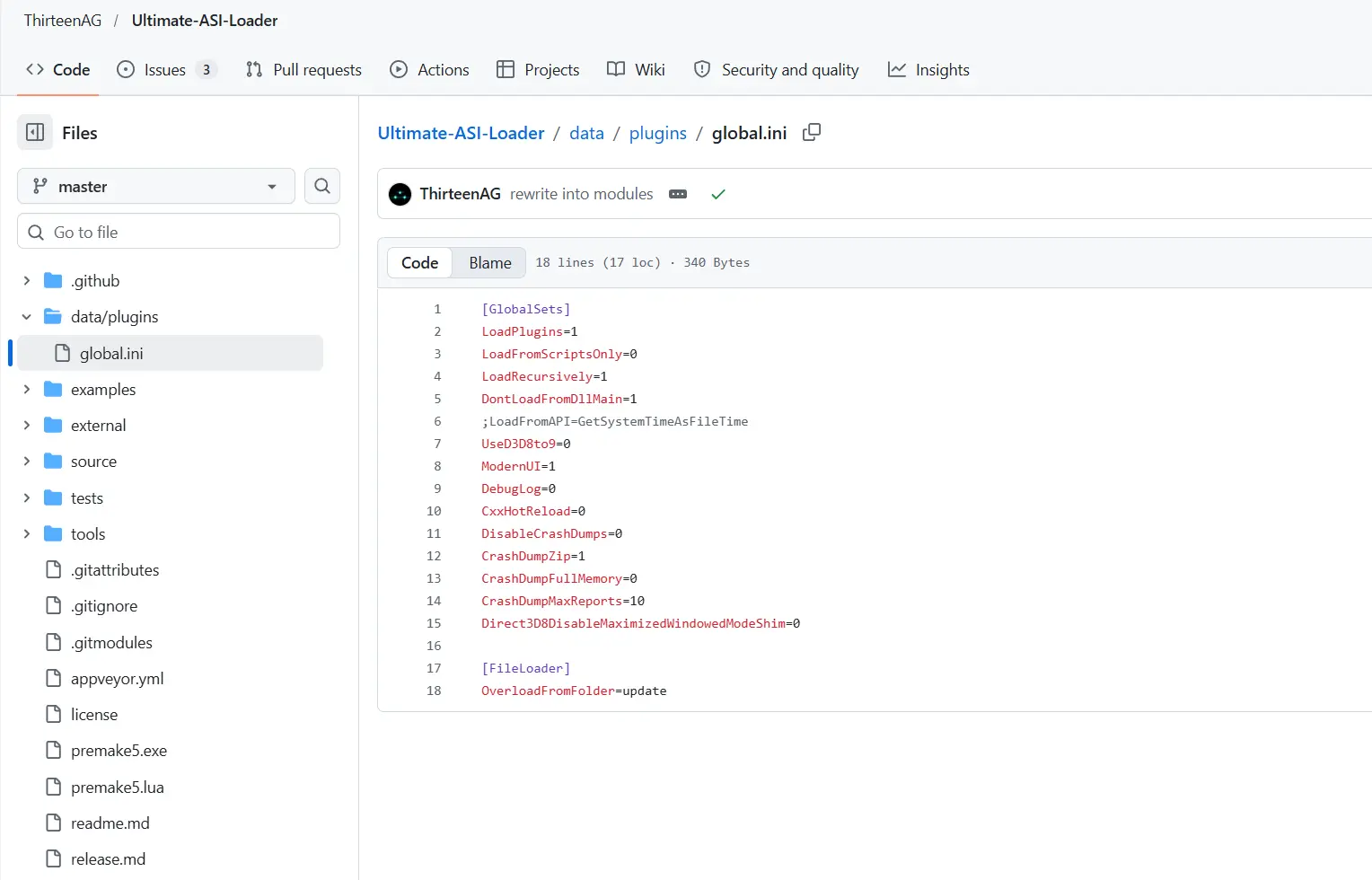
- Para comprobar si el problema está en los complementos, establece lo siguiente en
[GlobalSets]:
Esto desactiva la carga de complementos; no elimina ni repara la DLL proxy.[GlobalSets] LoadPlugins=0 - Inicia el juego y repite la acción que fallaba. Compara su comportamiento con la carga de complementos desactivada. Si el fallo desaparece, la carga de complementos podría estar relacionada, pero eso no permite identificar un complemento defectuoso concreto.
- Si los complementos no se cargan o lo hacen en un momento incorrecto, establece
DebugLog=1en[GlobalSets]y revisa<loader name>.logjunto al cargador para comprobar la actividad de carga. - Si necesitas diagnosticar un cierre inesperado, crea una carpeta llamada
CrashDumpsjunto a la DLL del cargador o al ejecutable del juego. Tras reproducir el cierre inesperado, revisa los informes generados para ver dónde se produjo y si se menciona algún complemento.
Desactivar la carga de complementos también desactiva sus funciones. Si un juego se inicia en ese estado, ha superado una prueba de aislamiento, pero no necesariamente ha recuperado el funcionamiento previsto con las modificaciones. Tras resolver el problema identificado, restablece el valor anterior de carga de complementos y vuelve a probar tanto la acción que fallaba como las funciones que necesitas. Los registros y los informes de fallos ayudan a investigar; no demuestran que la reparación se haya completado.
Si el archivo local pertenece a otra aplicación o cargador, sigue las instrucciones de su proveedor. Estos ajustes se aplican específicamente a Ultimate ASI Loader.
Por qué el instalador de DirectX heredado no repara DirectInput
La documentación del instalador web de los componentes de ejecución de usuario final de DirectX indica que el paquete excluye el entorno de ejecución de DirectInput de Windows y no modifica el de DirectX de Windows. Añade bibliotecas antiguas opcionales que utilizan algunos juegos, como D3DX y XInput 1.3. Instalar esas bibliotecas es una tarea distinta de reparar DirectInput de Windows, así que no uses este paquete solo porque un error mencione dinput8.dll.
Conclusión
Empieza por el error exacto y el origen del archivo afectado y, después, sigue los pasos correspondientes. Tras la reparación, vuelve a abrir la aplicación y repite la acción que fallaba. Si sigue fallando o solo se inicia con los complementos necesarios desactivados, envía al equipo de soporte de la aplicación o del cargador el error, la ruta indicada, las versiones de la aplicación y de Windows, los cambios recientes y los resultados pertinentes de la reparación o el informe de diagnóstico.
Preguntas frecuentes
¿Qué es dinput8.dll?
El nombre puede corresponder a un componente de DirectInput de Windows, pero también puede usarlo un proxy local del juego, como Ultimate ASI Loader. Identifica el origen del archivo y la ruta implicada antes de elegir una reparación.
¿Un resultado de SFC sin errores significa que el juego está reparado?
No. Significa que SFC no encontró infracciones de integridad en los archivos del sistema que comprueba. Abre el juego y repite la acción que fallaba originalmente; un proxy local o un complemento aún podrían requerir una investigación aparte.
¿El instalador de DirectX antiguo reinstalará DirectInput de Windows?
No. Microsoft excluye ese entorno de ejecución básico del paquete. El instalador añade bibliotecas antiguas opcionales y no sustituye el entorno de ejecución de DirectX de Windows.
¿Puede Fionn DLL Fixer corregir todos los errores de dinput8.dll?
Puede detectar problemas de DLL y del sistema relacionados, y ofrece funciones de reparación y de repetición del análisis, pero un proxy instalado intencionadamente o un conflicto entre complementos requiere su propio diagnóstico. Confirma el resultado en la aplicación afectada.
¿Desactivar los complementos ASI soluciona el problema por completo?
No necesariamente. Es una prueba de aislamiento que también desactiva las funciones de los complementos. Investiga a partir del cambio de comportamiento y de los registros disponibles y, después, vuelve a probar la acción original con las funciones previstas restablecidas.


