 Emily CarterDLL Errors
Bir dinput8.dll hatasını gidermek için önce hatanın bir Windows bileşeniyle mi, yoksa bir oyun veya modla birlikte sağlanan dosyayla mı ilgili olduğunu belirleyin. Aynı dosya adı farklı dosyaları ifade edebileceğinden, bir duruma uygun onarım başka bir durumda işe yaramayabilir. Hata mesajının tamamını ve belirtilen dosya yolunu kaydedip aşağıdaki uygun yolu izleyin.
Fionn DLL Fixer eksik, hasarlı veya uyumsuz DLL'leri tarayabilir ve bir arayüz üzerinden onarım seçenekleri sunabilir. Windows bileşenlerindeki bozulmalar için DISM ve SFC kullanan ayrı bir yerleşik onarım yolu vardır. Oyun klasöründeki dosyanın Ultimate ASI Loader olduğu belirlenmişse, eklentileri yalıtmak hatayı araştırmaya yardımcı olabilir. Uygun onarımı yaptıktan sonra gerçek sonucu kontrol etmek için başlangıçta başarısız olan işlemi tekrarlayın.
Değişiklik Yapmadan Önce dinput8.dll Hatasını Belirleyin
DirectInput, Windows'a dahil olan temel bir DirectX bileşenidir. Ancak Ultimate ASI Loader da bir oyunun klasöründe şu dosya adını kullanabilir:
dinput8.dll
. Bir dosyanın eksik olduğunu bildiren mesaj ile yalnızca bu DLL'nin adını içeren bir çökme aynı nedene işaret etmez.
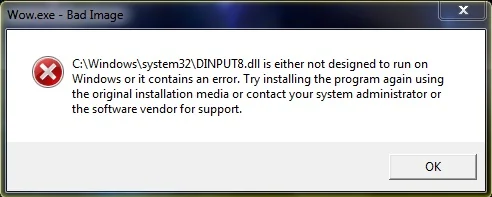
- Hata mesajının tamamını, etkilenen uygulamayı ve sürümünü, Windows sürümünüzü/derlemenizi ve hatayı tetikleyen işlemi kaydedin.
- Hatada gösterilen DLL yolunu not edin. Windows klasörünü mü, uygulama klasörünü mü gösteriyor?
- Oyun güncellemesi, eklenti yükleme veya dosya silme gibi son değişiklikleri kaydedin.
- Dosyayı kimin sağladığını belirlemek için uygulamanın veya yüklü modun belgelerini kontrol edin. Dosyanın oyun klasöründe bulunması, tek başına Ultimate ASI Loader olduğunu kanıtlamaz.
Bir DLL'nin farklı klasörlerde birden fazla kopyası bulunabilir; yükleme işlemi dosya yollarına ve arama kurallarına bağlıdır. Microsoft'un DLL arama sırası belgeleri başka bir yerde dosya bulmanın, hatayla ilgili kopyanın o olduğunu neden göstermediğini açıklar. DirectInput'un Windows'a ait olması hakkında bilgi için Microsoft'un şu belgesine bakın: DirectX kurulum kılavuzu .
Uygun Sorun Giderme Yolunu Seçin
| Yöntem | Ne Zaman Kullanılır? | Ne Yapmanıza Yardımcı Olur? | Nelerin Kontrol Edilmesi Gerekir? |
|---|---|---|---|
| 1. Fionn DLL Fixer | Eksik, hasarlı veya uyumsuz DLL'lerden ve ilgili Windows sorunlarından şüphelenildiğinde | Bir arayüz üzerinden tarama yapma, tespit edilen sorunları onarma ve yeniden kontrol etme | Uygulamanın başlangıçtaki hatasının giderilip giderilmediği |
| 2. Önce DISM, ardından SFC | Tanımlanmış bir Windows bileşeninde bozulmadan şüphelenildiğinde | Yönetici komutlarıyla Windows bileşenlerini ve korunan sistem dosyalarını onarma | Onarımın nihai sonucu ve etkilenen uygulamanın davranışı |
| 3. Ultimate ASI Loader tanılaması | Oyun klasöründeki dinput8.dll dosyasının bu yükleyici olduğu belirlendiğinde | Eklenti yüklemeyi geçici olarak devre dışı bırakma ve tanılama bilgilerini toplama | Eklenti yüklemenin hatayı etkileyip etkilemediği ve amaçlanan oyun işlevlerinin çalışıp çalışmadığı |
Dosyanın kimliğine ve belirtilere göre seçim yapın. Her yöntemi sırayla uygulamanız gerekmez.
Yöntem 1: DLL Hatalarını Şu Araçla Giderin: Fionn DLL Fixer
Bir uygulama açılmıyorsa ve bunun nedeni eksik, hasarlı veya uyumsuz DLL'ler olabilecekse, bu durumları elle kontrol etmek zor olabilir. Fionn DLL Fixer; tarama, otomatik onarım ve onarım sonrası yeniden taramayı bir araya getirir. Böylece tespit edilen sorunları bir arayüz üzerinden giderip uygulamayı yeniden test edebilirsiniz.
Ürün, Windows 10 ve Windows 11'i destekler. DLL veya ilgili sistem sorunlarından şüphelenildiğinde denenebilir; ancak bilerek yüklenen bir oyun vekil DLL'si veya eklentileri için kanıtlanmış bir onarım çözümü değildir. Tarama, dinput8.dll hatasına özel bir çözümü garanti edemez. Aşağıdaki adımları izleyip başlangıçta başarısız olan işlemi test edin.
- Fionn DLL Fixer'ı başlatın. Yazılım, bilgisayarınızı DLL ve sistem sorunları için otomatik olarak tarar ve tarama tamamlandığında tespit edilen sonuçları gösterir.

- Tarama tamamlandığında şu düğmeye tıklayın:
Onar
Böylece tespit edilen tüm DLL ve sistem sorunları otomatik olarak onarılmaya başlar.

- Onarım sürerken bekleyin. Bu işlem sırasında düğme şu şekilde değişir:
Onarılıyor
Tüm sorunlar onarılana kadar bu şekilde kalır.

- Onarım tamamlandığında şu düğmeye tıklayın:
Tamam
Bu düğme onay iletişim kutusundadır. İstenirse sorunun çözülüp çözülmediğini kontrol etmeden önce bilgisayarınızı yeniden başlatın.

- Yeniden başlattıktan sonra sorun devam ediyorsa şu düğmeye tıklayın:
Yeniden denetle
Böylece yeni bir tarama başlatılır. Yeni sorunlar bulunursa şu düğmeye tıklayın:
Onar
Sorunları gidermek için bu düğmeyi tekrar kullanın.

Etkilenen uygulamayı açın ve başlangıçta başarısız olan işlemi tekrarlayın. İşlemin başarılı sayılması için ilk hata oluşmadan tamamlanması ve gerekli işlevin çalışması gerekir. Tek başına bir onarım onayı veya sorunsuz çıkan bir yeniden tarama, bu sonucu kanıtlamaz. Aynı hata devam ederse aynı onarımı tekrar tekrar uygulamak yerine dosyanın kimliğini ve hata ayrıntılarını kullanarak uygun sonraki adımı seçin.
Yöntem 2: DISM ve SFC ile Windows Bileşenlerini Onarın
Etkilenen dosyanın bir Windows bileşeni olduğu belirlendiğinde ve bozulmadan şüphelenildiğinde bu yolu izleyin. Bu yerleşik araçlar, Windows bileşenlerinin ve korunan sistem dosyalarının bütünlüğünü denetler; uygulama klasöründeki bir mod yükleyicisini onarmaz. Microsoft'un sistem dosyası onarım yönergeleri , sistem dosyası onarımı için gereken dosyaları DISM sağladığından, SFC'den önce DISM'in çalıştırılmasını belirtir.
- Şunu arayın:
cmd, ardından sağ tıklayın: Komut İstemi . Şu seçeneği seçin: Yönetici olarak çalıştır . İstenirse yönetici onayı verin veya yönetici kimlik bilgilerini girin.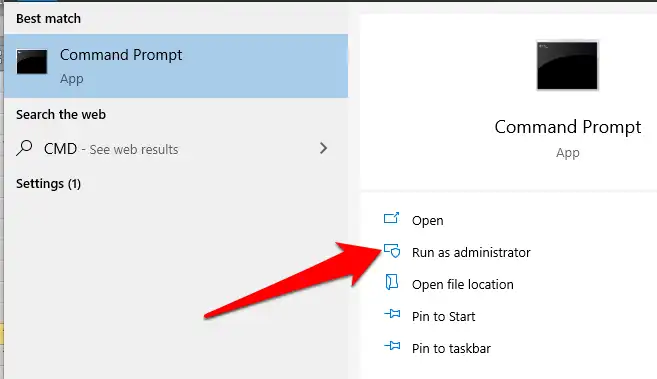
- DISM'i çalıştırın ve tamamlanmasını bekleyin:
DISM.exe /Online /Cleanup-image /Restorehealth
- Ardından Sistem Dosyası Denetleyicisi'ni çalıştırın:
sfc /scannow
- Doğrulama %100'e ulaşana kadar Komut İstemi'ni açık tutun, ardından nihai sonucu okuyun.
SFC, bozuk dosyalar bulduğunu ve bunları başarıyla onardığını bildirirse bu, bildirilen sistem dosyası onarımını doğrular. Bütünlük ihlali bulamadığını bildirirse denetlediği sistem dosyalarında ihlal bulunmamıştır. Bu sonuçların hiçbiri, oyun klasöründeki bir proxy'nin çalıştığını kanıtlamaz. Etkilenen uygulamayı yeniden açın ve başlangıçta başarısız olan işlemi tekrarlayın.
DISM Alternatif Bir Onarım Kaynağı Gerektiriyorsa
Bu yol, Windows Update'in onarım dosyalarını sağlayamadığı ve uygun bir kaynağın mevcut olduğu durumlar içindir. Normal bir DISM işlemi başarıyla tamamlandıktan sonra gerekli değildir. Microsoft'un şu yönergelerini izleyin: alternatif kaynak komutu yönergeleri ve onarım kaynağı gereksinimleri .
- Windows Update birincil veya yedek onarım kaynağı olarak kullanılıyorsa güvenlik duvarının buna erişime izin verdiğinden emin olun.
- WIM veya bağlanmış görüntü kaynağı kullanırken Microsoft'un RTM medyası gereksinimine uyun. Kaynağı toplu güncelleştirmelerle güncel tutun: Hedef Windows kurulumunun güncelleştirme düzeyi kaynağınkinden ilerideyse onarım başarısız olabilir.
- Windows kurulumunun gerektirdiği dil bileşenlerini dahil edin.
- Yönetici olarak açılmış bir Komut İstemi'nde şu yer tutucuyu
C:\RepairSource\Windowsuygun kaynağın gerçek konumuyla değiştirin ve komutu çalıştırın:DISM.exe /Online /Cleanup-Image /RestoreHealth /Source:C:\RepairSource\Windows /LimitAccessŞu seçeneği kullanın: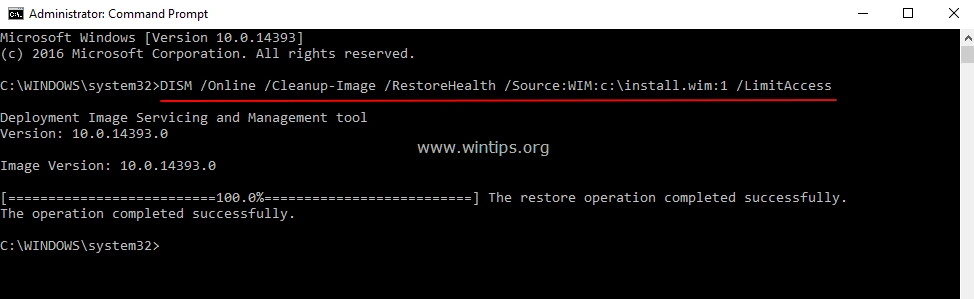
/LimitAccessBunu yalnızca Windows Update'in hem birincil hem de yedek kaynak olarak dışlanması gerektiğinde kullanın. Bu seçenek, uygun olmayan bir kaynağı kullanılabilir hâle getirmez. - DISM başarıyla tamamlandıktan sonra şu komutu çalıştırın:
sfc /scannow. %100'e ulaşmasını bekleyin, sonucunu okuyun ve etkilenen uygulamayı yeniden test edin.
Uygun bir kaynağınız yoksa komuttaki yolu değiştirmeden önce bu gereksinimi karşılayın.
SFC Tamamlanamıyorsa veya Dosyaları Onaramıyorsa
SFC'nin son iletisine uygun yolu izleyin. Microsoft'un SFC sorun giderme kılavuzu , çalıştırılamayan bir işlem ile onarılamayan dosyaları birbirinden ayırır.
- Windows Kaynak Koruması istenen işlemi gerçekleştiremediyse SFC taramasını Microsoft'un belirttiği şekilde güvenli modda çalıştırın. Şunların mevcut olduğunu doğrulayın:
PendingDeletesvePendingRenamesŞu konumun altında bulunmalıdırlar:%WinDir%\WinSxS\Temp. - SFC onarılamayan dosyalar bildirirse yönetici olarak açılmış bir Komut İstemi'nden günlük kayıtlarını dışa aktarın:
findstr /c:"[SR]" %windir%\Logs\CBS\CBS.log >"%userprofile%\Desktop\sfcdetails.txt" - Şu dosyayı açın:
sfcdetails.txtDosya masaüstündedir. En son taramaya ait kayıtları belirlemek için zaman damgalarını kullanın. Sonraki kurtarma adımını belirlemek veya destek talebinde kullanmak için bu ayrıntıları saklayın.
Dışa aktarılan günlük, tanılama bilgisidir; bir onarım değildir. Ek bir onarım yaptıktan sonra ilk uygulama testini tekrarlayın.
Yöntem 3: Ultimate ASI Loader Olarak Tanımlanan Yükleyicide Eklentileri Yalıtın
Bu yöntemi yalnızca oyun klasöründeki şu dosya
dinput8.dll
Ultimate ASI Loader olarak tanımlandıysa kullanın. Yazılımın
resmî yapılandırma yönergeleri
, aşağıdaki eklenti denetimlerini ve tanılama yöntemlerini açıklar.
- Yükleyici yapılandırmasını bulun.
global.iniyükleyicinin yanında ya dascripts,pluginsveyaupdateklasöründe olabilir. Değiştirmeden önce mevcut ayarı not edin.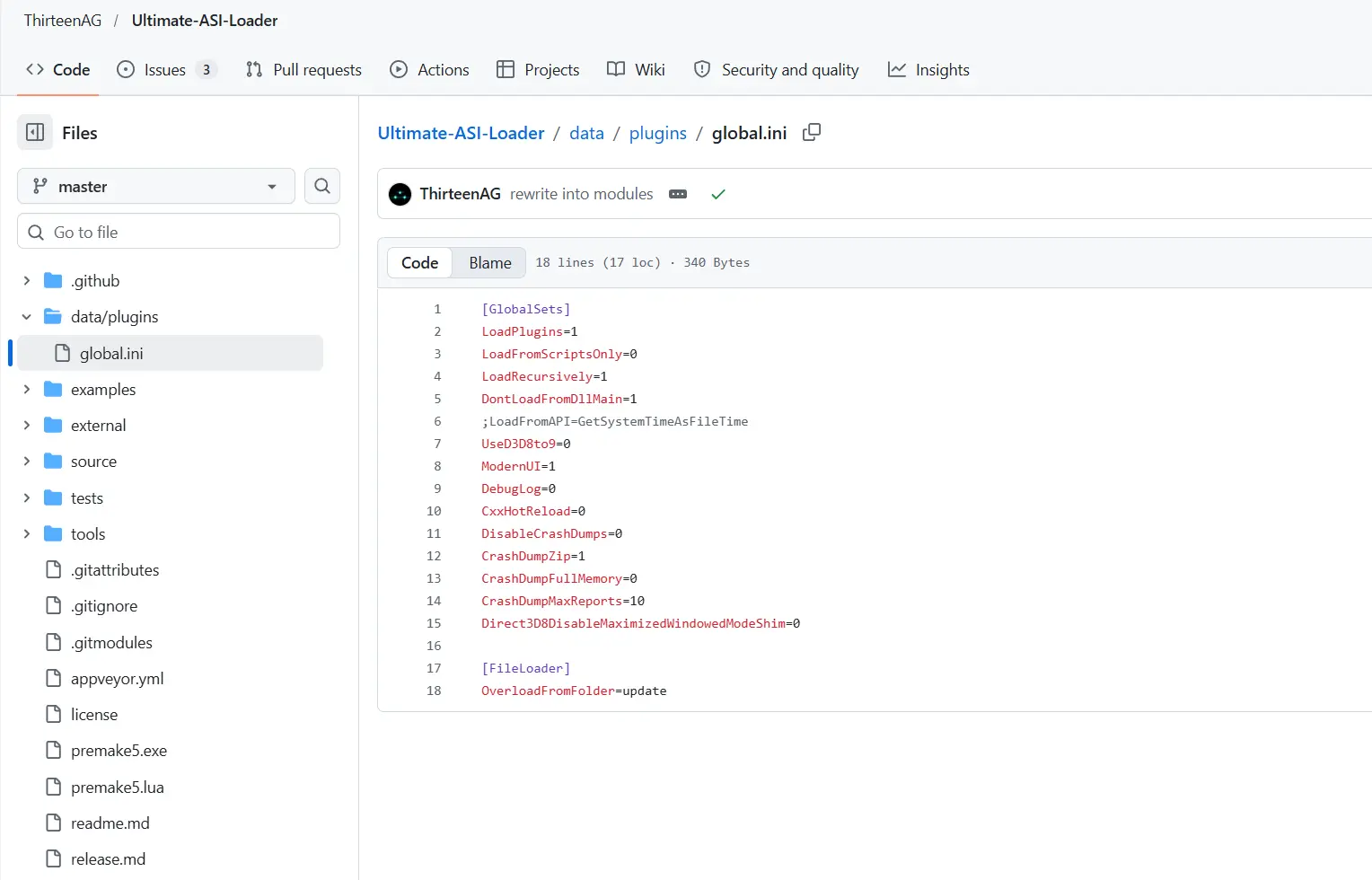
- Eklentileri devre dışı bırakarak sorunu sınamak için aşağıdaki ayarı şu bölümde yapın
[GlobalSets]:
Bu işlem eklentilerin yüklenmesini devre dışı bırakır; aracı DLL dosyasını kaldırmaz veya onarmaz.[GlobalSets] LoadPlugins=0 - Oyunu başlatın ve hataya yol açan işlemi tekrarlayın. Eklenti yükleme devre dışıyken oyunun davranışını karşılaştırın. Hata ortadan kalkarsa sorun eklenti yüklemeyle ilişkili olabilir, ancak bu, hangi eklentinin hatalı olduğunu belirlemez.
- Eklentiler yüklenmiyor veya yanlış zamanda yükleniyorsa şu ayarı yapın
DebugLog=1şu bölümde[GlobalSets]ve şu dosyayı inceleyin<loader name>.logyükleme etkinliğini görmek için yükleyicinin yanında. - Çökme tanılaması gerekiyorsa şu adda bir klasör oluşturun
CrashDumpsyükleyici DLL dosyasının veya oyunun yürütülebilir dosyasının yanında. Çökmeyi yeniden oluşturduktan sonra, oluşturulan raporlarda çökmenin gerçekleştiği konumu ve adı geçen eklentileri inceleyin.
Eklenti yüklemeyi devre dışı bırakmak, eklenti işlevlerini de devre dışı bırakır. Bu durumda başlayan bir oyun, sorunu ayırmaya yönelik kontrolü geçmiş olur; ancak amaçlanan modlu işleyişine mutlaka kavuşmuş olmaz. Belirlenen sorunu giderdikten sonra eklenti yükleme ayarını önceki değerine döndürün ve hem ilk hataya yol açan işlemi hem de ihtiyaç duyduğunuz işlevleri yeniden sınayın. Günlükler ve çökme raporları incelemeye yardımcı olur; onarımın tamamlandığını kanıtlamaz.
Yerel dosya başka bir uygulamaya veya yükleyiciye aitse ilgili sağlayıcının talimatlarını izleyin. Bu ayarlar yalnızca Ultimate ASI Loader için geçerlidir.
Eski DirectX Yükleyicisi Neden DirectInput'u Onarmaz?
İlgili DirectX Son Kullanıcı Çalışma Zamanı Web Yükleyicisi belgeleri paketin Windows DirectInput çalışma zamanını içermediğini ve Windows DirectX çalışma zamanını değiştirmediğini belirtir. Paket, D3DX ve XInput 1.3 dahil olmak üzere bazı oyunların kullandığı isteğe bağlı eski kitaplıkları ekler. Bu kitaplıkları yüklemek, Windows DirectInput'u onarmaktan farklı bir işlemdir. Bu nedenle, yalnızca bir hata dinput8.dll adını içeriyor diye bu paketi kullanmayın.
Sonuç
Önce hatanın tam metnini ve etkilenen dosyanın kaynağını belirleyin, ardından uygun adımları izleyin. Onarımdan sonra uygulamayı yeniden açın ve hataya yol açan işlemi tekrarlayın. Hata devam ederse veya uygulama yalnızca gerekli eklentiler devre dışıyken başlıyorsa uygulamanın ya da yükleyicinin destek ekibine hatayı, bildirilen yolu, uygulama ve Windows sürümlerini, son değişiklikleri ve ilgili onarım sonuçlarını veya tanılama raporunu gönderin.
Sık Sorulan Sorular
dinput8.dll nedir?
Bu ad bir Windows DirectInput bileşenini ifade edebilir, ancak Ultimate ASI Loader gibi oyun klasöründeki bir aracı dosya da bu adı kullanabilir. Bir onarım yöntemi seçmeden önce dosyanın kaynağını ve ilgili yolu belirleyin.
SFC'nin sorun bulmaması oyunun düzeldiği anlamına gelir mi?
Hayır. Bu, SFC'nin denetlediği sistem dosyalarında bütünlük ihlali bulmadığı anlamına gelir. Oyunu açın ve ilk hataya yol açan işlemi tekrarlayın; yerel bir aracı dosyanın veya eklentinin ayrıca incelenmesi gerekebilir.
Eski DirectX yükleyicisi Windows DirectInput'u yeniden yükler mi?
Hayır. Microsoft bu temel çalışma zamanını pakete dahil etmez. Yükleyici, isteğe bağlı eski kitaplıkları ekler ve Windows DirectX çalışma zamanını değiştirmez.
Fionn DLL Fixer her dinput8.dll hatasını düzeltebilir mi?
DLL ve ilgili sistem sorunlarını algılayabilir, onarım ve yeniden tarama seçenekleri sunar. Ancak bilerek yüklenmiş bir aracı dosya veya eklenti çakışması ayrıca tanılanmalıdır. Sonucu etkilenen uygulamada doğrulayın.
ASI eklentilerini devre dışı bırakmak sorunu tamamen çözer mi?
Her zaman değil. Bu, sorunun kaynağını ayırmaya yönelik bir kontroldür ve eklenti işlevlerini de devre dışı bırakır. Davranıştaki değişikliği ve varsa günlükleri kullanarak sorunu inceleyin, ardından amaçlanan işlevleri geri yükleyip ilk işlemi yeniden sınayın.


