 Emily CarterDLL Errors
X3DAudio1_7.dll Missing iletisi, bir DirectX veya oyun ön koşulu sorununa işaret edebilir. Microsoft'un eski DirectX çalışma zamanı paketinden başlayın, ardından özgün uygulamayı veya oyunu test edin. Yalnızca bir uygulama başarısız oluyorsa kendi onarım veya yeniden yükleme yolu da uygundur. Birden fazla DLL ya da çalışma zamanı belirtisi görünüyorsa, Fionn DLL Fixer algılanan sorunları tarayabilir, onarabilir ve yeniden başlatmanın ardından tekrar denetleyebilir.
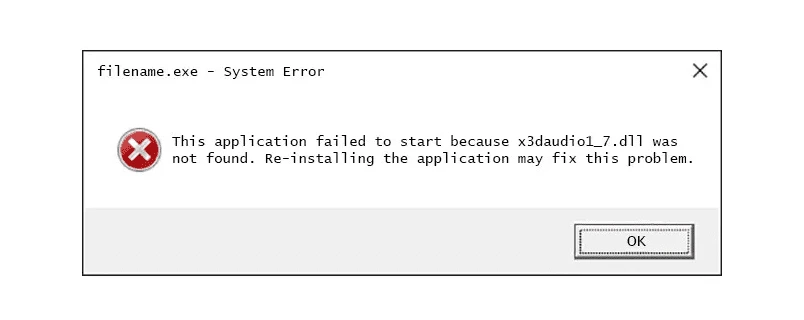
X3DAudio1_7.dll Missing İçin Kurtarma Yolu Seçin
| Yol | Ne zaman kullanılır | Doğrulanacaklar |
|---|---|---|
| Microsoft eski DirectX çalışma zamanı | Hata X3DAudio1_7.dll dosyasını veya başka bir X3DAUDIO*, D3DX* ya da XINPUT* bağımlılığını adlandırıyorsa. | Etkilenen uygulama, özgün hata olmadan açılır. |
| Fionn DLL Fixer | Neden belirsizse veya birden fazla DLL ya da çalışma zamanı sorunu bildiriliyorsa. | Özgün uygulama, onarım ve istenen yeniden başlatmanın ardından açılır. |
| Uygulama onarımı veya yeniden yükleme | Yalnızca bir uygulama veya oyun başarısız oluyorsa, özellikle de görüntülenen DLL yolu kurulum klasöründeyse. | Bu uygulama normal başlangıç ekranına ulaşır. |
Microsoft Eski DirectX Çalışma Zamanını Yükleyin
Microsoft, DirectX End-User Runtimes (June 2010) paketini bazı oyunların kullandığı eski DirectX SDK çalışma zamanı kitaplıklarını yükleyen bir paket olarak belgelendirir. Microsoft Q&A'daki bir yanıt, paketi eksik X3DAUDIO1_7.DLL nedeniyle oluşan uygulama hatası için olası bir çözüm olarak belirtir. Sağlanan belgeler bu tam DLL'nin pakete dâhil olduğunu açıkça doğrulamadığından, aşağıdaki başlatma testini belirleyici sonuç olarak kabul edin.
-
Microsoft DirectX End-User Runtimes (June 2010) indirme sayfasını
açın ve
İndir
seçeneğini belirleyin.

- Yüklemeyi hemen başlatmak için Çalıştır seçeneğini, daha sonra yüklemek için ise Kaydet seçeneğini belirleyin.
- Yükleyici yeniden başlatma isterse Windows'u yeniden başlatın.
- Etkilenen uygulamayı veya oyunu başlatın ve özgün hata iletişim kutusunun kaybolup kaybolmadığını denetleyin.
İlgili Sorunları Fionn DLL Fixer ile Tarayın
Eksik dosya iletisine başka DLL veya çalışma zamanı belirtileri eşlik ediyorsa ya da hatanın kaynağı belirsiz kalıyorsa bu yolu kullanın. Windows 10 ve Windows 11'de Fionn DLL Fixer DLL ve sistem sorunlarını tarayabilir, algılanan sorunları onarabilir ve sonrasında yeniden denetleyebilir. Onarımlar başlamadan önce bir sistem geri yükleme noktası oluşturur. Ücretsiz sürüm üç ücretsiz deneme gösterir; VIP, DLL, DirectX, çalışma zamanı ve sistem onarımı avantajlarının kilidini açar.
- Fionn DLL Fixer'ı başlatın. Yazılım bilgisayarınızı DLL ve sistem sorunları için otomatik olarak tarar; tarama tamamlandığında algılanan sonuçları görüntüler.

- Tarama tamamlandıktan sonra, algılanan tüm DLL ve sistem sorunlarını otomatik olarak gidermeye başlamak için
Onar
seçeneğine tıklayın.

- Onarım sürerken bekleyin. Bu işlem sırasında düğme, tüm sorunlar onarılana kadar
Onarılıyor
olarak değişir.

- Onarım tamamlandığında onay iletişim kutusunda
Tamam
seçeneğine tıklayın. İstenirse sorunun çözülüp çözülmediğini denetlemeden önce bilgisayarınızı yeniden başlatın.

- Yeniden başlatma sonrasında sorun sürüyorsa başka bir tarama yapmak için
Yeniden denetle
seçeneğine tıklayın. Yeni sorunlar bulunursa gidermek için yeniden
Onar
seçeneğine tıklayın.

İstenen yeniden başlatmadan sonra özgün uygulamayı açın. Araçta tamamlanan onarım bir ara sonuçtur; bu görevde başarı, uygulamanın X3DAudio1_7.dll Missing iletisi olmadan başlatılmasıdır.
Kaynak: Fionn DLL sorun giderme rehberi.
Etkilenen Uygulamayı Onarın veya Yeniden Yükleyin
Hata yalnızca bir uygulama veya oyunla sınırlıysa, özellikle görüntülenen DLL yolu bu programın kurulum klasöründeyse bu yolu seçin. Uygulamanın kendi dosyalarını ve ön koşullarını özgün kaynağından geri yükler.
- Etkilenen uygulamayı kapatın ve yayıncısının kaldırmanın silebileceğini belirttiği projeleri veya yerel verileri kaydedin.
- Uygulamada varsa bakım veya onarım seçeneğini kullanın.

- Onarım kullanılamıyorsa veya işe yaramıyorsa uygulamayı Windows Ayarları üzerinden kaldırın ve özgün yayıncıdan veya mağaza kaynağından yeniden yükleyin.
- Aynı uygulamayı yeniden başlatın ve özgün eksik DLL iletisi olmadan normal başlangıç ekranına ulaşıp ulaşmadığını denetleyin.
Kaynak: Fionn DLL sorun giderme rehberi.
Sonuç
Microsoft'un eski DirectX çalışma zamanını yükleyin, ardından özgün iletinin kaybolup kaybolmadığını görmek için etkilenen uygulamayı başlatın. Sorun yalnızca bir uygulamayı etkiliyorsa resmi onarım veya yeniden yükleme yolunu kullanın. İlgili DLL ya da çalışma zamanı belirtileri nedeni belirsiz kılıyorsa Fionn DLL Fixer ile tarayın ve onarın, istenirse yeniden başlatın ve özgün uygulamayı tekrar test edin. Sorun sürerse uygulama yayıncısına tam DLL adını, hata metninin tamamını ve hatanın oluşma zamanını bildirin.
Sık Sorulan Sorular
X3DAudio1_7.dll dosyasını tek başına indirmeli miyim?
Hayır. Doğrulanmamış bağımsız DLL indirme sitelerinden kaçının. Microsoft'un eski DirectX çalışma zamanı paketini kullanın veya etkilenen uygulamayı özgün yayıncıdan ya da mağaza kaynağından geri yükleyin.
Bu neden güncel bir Windows bilgisayarında yaşanabilir?
Bazı uygulamalar ve oyunlar eski DirectX SDK çalışma zamanı kitaplıklarını kullanır. Microsoft'un paketi, Windows'ta zaten yüklü olan DirectX Runtime sürümünü değiştirmeden çeşitli eski kitaplıkları yükler.
Microsoft çalışma zamanı yüklemesi hatayı gidermezse ne yapmalıyım?
Yalnızca bir program başarısız oluyorsa onu özgün yayıncıdan veya mağaza kaynağından onarın ya da yeniden yükleyin. Birden fazla DLL veya çalışma zamanı sorunu oluşuyorsa algılanan ilgili sorunları tarayın, ardından özgün uygulamayı tekrar test edin.
Sorunun giderildiğini nasıl anlarım?
İstenirse yeniden başlatın, ardından hatayı gösteren aynı uygulamayı veya oyunu açın. Özgün X3DAudio1_7.dll Missing iletişim kutusu yeniden görünmemeli ve uygulama normal başlangıç ekranına ulaşmalıdır.


