 Emily CarterDLL Errors
Сообщение X3DAudio1_7.dll Missing может указывать на проблему с DirectX или предварительными требованиями игры. Начните с пакета устаревшей среды выполнения DirectX от Microsoft, затем проверьте исходное приложение или игру. Если сбой возникает только в одном приложении, также актуально его восстановление или переустановка. Если появляется несколько симптомов, связанных с DLL или средой выполнения, Fionn DLL Fixer может выполнить сканирование, устранить обнаруженные проблемы и провести повторную проверку после перезапуска.
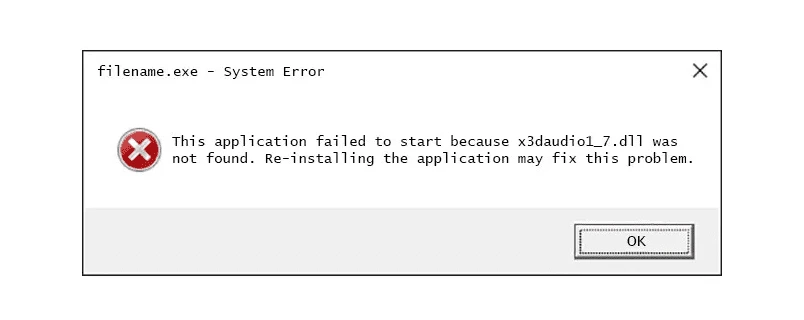
Выберите путь восстановления для X3DAudio1_7.dll Missing
| Способ | Когда использовать | Что проверить |
|---|---|---|
| Устаревшая среда выполнения DirectX от Microsoft | В ошибке указан X3DAudio1_7.dll или другая зависимость X3DAUDIO*, D3DX* либо XINPUT*. | Затронутое приложение открывается без исходной ошибки. |
| Fionn DLL Fixer | Причина неясна или сообщается более чем об одной проблеме DLL либо среды выполнения. | Исходное приложение запускается после восстановления и необходимого перезапуска. |
| Восстановление или переустановка приложения | Сбой возникает только в одном приложении или игре, особенно если указанный путь DLL находится в его папке установки. | Это приложение переходит к обычному стартовому экрану. |
Установите устаревшую среду выполнения DirectX от Microsoft
Microsoft указывает, что пакет DirectX End-User Runtimes (June 2010) устанавливает библиотеки среды выполнения устаревшего DirectX SDK, используемые некоторыми играми. В ответе Microsoft Q&A этот пакет указан как возможное решение сбоя приложения, вызванного отсутствием X3DAUDIO1_7.DLL. Предоставленная документация прямо не подтверждает, что этот точный DLL-файл входит в пакет, поэтому решающим результатом считайте проверку запуска ниже.
- Откройте
страницу загрузки Microsoft DirectX End-User Runtimes (June 2010)
и выберите
Скачать
.

- Выберите Запустить , чтобы начать установку сразу, либо Сохранить , чтобы установить пакет позже.
- Перезапустите Windows, если установщик запросит перезапуск.
- Запустите затронутое приложение или игру и проверьте, исчезло ли исходное диалоговое окно ошибки.
Проверьте связанные проблемы с помощью Fionn DLL Fixer
Используйте этот путь, когда сообщение об отсутствующем файле сопровождается другими симптомами, связанными с DLL или средой выполнения, либо когда источник сбоя остаётся неясным. В Windows 10 и Windows 11 Fionn DLL Fixer может сканировать DLL и системные проблемы, устранять обнаруженные проблемы и затем проводить повторную проверку. Перед началом восстановления программа создаёт точку восстановления системы. Бесплатная версия предоставляет три бесплатные попытки; VIP открывает возможности восстановления DLL, DirectX, среды выполнения и системы.
- Запустите Fionn DLL Fixer. Программа автоматически сканирует компьютер на наличие проблем DLL и системы и показывает обнаруженные результаты после завершения сканирования.

- После завершения сканирования нажмите
Восстановить
, чтобы автоматически начать исправление всех обнаруженных проблем DLL и системы.

- Подождите, пока идёт восстановление. Во время этого процесса кнопка меняется на
Исправление
до устранения всех проблем.

- После завершения восстановления нажмите
ОК
в диалоговом окне подтверждения. Если будет предложено, перезапустите компьютер, прежде чем проверять, устранена ли проблема.

- Если проблема сохраняется после перезапуска, нажмите
Проверить снова
, чтобы выполнить ещё одно сканирование. Если будут найдены новые проблемы, снова нажмите
Восстановить
, чтобы устранить их.

После любого запрошенного перезапуска откройте исходное приложение. Завершённое восстановление в инструменте — это промежуточный результат; успехом для этой задачи является запуск приложения без сообщения X3DAudio1_7.dll Missing.
Источник: руководство Fionn по устранению проблем DLL.
Восстановите или переустановите затронутое приложение
Выберите этот путь, когда сбой ограничен одним приложением или игрой, особенно если указанный путь DLL находится в папке установки этой программы. Он восстанавливает собственные файлы и предварительные требования приложения из исходного источника.
- Закройте затронутое приложение и сохраните все проекты или локальные данные, которые, по информации издателя, могут быть удалены при удалении программы.
- Воспользуйтесь параметром обслуживания или восстановления приложения, если он доступен.

- Если восстановление недоступно или не помогает, удалите приложение через параметры Windows и переустановите его из исходного источника издателя или магазина.
- Снова запустите это же приложение и проверьте, появляется ли его обычный стартовый экран без исходного сообщения об отсутствующей DLL.
Источник: руководство Fionn по устранению проблем DLL.
Заключение
Установите устаревшую среду выполнения DirectX от Microsoft, затем запустите затронутое приложение и проверьте, исчезло ли исходное сообщение. Если проблема затрагивает только одно приложение, используйте официальный путь его восстановления или переустановки. Когда связанные симптомы DLL или среды выполнения не позволяют определить причину, выполните сканирование и восстановление с Fionn DLL Fixer, перезапустите компьютер при запросе и снова проверьте исходное приложение. Если сбой сохраняется, сообщите издателю приложения точное имя DLL, полный текст ошибки и момент возникновения сбоя.
Часто задаваемые вопросы
Следует ли загружать X3DAudio1_7.dll отдельно?
Нет. Избегайте непроверенных сайтов для загрузки отдельных DLL. Используйте пакет устаревшей среды выполнения DirectX от Microsoft или восстановите затронутое приложение из исходного источника издателя или магазина.
Почему это может происходить на современном компьютере с Windows?
Некоторые приложения и игры используют библиотеки среды выполнения устаревшего DirectX SDK. Пакет Microsoft устанавливает несколько устаревших библиотек, не изменяя уже установленную в Windows версию среды выполнения DirectX.
Что делать, если установка среды выполнения Microsoft не устраняет ошибку?
Если сбой возникает только в одной программе, восстановите или переустановите её из исходного источника издателя или магазина. Если возникает несколько проблем DLL или среды выполнения, проверьте связанные обнаруженные проблемы, а затем снова протестируйте исходное приложение.
Как узнать, что проблема устранена?
Перезапустите компьютер, если это запрошено, затем откройте то же приложение или игру, в которой отображалась ошибка. Исходное диалоговое окно X3DAudio1_7.dll Missing не должно появиться снова, а приложение должно перейти к обычному стартовому экрану.


