 Emily CarterDLL Errors
Сообщение XAudio2_7.dll Missing или об отсутствии файла может помешать запуску игры или настольного приложения. XAudio2_7.dll — устаревший двоичный файл XAudio2, связанный с пакетом DirectX SDK; Microsoft указывает XAudio 2.7 среди устаревших библиотек среды выполнения, используемых некоторыми играми.
Сначала скопируйте полный текст ошибки, название затронутого приложения и путь, если он указан в диалоговом окне. Затем установите устаревшие компоненты DirectX от Microsoft, если приложение может от них зависеть. Не загружайте отдельную DLL с непроверенного сайта загрузки DLL: вместо этого восстановите компонент-поставщик или само затронутое приложение.
Установите устаревшие компоненты DirectX от Microsoft
Используйте этот способ, когда сбойная игра или настольное приложение зависит от устаревших компонентов DirectX SDK, например XAudio 2.7. Microsoft сообщает, что её веб-установщик среды выполнения DirectX для конечных пользователей добавляет дополнительные устаревшие технологии параллельно с существующими; он не изменяет среду выполнения DirectX, установленную в Windows.
- Откройте страницу загрузки веб-установщика среды выполнения DirectX для конечных пользователей от Microsoft .
- Выберите
Скачать
, чтобы загрузить установщик.

- Выберите Открыть или Запустить , чтобы установить компонент сразу, либо сохраните установщик для запуска позднее.
- После завершения установки запустите именно то приложение или игру, в которой появилась ошибка.
Практическая проверка успеха — запуск затронутого приложения без исходного сообщения XAudio2_7.dll. Завершение работы установщика подтверждает только то, что установщик закончил работу; оно не доказывает устранение проблемы, связанной с конкретным приложением.
Источник: веб-установщик среды выполнения DirectX для конечных пользователей от Microsoft
Проверьте связанные проблемы DLL и сред выполнения с помощью Fionn DLL Fixer
Если на том же компьютере возникают другие ошибки DLL, DirectX или сред выполнения, Fionn DLL Fixer может проверить Windows на наличие проблем этих категорий и поддерживает восстановление с последующей повторной проверкой. Это может быть полезно для изучения более широкой проблемы Windows, однако предоставленная документация не подтверждает, что программа специально восстанавливает XAudio2_7.dll.
- Запустите Fionn DLL Fixer. Программа автоматически сканирует компьютер на наличие проблем DLL и системы и отображает обнаруженные результаты после завершения сканирования.

- После завершения сканирования нажмите
Восстановить
, чтобы автоматически начать исправление всех обнаруженных проблем DLL и системы.

- Дождитесь завершения восстановления. Во время этого процесса кнопка меняется на
Выполняется восстановление
, пока не будут исправлены все проблемы.

- После завершения восстановления нажмите
ОК
в диалоговом окне подтверждения. Если появится запрос, перезапустите компьютер, прежде чем проверять, устранена ли проблема.

- Если проблема сохраняется после перезапуска, нажмите
Повторная проверка
, чтобы выполнить ещё одно сканирование. Если будут найдены новые проблемы, снова нажмите
Восстановить
, чтобы исправить их.

Завершённое восстановление или чистая повторная проверка дают полезную обратную связь о сканировании. Чтобы определить, выполнена ли исходная задача, снова откройте то же приложение и убедитесь, что его исходная ошибка XAudio2_7.dll больше не появляется.
Продукт предлагает бесплатную пробную версию; его интерфейс показывает три бесплатные попытки, а планы VIP открывают дополнительные возможности восстановления DLL, DirectX, сред выполнения и системы.
Проверьте сведения DirectX для обращения в поддержку
Если ошибка сохраняется, соберите сведения DirectX, прежде чем обращаться к издателю приложения или в службу поддержки. Это диагностический шаг, а не подтверждение наличия конкретной устаревшей библиотеки, необходимой приложению.
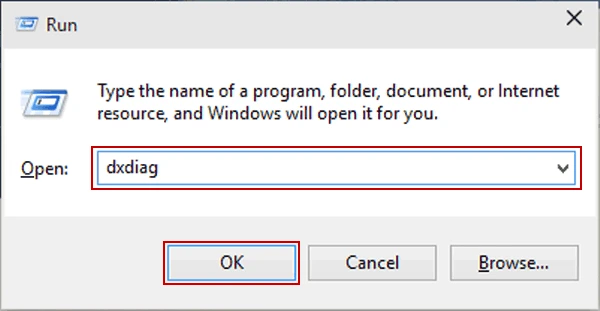
- Найдите в Windows
dxdiagи откройте результат. - Выберите вкладку
Система
.
- Проверьте версию DirectX в разделе сведений о системе.
- Если нужно передать результат службе поддержки, выберите Сохранить все сведения , чтобы создать диагностический отчёт.
Отправьте издателю приложения полный исходный текст ошибки, название затронутого приложения, отображённый путь и диагностический отчёт. Если установка устаревшей среды выполнения не устраняет сбой запуска, могут потребоваться его официальные инструкции по восстановлению, переустановке или проверке через программу запуска.
Источник: поддержка Microsoft — проверка версии DirectX
Заключение
При ошибке отсутствия XAudio2_7.dll установите документированные устаревшие компоненты DirectX от Microsoft, а затем проверьте именно то приложение, в котором произошёл сбой. Если также присутствуют связанные проблемы DLL или сред выполнения, просканируйте и исправьте обнаруженные проблемы, перезапустите компьютер при появлении запроса и выполните повторную проверку. Если то же приложение всё ещё показывает сообщение, используйте полный текст ошибки и отчёт DirectX, чтобы следовать процедуре восстановления от издателя приложения.
Часто задаваемые вопросы
Что такое XAudio2_7.dll?
XAudio2_7.dll — устаревший двоичный файл XAudio2, связанный с пакетом DirectX SDK. Некоторые игры и настольные приложения используют устаревшие библиотеки среды выполнения DirectX, включая XAudio 2.7.
Следует ли загружать XAudio2_7.dll с сайта DLL?
Нет. Не заменяйте отдельную DLL с непроверенного сайта загрузки DLL. Установите документированный компонент, предоставляющий зависимость, или используйте процедуру восстановления от издателя затронутого приложения.
Почему это может происходить, если DirectX уже установлен?
Приложению могут требоваться необязательные устаревшие технологии DirectX SDK, устанавливаемые параллельно, хотя DirectX уже есть в Windows. Устаревший установщик среды выполнения Microsoft предназначен для добавления этих старых библиотек без изменения среды выполнения DirectX, установленной в Windows.
Что делать, если ошибка остаётся после установки устаревшей среды выполнения?
Снова протестируйте то же приложение, запишите его полный текст ошибки и указанный путь, а также соберите диагностический отчёт DirectX. Затем используйте официальные инструкции издателя затронутого приложения по восстановлению, переустановке или проверке файлов через программу запуска; специальная процедура для конкретного приложения здесь не предоставлена.


