 Emily CarterDLL Errors
XAudio2_7.dll Missing または見つからないというメッセージにより、ゲームやデスクトップアプリが起動できなくなることがあります。XAudio2_7.dllはDirectX SDKに関連する従来のXAudio2バイナリであり、Microsoftは一部のゲームで使用される従来のランタイムライブラリの一つとしてXAudio 2.7を案内しています。
まず、完全なエラー文、影響を受けるアプリ名、ダイアログに表示されるパスを控えてください。アプリがそれらに依存している可能性がある場合は、Microsoftの従来のDirectXコンポーネントをインストールします。確認されていないDLL配布サイトから単体のDLLをダウンロードせず、提供元コンポーネントまたは影響を受けるアプリを修復してください。
Microsoftの従来のDirectXコンポーネントをインストールする
問題が発生するゲームまたはデスクトップアプリが、XAudio 2.7などの従来のDirectX SDKコンポーネントに依存している場合に、この方法を使用します。Microsoftによると、DirectX End-User Runtimeはオプションの従来技術を並行して追加し、WindowsにインストールされているDirectX Runtimeは変更しません。
- Microsoft DirectX End-User Runtime Web Installerのダウンロードページ を開きます。
- ダウンロード
を選択して、インストーラーをダウンロードします。

- 開く または実行 を選択してすぐにインストールするか、インストーラーを保存して後で実行します。
- インストールが完了したら、エラーが表示された対象のアプリまたはゲームを起動します。
実際の成功確認は、対象アプリが元のXAudio2_7.dllメッセージを表示せずに開くことです。インストーラーの完了はインストーラーが終了したことを示すだけであり、アプリ固有のインストール問題が解決したことを示すものではありません。
Fionn DLL Fixerで関連するDLLとランタイムの問題を確認する Fionn DLL Fixer
同じコンピューターでほかのDLL、DirectX、またはランタイムのエラーも発生している場合、Fionn DLL FixerはWindowsでこれらのカテゴリの問題を確認し、修復後の再確認をサポートします。より広範なWindowsの問題を調べる際に役立つことがありますが、提供された資料ではXAudio2_7.dllを具体的に修復することは確認されていません。
- Fionn DLL Fixerを起動します。ソフトウェアはPCのDLLとシステムの問題を自動的にスキャンし、スキャン完了後に検出結果を表示します。

- スキャンの完了後、修復
をクリックして、検出されたすべてのDLLとシステムの問題の自動修復を開始します。

- 修復の進行中は待ちます。この間、すべての問題が修復されるまで、ボタンは修復中
に変わります。

- 修復が完了したら、確認ダイアログでOK
をクリックします。表示された場合は、問題が解決したか確認する前にコンピューターを再起動します。

- 再起動後も問題が続く場合は、再確認
をクリックしてもう一度スキャンします。新たな問題が見つかった場合は、もう一度修復
をクリックして修復します。

修復の完了または再確認で問題が検出されないことは、スキャンに関する有用な結果です。元の作業が成功したかを判断するには、同じアプリを再度開き、元のXAudio2_7.dllエラーが表示されなくなったことを確認してください。
製品には無料トライアルがあり、インターフェースには無料で3回の試行が表示されます。VIPプランでは、追加のDLL、DirectX、ランタイム、システム修復機能が利用可能になります。
サポート用にDirectXの情報を確認する
エラーが続く場合は、アプリの発行元またはサポートチームに連絡する前に、DirectXの情報を収集します。これは診断の手順であり、アプリに必要な特定の従来ライブラリが存在する証明ではありません。
- Windowsで
dxdiagを検索し、検索結果を開きます。 - システム
タブを選択します。
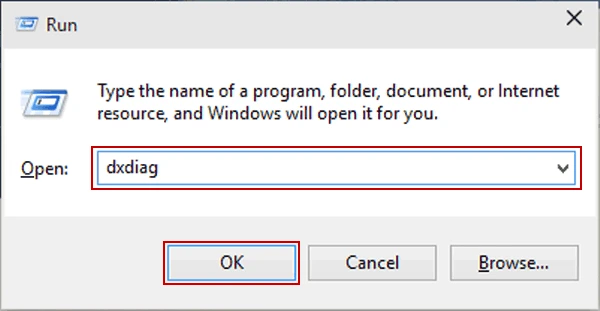
- システム情報にあるDirectXのバージョンを確認します。
- 結果をサポートに共有する必要がある場合は、すべての情報を保存 を選択して診断レポートを作成します。
完全な元のエラー文、影響を受けるアプリ名、表示されたパス、および診断レポートをアプリの発行元に送信してください。従来ランタイムのインストールで起動失敗が解決しない場合は、公式の修復、再インストール、またはランチャーでの検証手順が必要になることがあります。
出典:Microsoft サポート — DirectXのバージョンを確認する
まとめ
XAudio2_7.dllの欠落エラーが発生した場合は、Microsoftが案内する従来のDirectXコンポーネントをインストールしてから、問題が起きたアプリをテストしてください。関連するDLLまたはランタイムの問題もある場合は、検出された問題をスキャンして修復し、表示された場合は再起動してから再確認します。同じアプリでメッセージが続く場合は、完全なエラー詳細とDirectXレポートを使用し、アプリ発行元の修復手順に従ってください。
よくある質問
XAudio2_7.dllとは何ですか?
XAudio2_7.dllは、DirectX SDKに関連する従来のXAudio2バイナリです。一部のゲームやデスクトップアプリでは、XAudio 2.7を含む従来のDirectXランタイムライブラリが使用されています。
DLL配布サイトからXAudio2_7.dllをダウンロードすべきですか?
いいえ。確認されていないDLL配布サイトから個別のDLLを置き換えることは避けてください。依存関係を提供する案内済みのコンポーネントをインストールするか、影響を受けるアプリの発行元が提供する修復手順を使用してください。
DirectXがすでにインストールされているのに、なぜ発生するのですか?
WindowsにすでにDirectXがあっても、アプリがオプションの並行インストール型の従来DirectX SDK技術を必要とする場合があります。Microsoftの従来ランタイムインストーラーは、WindowsにインストールされているDirectX Runtimeを変更せずに、これらの古いライブラリを追加するためのものです。
従来ランタイムをインストールしてもエラーが残る場合はどうすればよいですか?
同じアプリをもう一度テストし、完全なエラー文とパスを記録して、DirectX診断レポートを収集してください。次に、影響を受けるアプリ発行元による公式の修復、再インストール、またはランチャーでのファイル検証手順を使用します。ここでは、そのようなアプリ固有の手順は提供されていません。


