 Emily CarterDLL Errors
X3DAudio1_7.dll Missingというメッセージは、DirectXまたはゲームの前提条件に問題があることを示す場合があります。まずMicrosoftのレガシーDirectXランタイムパッケージを使用し、元のアプリまたはゲームをテストしてください。1つのアプリケーションだけが失敗する場合は、そのアプリ固有の修復または再インストールも有効です。複数のDLLまたはランタイム関連の症状が表示される場合は、 Fionn DLL Fixer でスキャンし、検出された問題を修復して、再起動後に再確認できます。
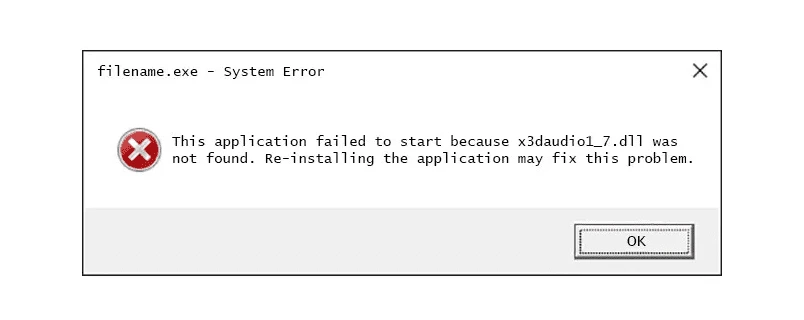
X3DAudio1_7.dll Missingの復旧方法を選ぶ
| 方法 | 使用するケース | 確認すること |
|---|---|---|
| MicrosoftのレガシーDirectXランタイム | エラーにX3DAudio1_7.dll、または別のX3DAUDIO*、D3DX*、XINPUT*の依存関係が示される場合。 | 影響を受けるアプリが元のエラーなしで開くこと。 |
| Fionn DLL Fixer | 原因が不明である場合、または複数のDLLまたはランタイムの問題が報告される場合。 | 修復および必要に応じた再起動後に、元のアプリが起動すること。 |
| アプリの修復または再インストール | 1つのアプリまたはゲームだけが失敗し、特に表示されたDLLパスがそのインストールフォルダー内にある場合。 | そのアプリが通常の開始画面に到達すること。 |
MicrosoftのレガシーDirectXランタイムをインストールする
Microsoftは、DirectX End-User Runtimes (June 2010) パッケージについて、一部のゲームで使用されるレガシーDirectX SDKランタイムライブラリをインストールするものと説明しています。Microsoft Q&Aの回答では、X3DAUDIO1_7.DLLの不足によるアプリケーション障害を解決できる可能性のあるパッケージとして示されています。提供された文書では、この正確なDLLが含まれることは明示的に確認されていないため、最終的な判断は以下の起動テストで行ってください。
-
Microsoft DirectX End-User Runtimes (June 2010) のダウンロードページ
を開き、
ダウンロード
を選択します。

- 実行 を選択してすぐにインストールを開始するか、 保存 を選択して後でインストールします。
- インストーラーから再起動を求められた場合は、Windowsを再起動します。
- 影響を受けるアプリまたはゲームを起動し、元のエラーダイアログが表示されなくなったか確認します。
関連する問題を Fionn DLL Fixer でスキャンする
不足ファイルのメッセージにほかのDLLまたはランタイムの症状が伴う場合、または障害の原因が不明な場合は、この方法を使用してください。Windows 10およびWindows 11では、Fionn DLL FixerでDLLとシステムの問題をスキャンし、検出された問題を修復して、その後に再確認できます。修復を開始する前にシステム復元ポイントを作成します。無料版では3回の無料試行が表示され、VIPではDLL、DirectX、ランタイム、システム修復の機能が利用できます。
- Fionn DLL Fixerを起動します。ソフトウェアはPCのDLLおよびシステムの問題を自動的にスキャンし、スキャンが完了すると検出結果を表示します。

- スキャンが完了したら、
修復
をクリックして、検出されたすべてのDLLおよびシステムの問題の自動修復を開始します。

- 修復の進行中は待機します。この間、すべての問題が修復されるまでボタンは
修復中
に変わります。

- 修復が完了したら、確認ダイアログで
OK
をクリックします。求められた場合は、問題が解決したか確認する前にコンピューターを再起動します。

- 再起動後も問題が続く場合は、
再確認
をクリックしてもう一度スキャンします。新しい問題が見つかった場合は、
修復
を再度クリックして修復します。

求められた再起動の後、元のアプリケーションを開きます。ツールで修復が完了したことは中間結果です。この作業の成功は、X3DAudio1_7.dll Missingメッセージなしでアプリケーションが起動することです。
出典: Fionn DLLのトラブルシューティングガイダンス。
影響を受けるアプリを修復または再インストールする
障害が1つのアプリまたはゲームに限定され、特に表示されたDLLパスがそのプログラムのインストールフォルダー内にある場合は、この方法を選択してください。元のソースから、そのアプリケーション固有のファイルと前提条件を復元します。
- 影響を受けるアプリケーションを閉じ、削除によって失われる可能性があると発行元が案内しているプロジェクトまたはローカルデータを保存します。
- アプリケーションにメンテナンスまたは修復オプションがある場合は、それを使用します。

- 修復機能がない、または修復が機能しない場合は、Windowsの設定からアプリケーションをアンインストールし、元の発行元またはストアのソースから再インストールします。
- 同じアプリケーションをもう一度起動し、元のDLL不足メッセージなしで通常の開始画面に到達するか確認します。
出典: Fionn DLLのトラブルシューティングガイダンス。
まとめ
MicrosoftのレガシーDirectXランタイムをインストールしてから、影響を受けるアプリを起動し、元のメッセージが消えたか確認してください。問題が1つのアプリケーションだけに影響する場合は、その公式の修復または再インストール手順を使用します。関連するDLLまたはランタイムの症状により原因が不明な場合は、Fionn DLL Fixerでスキャンと修復を行い、求められた場合は再起動してから元のアプリを再度テストします。それでも失敗する場合は、正確なDLL名、エラーの全文、障害が発生するタイミングをアプリの発行元に伝えてください。
よくある質問
X3DAudio1_7.dllを単体でダウンロードすべきですか?
いいえ。確認されていない単体DLL配布サイトは避けてください。MicrosoftのレガシーDirectXランタイムパッケージを使用するか、影響を受けるアプリケーションを元の発行元またはストアのソースから復元してください。
最新のWindows PCでもなぜ発生するのですか?
一部のアプリやゲームはレガシーDirectX SDKランタイムライブラリを使用します。Microsoftのパッケージは、WindowsにすでにインストールされているDirectX Runtimeのバージョンを変更せずに、複数のレガシーライブラリをインストールします。
Microsoftランタイムをインストールしてもエラーが解消しない場合は?
1つのプログラムだけが失敗する場合は、元の発行元またはストアのソースから修復または再インストールします。複数のDLLまたはランタイムの問題が発生する場合は、関連する検出済みの問題をスキャンしてから、元のアプリケーションを再度テストしてください。
問題が解決したことを確認するには?
求められた場合は再起動してから、エラーを表示した同じアプリまたはゲームを開きます。元のX3DAudio1_7.dll Missingダイアログが再表示されず、アプリが通常の開始画面に到達すれば解決しています。


