 Emily CarterDLL Errors
Un mensaje X3DAudio1_7.dll Missing puede indicar un problema con DirectX o con los requisitos previos de un juego. Empieza con el paquete de entorno de ejecución DirectX heredado de Microsoft y, después, prueba la aplicación o el juego original. Si solo falla una aplicación, también es pertinente repararla o reinstalarla. Si aparecen varios síntomas relacionados con DLL o tiempos de ejecución, Fionn DLL Fixer puede analizar, reparar los problemas detectados y volver a comprobarlos después de reiniciar.
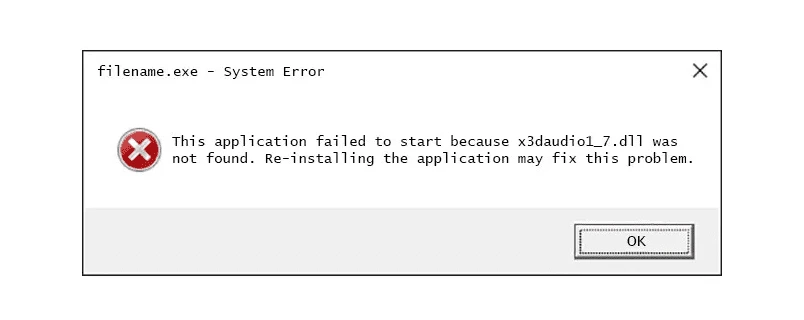
Elige una vía de recuperación para X3DAudio1_7.dll Missing
| Vía | Úsala cuando | Qué comprobar |
|---|---|---|
| Entorno de ejecución DirectX heredado de Microsoft | El error menciona X3DAudio1_7.dll u otra dependencia X3DAUDIO*, D3DX* o XINPUT*. | La aplicación afectada se abre sin el error original. |
| Fionn DLL Fixer | La causa no está clara o se informa de más de un problema de DLL o de tiempo de ejecución. | La aplicación original se inicia después de la reparación y de cualquier reinicio solicitado. |
| Reparar o reinstalar la aplicación | Solo falla una aplicación o juego, especialmente cuando la ruta de la DLL mostrada está en su carpeta de instalación. | Esa aplicación llega a su pantalla de inicio normal. |
Instala el entorno de ejecución DirectX heredado de Microsoft
Microsoft documenta su paquete DirectX End-User Runtimes (June 2010) como instalador de bibliotecas de tiempo de ejecución del SDK heredado de DirectX utilizadas por algunos juegos. Una respuesta de Microsoft Q&A identifica el paquete como una posible solución para un fallo de aplicación causado por la ausencia de X3DAUDIO1_7.DLL. La documentación proporcionada no confirma expresamente que se incluya esta DLL exacta, así que considera la prueba de inicio siguiente como el resultado decisivo.
- Abre la
página de descarga de Microsoft DirectX End-User Runtimes (June 2010)
y selecciona
Descargar
.

- Selecciona Ejecutar para iniciar la instalación de inmediato o selecciona Guardar para instalarlo más tarde.
- Reinicia Windows si el instalador lo solicita.
- Inicia la aplicación o el juego afectado y comprueba si ha desaparecido el cuadro de diálogo de error original.
Analiza problemas relacionados con Fionn DLL Fixer
Usa esta vía cuando el mensaje de archivo ausente vaya acompañado de otros síntomas de DLL o de tiempo de ejecución, o cuando el origen del fallo siga sin estar claro. En Windows 10 y Windows 11, Fionn DLL Fixer puede analizar problemas de DLL y del sistema, reparar los problemas detectados y volver a comprobarlos después. Crea un punto de restauración del sistema antes de que comiencen las reparaciones. La edición gratuita muestra tres intentos gratuitos; VIP desbloquea ventajas de reparación de DLL, DirectX, tiempos de ejecución y sistema.
- Inicia Fionn DLL Fixer. El software analiza automáticamente tu PC en busca de problemas de DLL y del sistema, y muestra los resultados detectados al completarse el análisis.

- Cuando finalice el análisis, haz clic en
Reparar
para empezar a corregir automáticamente todos los problemas detectados de DLL y del sistema.

- Espera mientras se realiza la reparación. Durante este proceso, el botón cambia a
Reparando
hasta que se hayan reparado todos los problemas.

- Cuando termine la reparación, haz clic en
Aceptar
en el cuadro de confirmación. Si se te solicita, reinicia el equipo antes de comprobar si se ha resuelto el problema.

- Si el problema persiste después de reiniciar, haz clic en
Volver a comprobar
para realizar otro análisis. Si se detectan problemas nuevos, haz clic de nuevo en
Reparar
para corregirlos.

Después de cualquier reinicio solicitado, abre la aplicación original. Una reparación completada en la herramienta es un resultado intermedio; el éxito de esta tarea consiste en que la aplicación se inicie sin el mensaje X3DAudio1_7.dll Missing.
Fuente: guía de solución de problemas de DLL de Fionn.
Repara o reinstala la aplicación afectada
Elige esta vía cuando el fallo se limite a una aplicación o juego, especialmente si la ruta de DLL mostrada está dentro de la carpeta de instalación de ese programa. Restaura los propios archivos y requisitos previos de esa aplicación desde su fuente original.
- Cierra la aplicación afectada y guarda los proyectos o datos locales que, según indique su editor, la eliminación podría borrar.
- Usa la opción de mantenimiento o reparación de la aplicación si dispone de una.

- Si la reparación no está disponible o no funciona, desinstala la aplicación mediante Configuración de Windows y vuelve a instalarla desde la fuente original de su editor o tienda.
- Inicia de nuevo la misma aplicación y comprueba si llega a su pantalla de inicio normal sin el mensaje original de DLL ausente.
Fuente: guía de solución de problemas de DLL de Fionn.
Conclusión
Instala el entorno de ejecución DirectX heredado de Microsoft y, después, inicia la aplicación afectada para comprobar si el mensaje original ha desaparecido. Si el problema afecta solo a una aplicación, usa su vía oficial de reparación o reinstalación. Cuando los síntomas relacionados con DLL o tiempos de ejecución hagan que la causa no esté clara, analiza y repara con Fionn DLL Fixer, reinicia si se te solicita y vuelve a probar la aplicación original. Si continúa fallando, proporciona al editor de la aplicación el nombre exacto de la DLL, el texto completo del error y el momento en que se produce el fallo.
Preguntas frecuentes
¿Debo descargar X3DAudio1_7.dll por separado?
No. Evita los sitios no verificados que ofrecen descargas individuales de DLL. Usa el paquete de entorno de ejecución DirectX heredado de Microsoft o restaura la aplicación afectada desde la fuente original de su editor o tienda.
¿Por qué puede ocurrir esto en un PC actual con Windows?
Algunas aplicaciones y juegos utilizan bibliotecas de tiempo de ejecución del SDK heredado de DirectX. El paquete de Microsoft instala varias bibliotecas heredadas sin cambiar la versión de DirectX Runtime ya instalada en Windows.
¿Qué ocurre si la instalación del tiempo de ejecución de Microsoft no corrige el error?
Si falla solo un programa, repáralo o reinstálalo desde la fuente original de su editor o tienda. Si se producen varios problemas de DLL o de tiempo de ejecución, analiza los problemas relacionados detectados y vuelve a probar la aplicación original.
¿Cómo sé que el problema se ha solucionado?
Reinicia si se te solicita y, después, abre la misma aplicación o juego que mostraba el error. El cuadro de diálogo original X3DAudio1_7.dll Missing no debería volver a aparecer y la aplicación debería llegar a su pantalla de inicio normal.


