 Emily CarterDLL Errors
Un message X3DAudio1_7.dll Missing peut indiquer un problème de prérequis DirectX ou de jeu. Commencez par le package de runtime DirectX hérité de Microsoft, puis testez l’application ou le jeu d’origine. Si une seule application échoue, sa propre procédure de réparation ou de réinstallation est également pertinente. Si plusieurs symptômes liés à des DLL ou à des runtimes apparaissent, Fionn DLL Fixer peut analyser les problèmes détectés, les réparer et effectuer une nouvelle vérification après un redémarrage.
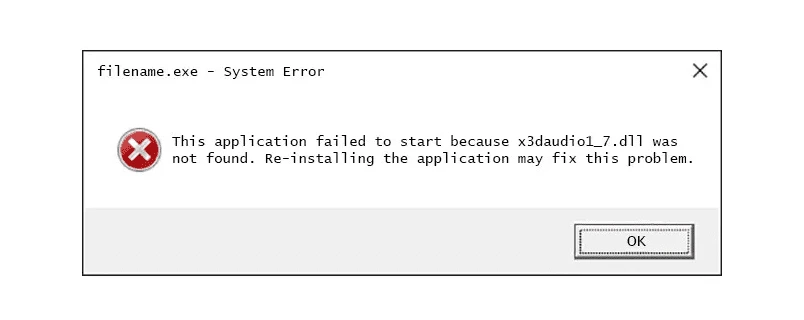
Choisir une méthode de récupération pour X3DAudio1_7.dll Missing
| Méthode | À utiliser lorsque | À vérifier |
|---|---|---|
| Runtime DirectX hérité de Microsoft | L’erreur mentionne X3DAudio1_7.dll ou une autre dépendance X3DAUDIO*, D3DX* ou XINPUT*. | L’application concernée s’ouvre sans l’erreur d’origine. |
| Fionn DLL Fixer | La cause n’est pas claire ou plusieurs problèmes de DLL ou de runtime sont signalés. | L’application d’origine se lance après la réparation et tout redémarrage demandé. |
| Réparation ou réinstallation de l’application | Une seule application ou un seul jeu échoue, surtout si le chemin DLL affiché se trouve dans son dossier d’installation. | Cette application atteint son écran de démarrage habituel. |
Installer le runtime DirectX hérité de Microsoft
Microsoft indique que son package DirectX End-User Runtimes (June 2010) installe des bibliothèques de runtime du SDK DirectX hérité utilisées par certains jeux. Une réponse Microsoft Q&A cite ce package comme solution possible à l’échec d’une application provoqué par l’absence de X3DAUDIO1_7.DLL. La documentation fournie ne confirme pas expressément que cette DLL précise est incluse ; considérez donc le test de lancement ci-dessous comme le résultat décisif.
- Ouvrez la
page de téléchargement Microsoft DirectX End-User Runtimes (June 2010)
et sélectionnez
Télécharger
.

- Sélectionnez Exécuter pour démarrer immédiatement l’installation, ou sélectionnez Enregistrer pour l’installer plus tard.
- Redémarrez Windows si le programme d’installation le demande.
- Lancez l’application ou le jeu concerné et vérifiez si la boîte de dialogue d’erreur d’origine a disparu.
Analyser les problèmes associés avec Fionn DLL Fixer
Utilisez cette méthode lorsque le message de fichier manquant s’accompagne d’autres symptômes liés aux DLL ou aux runtimes, ou lorsque la source de l’échec reste incertaine. Sous Windows 10 et Windows 11, Fionn DLL Fixer peut analyser les problèmes de DLL et du système, réparer les problèmes détectés et effectuer une nouvelle vérification ensuite. Il crée un point de restauration système avant le début des réparations. L’édition gratuite affiche trois tentatives gratuites ; VIP déverrouille les avantages liés à la réparation des DLL, de DirectX, des runtimes et du système.
- Lancez Fionn DLL Fixer. Le logiciel analyse automatiquement votre PC à la recherche de problèmes de DLL et de système, puis affiche les résultats détectés une fois l’analyse terminée.

- Une fois l’analyse terminée, cliquez sur
Réparer
pour commencer à corriger automatiquement tous les problèmes de DLL et de système détectés.

- Attendez pendant la réparation. Durant ce processus, le bouton devient
Réparation en cours
jusqu’à ce que tous les problèmes soient réparés.

- Lorsque la réparation est terminée, cliquez sur
OK
dans la boîte de dialogue de confirmation. Si vous y êtes invité, redémarrez votre ordinateur avant de vérifier si le problème est résolu.

- Si le problème persiste après le redémarrage, cliquez sur
Vérifier à nouveau
pour effectuer une autre analyse. Si de nouveaux problèmes sont détectés, cliquez de nouveau sur
Réparer
pour les corriger.

Après tout redémarrage demandé, ouvrez l’application d’origine. Une réparation terminée dans l’outil constitue un résultat intermédiaire ; la réussite de cette tâche consiste à lancer l’application sans le message X3DAudio1_7.dll Missing.
Source : guide de dépannage des DLL de Fionn.
Réparer ou réinstaller l’application concernée
Choisissez cette méthode lorsque l’échec est limité à une seule application ou à un seul jeu, en particulier si le chemin DLL affiché se trouve dans le dossier d’installation de ce programme. Elle restaure les fichiers et prérequis propres à cette application depuis sa source d’origine.
- Fermez l’application concernée et enregistrez les projets ou données locales que son éditeur indique pouvoir être supprimés lors de la désinstallation.
- Utilisez l’option de maintenance ou de réparation de l’application si elle en propose une.

- Si la réparation n’est pas disponible ou ne fonctionne pas, désinstallez l’application via les Paramètres Windows et réinstallez-la depuis la source d’origine de son éditeur ou de sa boutique.
- Lancez de nouveau la même application et vérifiez qu’elle atteint son écran de démarrage habituel sans le message DLL manquante d’origine.
Source : guide de dépannage des DLL de Fionn.
Conclusion
Installez le runtime DirectX hérité de Microsoft, puis lancez l’application concernée pour vérifier si le message d’origine a disparu. Si le problème ne touche qu’une application, utilisez sa procédure officielle de réparation ou de réinstallation. Lorsque des symptômes associés aux DLL ou aux runtimes rendent la cause incertaine, analysez et réparez avec Fionn DLL Fixer, redémarrez si demandé, puis testez à nouveau l’application d’origine. Si l’échec persiste, communiquez à l’éditeur de l’application le nom exact de la DLL, le texte complet de l’erreur et le moment où elle survient.
Questions fréquentes
Dois-je télécharger X3DAudio1_7.dll séparément ?
Non. Évitez les sites de téléchargement de DLL autonomes non vérifiés. Utilisez le package de runtime DirectX hérité de Microsoft ou restaurez l’application concernée depuis la source d’origine de son éditeur ou de sa boutique.
Pourquoi cela peut-il se produire sur un PC Windows récent ?
Certaines applications et certains jeux utilisent des bibliothèques de runtime du SDK DirectX hérité. Le package Microsoft installe plusieurs bibliothèques héritées sans modifier la version du runtime DirectX déjà installée dans Windows.
Que faire si l’installation du runtime Microsoft ne corrige pas l’erreur ?
Si un seul programme échoue, réparez-le ou réinstallez-le depuis la source d’origine de son éditeur ou de sa boutique. Si plusieurs problèmes de DLL ou de runtime surviennent, analysez les problèmes détectés associés, puis testez de nouveau l’application d’origine.
Comment savoir si le problème est résolu ?
Redémarrez si cela vous est demandé, puis ouvrez la même application ou le même jeu qui affichait l’erreur. La boîte de dialogue X3DAudio1_7.dll Missing d’origine ne doit pas réapparaître et l’application doit atteindre son écran de démarrage habituel.


