 Emily CarterDLL Errors
Bir d3d12.dll hatası, uygulamanın açılmasını engelleyebilir veya çökme sırasında ortaya çıkabilir. Doğru onarım yöntemi; Windows bileşenlerinin hasarlı olmasına, güncellemelerin eksik olmasına veya bir uygulamanın kurulumunun tamamlanmamış olmasına bağlıdır. Önce hata mesajını tam olarak kaydedin, ardından aşağıdaki uygun onarım yöntemini seçin. Dosyayı ilgisiz bir kaynaktan indirilen dosyayla değiştirmeyin.
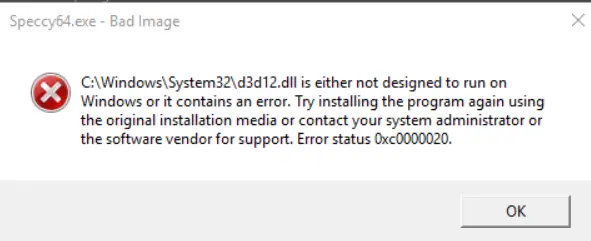
Microsoft, D3D12'yi yerleşik bir Windows bileşeni olarak tanımlar. Ancak bir uygulamayla ilişkili D3D12Core.dll, o uygulamayla birlikte ayrı olarak sağlanabilir. Microsoft'un şu belgesinde açıklandığı gibi, bu dosyalar farklı onarım yaklaşımları gerektirir: D3D12 bileşen belgeleri .
Belirtiler
- Eksik dosya veya dosya bulunamadı mesajında özellikle d3d12.dll adı geçer.
- Bir giriş noktası veya yükleme hatası, uygulamanın başlamasını engeller.
- Çökme raporunda d3d12.dll adı geçer; ancak rapor tek başına nedeni ortaya koymaz.
- Yalnızca bir uygulama çalışmaz veya birden fazla uygulamada benzer yükleme sorunları görülür.
Mesajın tamamını, gösteriliyorsa dosya yolunu, etkilenen uygulamayı ve uygulama sürümünü kaydedin. D3D12Core.dll adını içeren bir mesajda, d3d12.dll dosyasını otomatik olarak değiştirmek yerine uygulamayla birlikte gelen bileşenler incelenmelidir.
Hızlı Tanılama Kontrol Listesi
- Hangi DLL'nin veya bileşenin hasarlı olduğundan emin değil misiniz? Yöntem 1, otomatik DLL ve DirectX denetimleri sunar.
- Bekleyen Windows güncellemeleri mi var? Windows ile sağlanan uygun DirectX güncellemelerini almak için Yöntem 2'yi kullanın.
- Yalnızca bir uygulama mı çalışmıyor? Özellikle tamamlanmamış bir uygulama kurulumu veya güncellemesinden sonra Yöntem 3'ü kullanın.
- Birden fazla uygulama mı çalışmıyor veya Windows'ta bozulma olduğundan mı şüpheleniyorsunuz? Windows bileşenlerini ve korunan dosyaları denetlemek için Yöntem 4'ü kullanın.
Tanılama bilgileri için Windows'ta şunu arayın:
dxdiag
. Sistem sekmesindeki Sistem Bilgileri bölümünde DirectX sürümünü kaydedin. Microsoft bu denetimleri şu kılavuzunda açıklar:
DirectX tanılama kılavuzu
. Sürüm numarası yararlı bir bilgi sağlar, ancak sorunlu uygulamanın çalıştığını kanıtlamaz.
Yöntemlerin Kısa Karşılaştırması
| Yöntem | En Uygun Kullanım | Verimlilik | Kullanıcı Çabası |
|---|---|---|---|
| 1. Fionn DLL Fixer | Otomatik DLL ve DirectX tanılaması için önerilir | Tespit ve onarım kontrollerini birleştirir | Yönlendirmeli arayüz |
| 2. Windows Update | Bekleyen Windows bileşeni güncellemeleri | Mevcut Windows güncellemelerini hedefler | Ayarlar ve gerekirse yeniden başlatma |
| 3. Uygulama onarımı | Tek bir uygulamayla sınırlı sorun | İlgili kurulumu hedefler | Mevcut onarım seçeneklerine bağlıdır |
| 4. DISM ve SFC | Windows'ta bozulma şüphesi | Windows bileşenlerini ve korunan dosyaları denetler | Yönetici komutları |
Yöntem 1: d3d12.dll Hatalarını Tanılayın ve Düzeltin: Fionn DLL Fixer
Otomatik tanılama için önerilir: Fionn DLL Fixer; DirectX ve D3D Runtime sorunları dahil olmak üzere eksik, hasarlı ve uyumsuz DLL'leri denetler. Bu, sorunlu bileşeni elle bulmanın zor olduğu durumlarda pratik bir çözüm sunar. Onarım tamamlandıktan sonra da sorun yaşanan uygulama test edilmelidir.
- Fionn DLL Fixer'ı başlatın. Yazılım, bilgisayarınızı DLL ve sistem sorunları için otomatik olarak tarar ve tarama tamamlandığında tespit edilen sonuçları gösterir.

- Tarama tamamlandıktan sonra tespit edilen tüm DLL ve sistem sorunlarını otomatik olarak düzeltmeye başlamak için Onar'a tıklayın.

- Onarım sürerken bekleyin. Bu işlem sırasında düğme, tüm sorunlar giderilene kadar Düzeltiliyor olarak görünür.

- Onarım tamamlandığında onay iletişim kutusunda Tamam'a tıklayın. İstenirse sorunun çözülüp çözülmediğini kontrol etmeden önce bilgisayarınızı yeniden başlatın.

- Yeniden başlattıktan sonra sorun devam ederse tekrar tarama yapmak için Yeniden Denetle'ye tıklayın. Yeni sorunlar bulunursa bunları düzeltmek için tekrar Onar'a tıklayın.

Sorun yaşanan uygulamayı açıp daha önce başarısız olan işlemi tekrarlayın. Başarılı sonuç, aynı DLL mesajının artık görünmemesi ve uygulamanın bu işlemi tamamlamasıdır.
Yöntem 2: Windows ile Sağlanan DirectX Bileşenlerini Güncelleyin
Bekleyen güncellemeler varsa bu yolu kullanın. Microsoft, Windows sürümlerine uygun DirectX güncellemeleri için kullanıcıları Windows Update'e yönlendirir.
- Ayarlar'ı açın.
- Windows 11'de Windows Update'i, Windows 10'da ise Güncelleştirme ve Güvenlik > Windows Update'i açın.
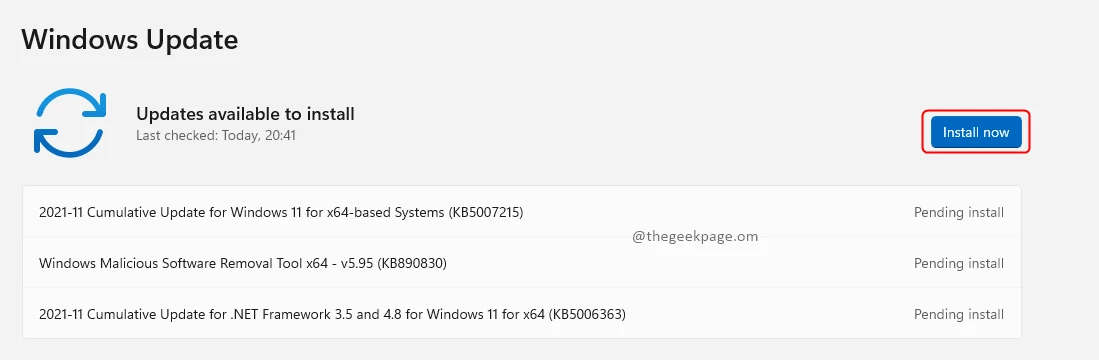
- Güncelleştirmeleri denetle'yi seçin.
- Cihazınız için sunulan güncelleştirmeleri yükleyin.
- İstendiğinde yeniden başlatın.
Yüklemenin başarıyla tamamlandığını kontrol edin, ardından sorun yaşanan uygulamayı yeniden açın. Bir güncelleştirme başarısız olursa Microsoft'un Windows Update yönergelerini izleyin.
Yöntem 3: Sorun Yaşanan Uygulamayı Onarın
Yalnızca tek bir programda sorun varsa uygulama onarımını seçin. Bu, özellikle uygulamanın kurulumunda D3D12Core.dll bulunduğunda önemlidir: Microsoft, uygulama paketindeki bu dosyanın eksik veya uyumsuz olmasının cihaz oluşturmayı engelleyebileceğini belirtir.
- Sorun yaşanan uygulamayı kapatın.
- Windows 11'de Ayarlar > Uygulamalar > Yüklü uygulamalar'ı, Windows 10'da ise Ayarlar > Uygulamalar > Uygulamalar ve özellikler'i açın.
- Windows 11'de uygulamanın Diğer menüsünü seçin; Windows 10'da ise uygulamayı seçin.
- Varsa Gelişmiş seçenekler'i açın.

- Sunuluyorsa Onar'ı seçin.
Bu denetimler uygulamaya göre değişir. Microsoft'un uygulama onarımı yönergeleri desteklenen masaüstü programları için Denetim Masası üzerinden izlenebilecek yolu da açıklar. Onarım seçeneği yoksa kurulum onarımı prosedürü için uygulamanın yayıncısına başvurun.
Uygulamayı yeniden başlatın. Normal başlangıç ekranına ulaşmak ve daha önce başarısız olan görevi tamamlamak, sorunun giderildiğini gösteren yararlı bir sonuçtur.
Yöntem 4: Windows Bileşenlerini DISM ve SFC ile Onarın
Daha kapsamlı belirtiler Windows'ta bozulma olduğunu düşündürüyorsa bu yolu kullanın. Microsoft'un sistem dosyası onarım prosedürünü bu sırayla izleyin.
- Komut İstemi'ni arayın ve Yönetici olarak çalıştır seçeneğiyle açın.
- Aşağıdaki komutu çalıştırın ve tamamlanmasını bekleyin:
DISM.exe /Online /Cleanup-image /Restorehealth
- DISM başarıyla tamamlandıktan sonra şunu çalıştırın:
sfc /scannow
- Doğrulama bitene kadar pencereyi açık tutun, ardından sonucu kaydedin.
Başarılı bir onarım sonucu, sistem dosyalarının onarıldığını doğrular; uygulamanın düzeldiğini doğrulamaz. SFC bütünlük ihlali bulamazsa uygulama onarımı yolunu inceleyin. Onarılamayan dosyalar kalırsa veya DISM başarısız olursa DLL'leri tekrar tekrar değiştirmek yerine bağlantısı verilen Microsoft sorun giderme yönergelerini izleyin.
DISM normalde onarım dosyalarını Windows Update üzerinden alır. Güncelleştirme kaynağı bozuksa uygun bir alternatif kaynak gerekebilir; yerine kullanılacak yolu tahmin etmeyin.
Doğrulama Kontrol Listesi
- Sorun yaşanan uygulama aynı DLL iletişim kutusu görünmeden açılıyor.
- Daha önce başarısız olan işlem aynı çökme yaşanmadan tamamlanıyor.
- İstenen yeniden başlatma işlemleri tamamlandı.
- Onarım sonuçları ve devam eden hataların metinleri kaydedildi.
Sonuç
Bileşenin hangisi olduğu belirsizse otomatik tanılama için şunu seçin: Fionn DLL Fixer Bekleyen güncelleştirmeler için Windows Update'i, tek bir uygulamadaki sorunlar için uygulama onarımını, Windows'ta bozulma şüphesi için ise DISM/SFC'yi kullanın. Ardından asıl görevi test edin. Hata devam ederse tam hata mesajı, uygulama sürümü ve tanılama sonuçlarıyla uygulama geliştiricisine veya Microsoft desteğine başvurun.
Sık Sorulan Sorular
d3d12.dll dosyasını ayrı olarak indirmeli miyim?
Doğrulanmamış bağımsız bir DLL yerine Windows bileşen onarımını veya sorun yaşanan uygulamanın resmi onarım yolunu kullanın. Yalnızca dosya adı, yerine kullanılabilecek uygun sürümü belirlemez.
Eski DirectX yükleyicisi d3d12.dll dosyasını onarır mı?
Şu yükleyici: DirectX End-User Runtime Web Installer eski isteğe bağlı kitaplıkları sağlar. Microsoft, bu yükleyicinin Windows DirectX çalışma zamanını değiştirmediğini veya sürümünü yükseltmediğini belirtir; dolayısıyla bu, DirectX 12'ye yükseltme yöntemi değildir.
d3d12.dll ve D3D12Core.dll birbirinin yerine kullanılabilir mi?
Hayır. Uygulamalar Windows'un d3d12.dll dosyasını çağırırken Agility SDK kullanan uygulamalar uyumlu bir D3D12Core.dll dosyası sağlayabilir. Dosyalardan birinin adını değiştirmek yerine ilgili Windows bileşenini veya uygulama paketini onarın.
Hata devam ederse desteğe ne göndermeliyim?
Hatanın tam metnini, DLL yolunu, uygulama sürümünü, onarım sonuçlarını ve bir tanılama raporunu paylaşın. Şunu açın:
dxdiag
ve raporu dışa aktarmak için Tüm Bilgileri Kaydet'i seçin. Tek bir uygulamanın mı yoksa birden fazla uygulamanın mı çalışmadığını açıklayın.


