 Emily CarterDLL Errors
Un error de d3d12.dll puede impedir que una aplicación se abra o aparecer durante un bloqueo. La reparación adecuada depende de si los componentes de Windows están dañados, faltan actualizaciones o la instalación de una aplicación está incompleta. Empieza por anotar el error exacto y elige la reparación correspondiente a continuación. Evita sustituir el archivo por otro descargado que no corresponda.
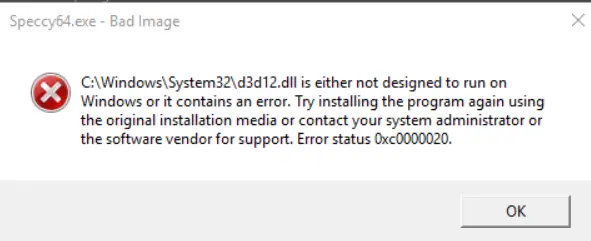
Microsoft identifica D3D12 como un componente integrado de Windows. Sin embargo, el archivo D3D12Core.dll relacionado con una aplicación puede distribuirse por separado junto con ella. Estos archivos requieren distintas decisiones de reparación, como explica Microsoft en su documentación sobre los componentes de D3D12 .
Síntomas
- Un mensaje de archivo ausente o no encontrado menciona específicamente d3d12.dll.
- Un error de punto de entrada o de carga impide que una aplicación se inicie.
- Un informe de bloqueo menciona d3d12.dll, aunque el informe por sí solo no determina la causa.
- Solo falla una aplicación o varias aplicaciones presentan problemas de carga relacionados.
Anota el mensaje completo, la ruta del archivo si aparece, la aplicación afectada y su versión. Si el mensaje menciona D3D12Core.dll, hay que revisar los componentes incluidos con la aplicación en lugar de sustituir automáticamente d3d12.dll.
Lista de comprobación para un diagnóstico rápido
- ¿No sabes qué DLL o componente está dañado? El método 1 ofrece comprobaciones automáticas de DLL y DirectX.
- ¿Hay actualizaciones de Windows pendientes? Usa el método 2 para obtener las actualizaciones de DirectX correspondientes que distribuye Windows.
- ¿Solo falla una aplicación? Usa el método 3, especialmente tras una instalación o actualización incompleta de la aplicación.
- ¿Fallan varias aplicaciones o sospechas que Windows está dañado? Usa el método 4 para comprobar los componentes de Windows y los archivos protegidos.
Para obtener información de diagnóstico, busca en Windows
dxdiag
. En Sistema, anota la versión de DirectX que aparece en Información del sistema. Microsoft explica estas comprobaciones en su
guía de diagnóstico de DirectX
. El número de versión aporta contexto útil, pero no demuestra que la aplicación afectada funcione.
Comparativa rápida de métodos
| Método | Ideal para | Eficacia | Esfuerzo del usuario |
|---|---|---|---|
| 1. Fionn DLL Fixer | Recomendado para el diagnóstico automático de DLL y DirectX | Combina controles de detección y reparación | Interfaz guiada |
| 2. Windows Update | Actualizaciones pendientes de componentes de Windows | Aplica las actualizaciones de Windows disponibles | Uso de Configuración y posible reinicio |
| 3. Reparación de la aplicación | Un fallo limitado a una aplicación | Actúa sobre esa instalación | Depende de los controles de reparación disponibles |
| 4. DISM y SFC | Posibles daños en Windows | Comprueba los componentes de Windows y los archivos protegidos | Comandos de administrador |
Método 1: diagnosticar y corregir errores de d3d12.dll con Fionn DLL Fixer
Recomendado para el diagnóstico automático: Fionn DLL Fixer comprueba si hay DLL ausentes, dañadas o incompatibles, incluidos problemas de DirectX y D3D Runtime. Es una opción práctica cuando resulta difícil localizar manualmente el componente defectuoso. Una vez completada la reparación, es necesario probar la aplicación original.
- Abre Fionn DLL Fixer. El programa analiza automáticamente tu PC en busca de problemas de DLL y del sistema y muestra los resultados al finalizar el análisis.

- Cuando termine el análisis, haz clic en Reparar para corregir automáticamente todos los problemas de DLL y del sistema detectados.

- Espera mientras se realiza la reparación. Durante este proceso, el botón cambia a Reparando hasta que se hayan corregido todos los problemas.

- Cuando termine la reparación, haz clic en Aceptar en el cuadro de diálogo de confirmación. Si se te solicita, reinicia el equipo antes de comprobar si el problema se ha resuelto.

- Si el problema persiste tras reiniciar, haz clic en Volver a comprobar para realizar otro análisis. Si se detectan nuevos problemas, haz clic de nuevo en Reparar para corregirlos.

Abre la aplicación afectada y repite la acción que falló inicialmente. Si el mensaje de DLL ya no aparece y la aplicación completa esa acción, el problema se ha resuelto.
Método 2: Actualiza los componentes de DirectX incluidos en Windows
Utiliza esta opción si hay actualizaciones pendientes. Microsoft remite a los usuarios a Windows Update para obtener las actualizaciones de DirectX correspondientes a su versión de Windows.
- Abre Configuración.
- Abre Windows Update en Windows 11, o Actualización y seguridad > Windows Update en Windows 10.
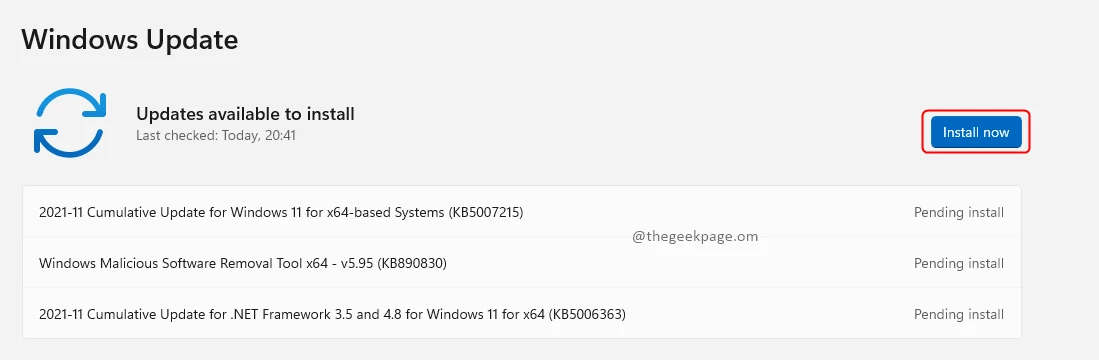
- Selecciona Buscar actualizaciones.
- Instala las actualizaciones disponibles para tu dispositivo.
- Reinicia cuando se te solicite.
Comprueba si la instalación se ha completado correctamente y vuelve a abrir la aplicación afectada. Sigue las instrucciones de Windows Update de Microsoft si falla alguna actualización.
Método 3: Repara la aplicación afectada
Opta por reparar la aplicación si solo falla un programa. Esto es especialmente relevante si su instalación contiene D3D12Core.dll: Microsoft indica que la ausencia de esta copia incluida con la aplicación, o una versión incompatible, puede impedir la creación del dispositivo.
- Cierra la aplicación afectada.
- Abre Configuración > Aplicaciones > Aplicaciones instaladas en Windows 11, o Configuración > Aplicaciones > Aplicaciones y características en Windows 10.
- Selecciona el menú Más de la aplicación en Windows 11, o selecciona la aplicación en Windows 10.
- Abre Opciones avanzadas si está disponible.

- Selecciona Reparar si aparece esa opción.
Estas opciones varían según la aplicación. Las instrucciones de Microsoft para reparar aplicaciones también describen cómo hacerlo desde el Panel de control en los programas de escritorio compatibles. Si la opción de reparación no está disponible, consulta al editor de la aplicación para conocer el procedimiento de reparación de su instalación.
Vuelve a iniciar la aplicación. Si llega a su pantalla de inicio habitual y completa la tarea que antes fallaba, es una señal útil de que se ha recuperado.
Método 4: Repara los componentes de Windows con DISM y SFC
Utiliza esta opción si hay síntomas más generales que apuntan a daños en Windows. Sigue el procedimiento de Microsoft para reparar archivos del sistema en este orden.
- Busca Símbolo del sistema y ábrelo con Ejecutar como administrador.
- Ejecuta el siguiente comando y espera a que termine:
DISM.exe /Online /Cleanup-image /Restorehealth
- Cuando DISM termine correctamente, ejecuta:
sfc /scannow
- Mantén la ventana abierta hasta que finalice la comprobación y anota el resultado.
Un resultado de reparación correcto confirma que se han reparado los archivos del sistema, pero no que la aplicación se haya recuperado. Si SFC no encuentra infracciones de integridad, investiga la aplicación. Si quedan archivos sin reparar o DISM falla, sigue las indicaciones de solución de problemas de Microsoft enlazadas en lugar de sustituir las DLL repetidamente.
DISM suele obtener los archivos de reparación a través de Windows Update. Si el origen de las actualizaciones falla, puede ser necesario utilizar otro adecuado; no elijas una ruta alternativa al azar.
Lista de comprobación final
- La aplicación original se abre sin mostrar el mismo cuadro de diálogo de error de DLL.
- La acción que antes fallaba se completa sin el mismo bloqueo.
- Se han realizado todos los reinicios solicitados.
- Se han anotado los resultados de la reparación y el texto de los errores que persisten.
Conclusión
Elige el diagnóstico automático con Fionn DLL Fixer si no está claro qué componente falla, Windows Update si hay actualizaciones pendientes, la reparación de la aplicación para fallos aislados y DISM/SFC si sospechas que Windows está dañado. Después, prueba la tarea original. Si el error persiste, contacta con el desarrollador de la aplicación o con el soporte técnico de Microsoft e incluye el mensaje exacto, la versión de la aplicación y los resultados del diagnóstico.
Preguntas frecuentes
¿Debo descargar d3d12.dll por separado?
Utiliza la reparación de componentes de Windows o el procedimiento oficial de reparación de la aplicación afectada en lugar de una DLL independiente sin verificar. El nombre del archivo por sí solo no permite identificar una versión de sustitución adecuada.
¿El instalador antiguo de DirectX reparará d3d12.dll?
El DirectX End-User Runtime Web Installer proporciona bibliotecas opcionales antiguas. Microsoft indica que no modifica el entorno de ejecución de DirectX de Windows ni cambia su versión, por lo que no sirve para actualizar a DirectX 12.
¿Son intercambiables d3d12.dll y D3D12Core.dll?
No. Las aplicaciones llaman a d3d12.dll de Windows, mientras que las que utilizan Agility SDK pueden incluir una versión compatible de D3D12Core.dll. Repara el componente de Windows o el paquete de la aplicación correspondiente en lugar de cambiar el nombre de cualquiera de los archivos.
¿Qué debo enviar al soporte técnico si el error persiste?
Proporciona el mensaje de error completo, la ruta de la DLL, la versión de la aplicación, los resultados de la reparación y un informe de diagnóstico. Abre
dxdiag
y selecciona Guardar toda la información para exportar el informe. Indica si falla una sola aplicación o varias.


