 Emily CarterDLL Errors
Une erreur d3d12.dll peut empêcher une application de s’ouvrir ou apparaître lors d’un plantage. La réparation appropriée dépend de la cause : composants Windows endommagés, mises à jour manquantes ou installation incomplète d’une application. Commencez par noter l’erreur exacte, puis choisissez la réparation correspondante ci-dessous. Évitez de remplacer le fichier par une version téléchargée sans rapport avec le problème.
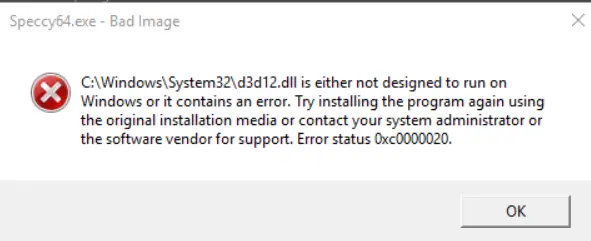
Microsoft indique que D3D12 est un composant intégré à Windows. Toutefois, le fichier D3D12Core.dll associé à une application peut être fourni séparément avec celle-ci. Ces fichiers nécessitent des approches de réparation différentes, comme l’explique Microsoft dans sa documentation sur les composants D3D12 .
Symptômes
- Un message de fichier manquant ou introuvable mentionne précisément d3d12.dll.
- Une erreur de point d’entrée ou de chargement empêche une application de démarrer.
- Un rapport de plantage mentionne d3d12.dll, sans que cela suffise à établir la cause.
- Une seule application échoue, ou plusieurs applications présentent des problèmes de chargement similaires.
Notez le message complet, le chemin du fichier s’il est affiché, l’application concernée et sa version. Si le message mentionne D3D12Core.dll, examinez les composants fournis avec l’application plutôt que de remplacer automatiquement d3d12.dll.
Liste de vérification pour un diagnostic rapide
- Vous ne savez pas quelle DLL ou quel composant est endommagé ? La méthode 1 propose des vérifications automatiques des DLL et de DirectX.
- Des mises à jour Windows sont en attente ? Utilisez la méthode 2 pour obtenir les mises à jour DirectX applicables fournies par Windows.
- Une seule application échoue ? Utilisez la méthode 3, notamment après une installation ou une mise à jour incomplète de l’application.
- Plusieurs applications échouent ou vous soupçonnez une corruption de Windows ? Utilisez la méthode 4 pour vérifier les composants Windows et les fichiers protégés.
Pour obtenir des informations de diagnostic, recherchez dans Windows
dxdiag
. Dans l’onglet Système, notez la version de DirectX indiquée dans Informations système. Microsoft décrit ces vérifications dans son
guide de diagnostic DirectX
. Le numéro de version fournit un contexte utile, mais ne prouve pas que l’application concernée fonctionne.
Comparatif rapide des méthodes
| Méthode | Cas d’utilisation | Efficacité | Intervention requise |
|---|---|---|---|
| 1. Fionn DLL Fixer | Recommandé pour le diagnostic automatique des DLL et de DirectX | Combine détection et commandes de réparation | Interface guidée |
| 2. Windows Update | Mises à jour des composants Windows en attente | Cible les mises à jour Windows disponibles | Paramètres et redémarrage éventuel |
| 3. Réparation de l’application | Défaillance limitée à une seule application | Cible l’installation concernée | Dépend des options de réparation disponibles |
| 4. DISM et SFC | Corruption de Windows suspectée | Vérifie les composants Windows et les fichiers protégés | Commandes avec droits d’administrateur |
Méthode 1 : diagnostiquer et corriger les erreurs d3d12.dll avec Fionn DLL Fixer
Recommandé pour le diagnostic automatique : Fionn DLL Fixer recherche les DLL manquantes, endommagées ou incompatibles, ainsi que les problèmes liés à DirectX et à D3D Runtime. C’est une solution pratique lorsqu’il est difficile de localiser manuellement le composant défectueux. Une fois la réparation terminée, il reste nécessaire de tester l’application concernée.
- Lancez Fionn DLL Fixer. Le logiciel analyse automatiquement votre PC à la recherche de problèmes de DLL et de système, puis affiche les résultats une fois l’analyse terminée.

- Une fois l’analyse terminée, cliquez sur Réparer pour corriger automatiquement tous les problèmes de DLL et de système détectés.

- Patientez pendant la réparation. Durant cette opération, le bouton affiche Réparation en cours jusqu’à ce que tous les problèmes soient corrigés.

- Une fois la réparation terminée, cliquez sur OK dans la boîte de dialogue de confirmation. Si vous y êtes invité, redémarrez votre ordinateur avant de vérifier si le problème est résolu.

- Si le problème persiste après le redémarrage, cliquez sur Vérifier à nouveau pour lancer une nouvelle analyse. Si de nouveaux problèmes sont détectés, cliquez de nouveau sur Réparer pour les corriger.

Ouvrez l’application concernée et répétez l’action qui avait échoué. Le problème est résolu si le message d’erreur DLL ne s’affiche plus et si l’application termine cette action.
Méthode 2 : mettre à jour les composants DirectX fournis par Windows
Utilisez cette méthode lorsque des mises à jour sont en attente. Microsoft recommande Windows Update pour obtenir les mises à jour DirectX adaptées à votre version de Windows.
- Ouvrez les Paramètres.
- Ouvrez Windows Update sous Windows 11, ou Mise à jour et sécurité > Windows Update sous Windows 10.
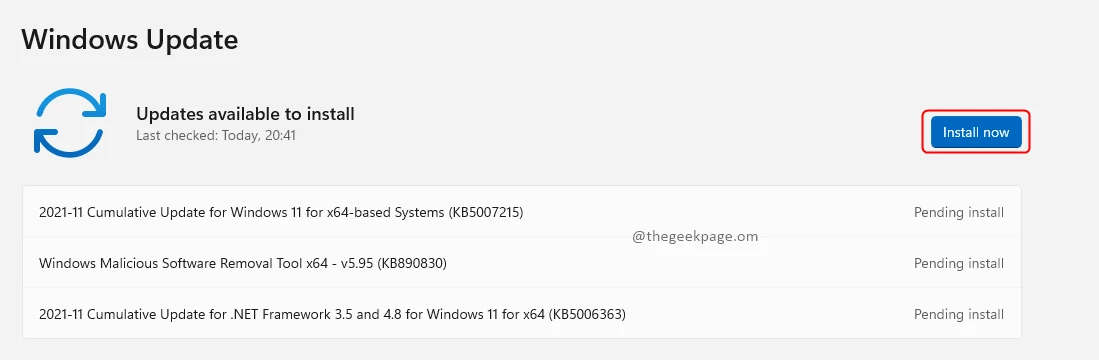
- Sélectionnez Rechercher des mises à jour.
- Installez les mises à jour proposées pour votre appareil.
- Redémarrez lorsque cela vous est demandé.
Vérifiez que l’installation a réussi, puis rouvrez l’application concernée. Suivez les instructions de Microsoft pour Windows Update si une mise à jour échoue.
Méthode 3 : réparer l’application concernée
Choisissez de réparer l’application lorsqu’un seul programme présente un problème. Cette méthode est particulièrement pertinente si son installation contient D3D12Core.dll : Microsoft indique qu’une copie absente ou incompatible fournie avec l’application peut empêcher la création du périphérique.
- Fermez l’application concernée.
- Ouvrez Paramètres > Applications > Applications installées sous Windows 11, ou Paramètres > Applications > Applications et fonctionnalités sous Windows 10.
- Sélectionnez le menu Autres de l’application sous Windows 11, ou sélectionnez l’application sous Windows 10.
- Ouvrez Options avancées si cette option est disponible.

- Sélectionnez Réparer si cette option est proposée.
Ces commandes varient selon l’application. Les instructions de Microsoft pour réparer une application décrivent également la méthode via le Panneau de configuration pour les programmes de bureau compatibles. Si la réparation n’est pas disponible, consultez l’éditeur de l’application pour connaître sa procédure de réparation de l’installation.
Relancez l’application. Si son écran de démarrage habituel s’affiche et si la tâche qui échouait auparavant se termine, cela constitue un signe concret de rétablissement.
Méthode 4 : réparer les composants Windows avec DISM et SFC
Utilisez cette méthode lorsque des symptômes plus généraux suggèrent une corruption de Windows. Suivez la procédure de Microsoft pour réparer les fichiers système dans cet ordre.
- Recherchez Invite de commandes et ouvrez-la avec Exécuter en tant qu’administrateur.
- Exécutez la commande suivante et attendez qu’elle se termine :
DISM.exe /Online /Cleanup-image /Restorehealth
- Une fois DISM terminé avec succès, exécutez :
sfc /scannow
- Gardez la fenêtre ouverte jusqu’à la fin de la vérification, puis notez le résultat.
Une réparation réussie confirme la réparation des fichiers système, mais pas le rétablissement de l’application. Si SFC ne détecte aucune violation d’intégrité, examinez la piste de l’application. Si des fichiers restent non réparés ou si DISM échoue, suivez les conseils de dépannage de Microsoft accessibles via le lien plutôt que de remplacer les DLL à répétition.
DISM obtient normalement les fichiers de réparation via Windows Update. Une source de mise à jour défaillante peut nécessiter une autre source adaptée ; ne choisissez pas un chemin de remplacement au hasard.
Liste des points à vérifier
- L’application d’origine s’ouvre sans afficher la même boîte de dialogue d’erreur DLL.
- L’action qui échouait auparavant se termine sans provoquer le même plantage.
- Tout redémarrage demandé a été effectué.
- Les résultats de réparation et le texte des erreurs restantes ont été consignés.
Conclusion
Choisissez le diagnostic automatique avec Fionn DLL Fixer si le composant en cause est incertain, Windows Update pour les mises à jour en attente, la réparation de l’application pour les pannes isolées et DISM/SFC si vous soupçonnez une corruption de Windows. Testez ensuite la tâche d’origine. Si l’erreur persiste, contactez le développeur de l’application ou le support Microsoft en fournissant le message exact, la version de l’application et les résultats du diagnostic.
FAQ
Dois-je télécharger d3d12.dll séparément ?
Utilisez la réparation des composants Windows ou la procédure officielle de réparation de l’application concernée plutôt qu’une DLL autonome non vérifiée. Le nom du fichier ne suffit pas à identifier une version de remplacement adaptée.
L’ancien programme d’installation de DirectX peut-il réparer d3d12.dll ?
Le programme d’installation web des composants d’exécution utilisateur final DirectX fournit d’anciennes bibliothèques facultatives. Microsoft précise qu’il ne modifie ni les composants d’exécution DirectX de Windows ni leur version : il ne permet donc pas de passer à DirectX 12.
d3d12.dll et D3D12Core.dll sont-ils interchangeables ?
Non. Les applications appellent le fichier d3d12.dll de Windows, tandis que celles qui utilisent l’Agility SDK peuvent fournir un fichier D3D12Core.dll correspondant. Réparez le composant Windows ou le package de l’application concerné plutôt que de renommer l’un de ces fichiers.
Que dois-je transmettre au support si l’erreur persiste ?
Indiquez le message d’erreur complet, le chemin de la DLL, la version de l’application, les résultats des réparations et un rapport de diagnostic. Ouvrez
dxdiag
et sélectionnez Enregistrer toutes les informations pour exporter le rapport. Précisez si le problème touche une ou plusieurs applications.


