 Emily CarterDLL Errors
Ошибка d3d12.dll может помешать запуску приложения или появиться при его сбое. Способ исправления зависит от причины: повреждения компонентов Windows, отсутствия обновлений или неполной установки конкретного приложения. Сначала запишите точный текст ошибки, затем выберите подходящий способ ниже. Не заменяйте файл случайно скачанной копией.
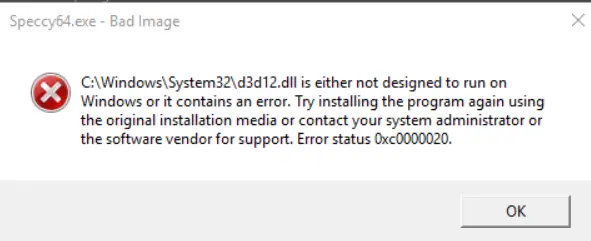
По данным Microsoft, D3D12 — встроенный компонент Windows. Однако связанный с приложением файл D3D12Core.dll может поставляться отдельно вместе с этим приложением. Для этих файлов нужны разные подходы к восстановлению, как объясняется в документации Microsoft по компонентам D3D12 .
Признаки
- В сообщении об отсутствующем или ненайденном файле прямо указан d3d12.dll.
- Ошибка точки входа или загрузки мешает запуску приложения.
- В отчете о сбое указан d3d12.dll, но сам по себе отчет не устанавливает причину.
- Сбой возникает только в одном приложении либо похожие проблемы с загрузкой наблюдаются в нескольких приложениях.
Запишите полный текст сообщения, путь к файлу, если он указан, название и версию проблемного приложения. Если в сообщении указан D3D12Core.dll, следует проверить компоненты, поставляемые с приложением, а не автоматически заменять d3d12.dll.
Краткий список проверок для диагностики
- Не знаете, какая DLL или какой компонент поврежден? Способ 1 предлагает автоматическую проверку DLL и DirectX.
- Есть ожидающие установки обновления Windows? Используйте способ 2, чтобы получить подходящие обновления DirectX, поставляемые с Windows.
- Сбой возникает только в одном приложении? Используйте способ 3, особенно после неполной установки или обновления приложения.
- Сбои возникают в нескольких приложениях или есть подозрение на повреждение Windows? Используйте способ 4 для проверки компонентов Windows и защищенных файлов.
Чтобы получить диагностические сведения, найдите в Windows
dxdiag
. На вкладке «Система» запишите версию DirectX из раздела «Сведения о системе». Microsoft описывает эти проверки в своем
руководстве по диагностике DirectX
. Номер версии полезен для диагностики, но не подтверждает работоспособность проблемного приложения.
Краткое сравнение способов
| Способ | Когда подходит | Эффективность | Действия пользователя |
|---|---|---|---|
| 1. Fionn DLL Fixer | Рекомендуется для автоматической диагностики DLL и DirectX | Объединяет обнаружение проблем и средства исправления | Интерфейс с подсказками |
| 2. Центр обновления Windows | Ожидающие установки обновления компонентов Windows | Устанавливает доступные обновления Windows | Работа с параметрами и возможная перезагрузка |
| 3. Восстановление приложения | Сбой только в одном приложении | Восстанавливает установку этого приложения | Зависят от доступных средств восстановления |
| 4. DISM и SFC | Подозрение на повреждение Windows | Проверяет компоненты Windows и защищенные файлы | Команды с правами администратора |
Способ 1: диагностика и исправление ошибок d3d12.dll с помощью Fionn DLL Fixer
Рекомендуется для автоматической диагностики: Fionn DLL Fixer выявляет отсутствующие, поврежденные и несовместимые DLL, включая проблемы с DirectX и средой выполнения D3D. Это удобный вариант, когда трудно вручную найти неисправный компонент. После завершения исправления необходимо проверить работу исходного приложения.
- Запустите Fionn DLL Fixer. Программа автоматически проверит компьютер на наличие проблем с DLL и системой и покажет результаты после завершения проверки.

- После завершения проверки нажмите «Исправить», чтобы автоматически устранить все обнаруженные проблемы с DLL и системой.

- Дождитесь завершения исправления. Во время этого процесса на кнопке отображается «Исправление», пока все проблемы не будут устранены.

- После завершения исправления нажмите «ОК» в диалоговом окне подтверждения. При появлении запроса перезагрузите компьютер, прежде чем проверять, устранена ли проблема.

- Если после перезагрузки проблема сохраняется, нажмите «Проверить повторно», чтобы запустить новую проверку. Если обнаружены новые проблемы, снова нажмите «Исправить», чтобы устранить их.

Откройте приложение, в котором возникла ошибка, и повторите действие, завершившееся сбоем. Если сообщение об ошибке DLL больше не появляется и действие выполняется, проблема устранена.
Способ 2: обновите компоненты DirectX, входящие в Windows
Используйте этот способ, если есть неустановленные обновления. Microsoft рекомендует получать обновления DirectX для вашей версии Windows через Центр обновления Windows.
- Откройте «Параметры».
- Откройте «Центр обновления Windows» в Windows 11 или «Обновление и безопасность» > «Центр обновления Windows» в Windows 10.
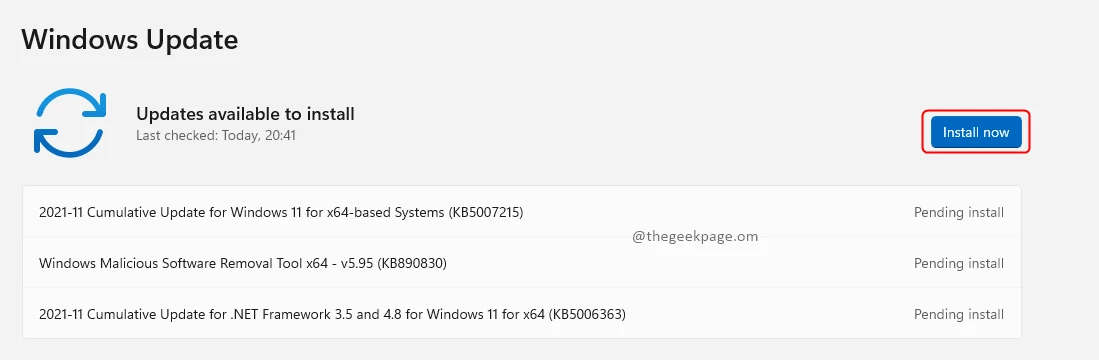
- Нажмите «Проверить наличие обновлений».
- Установите обновления, предложенные для вашего устройства.
- Перезагрузите компьютер, когда появится соответствующий запрос.
Убедитесь, что установка завершилась успешно, затем снова откройте приложение, в котором возникла ошибка. Следуйте инструкциям Microsoft по работе с Центром обновления Windows при сбое обновления.
Способ 3: восстановите приложение, в котором возникает ошибка
Выберите восстановление приложения, если сбой возникает только в одной программе. Это особенно актуально, если её установка содержит D3D12Core.dll: согласно документации Microsoft, отсутствие или несовместимость копии, поставляемой с приложением, может препятствовать созданию устройства.
- Закройте приложение, в котором возникла ошибка.
- Откройте «Параметры» > «Приложения» > «Установленные приложения» в Windows 11 или «Параметры» > «Приложения» > «Приложения и возможности» в Windows 10.
- Откройте меню «Дополнительно» у приложения в Windows 11 или выберите приложение в Windows 10.
- Откройте «Дополнительные параметры», если этот пункт доступен.

- Нажмите «Исправить», если эта кнопка доступна.
Набор этих элементов управления зависит от приложения. В инструкциях Microsoft по восстановлению приложений также описан способ через Панель управления для поддерживаемых классических программ. Если восстановление недоступно, обратитесь к издателю приложения за инструкциями по восстановлению установки.
Запустите приложение снова. Если открывается обычный начальный экран и выполняется задача, ранее завершавшаяся сбоем, это подтверждает результат восстановления.
Способ 4: восстановите компоненты Windows с помощью DISM и SFC
Используйте этот способ, если другие симптомы указывают на повреждение Windows. Выполните процедуру восстановления системных файлов Microsoft в указанном порядке.
- Найдите «Командная строка» и выберите «Запуск от имени администратора».
- Выполните следующую команду и дождитесь завершения:
DISM.exe /Online /Cleanup-image /Restorehealth
- После успешного завершения DISM выполните:
sfc /scannow
- Не закрывайте окно до завершения проверки, затем запишите результат.
Успешный результат подтверждает восстановление системных файлов, но не работоспособности приложения. Если SFC не обнаружит нарушений целостности, перейдите к диагностике приложения. Если часть файлов не восстановлена или DISM завершается с ошибкой, следуйте рекомендациям Microsoft по устранению неполадок по приведённой ссылке, вместо того чтобы многократно заменять DLL.
Обычно DISM получает файлы для восстановления через Центр обновления Windows. Если источник обновлений не работает, может потребоваться подходящий альтернативный источник; не указывайте путь замены наугад.
Список проверок результата
- Приложение, в котором возникала ошибка, открывается без прежнего диалогового окна об ошибке DLL.
- Действие, ранее завершавшееся сбоем, выполняется без прежнего сбоя.
- Все запрошенные перезагрузки выполнены.
- Результаты восстановления и текст оставшихся ошибок записаны.
Заключение
Выберите автоматическую диагностику с помощью Fionn DLL Fixer если проблемный компонент неясен; Центр обновления Windows — при наличии неустановленных обновлений; восстановление приложения — при сбоях в одной программе; DISM/SFC — при подозрении на повреждение Windows. Затем проверьте исходную задачу. Если ошибка сохраняется, обратитесь к разработчику приложения или в службу поддержки Microsoft, указав точный текст сообщения, версию приложения и результаты диагностики.
Часто задаваемые вопросы
Стоит ли скачивать d3d12.dll отдельно?
Используйте восстановление компонентов Windows или официальный способ восстановления приложения вместо загрузки отдельной DLL из непроверенного источника. По одному имени файла нельзя определить подходящую версию для замены.
Восстановит ли старый установщик DirectX файл d3d12.dll?
Программа веб-установки исполняемых библиотек DirectX для конечного пользователя предоставляет старые необязательные библиотеки. Microsoft указывает, что она не изменяет среду выполнения DirectX в Windows и её версию, поэтому не подходит для обновления до DirectX 12.
Взаимозаменяемы ли d3d12.dll и D3D12Core.dll?
Нет. Приложения обращаются к системной библиотеке d3d12.dll в Windows, а приложения, использующие Agility SDK, могут поставляться с соответствующей версией D3D12Core.dll. Восстановите нужный компонент Windows или пакет приложения, не переименовывая эти файлы.
Что отправить в службу поддержки, если ошибка сохраняется?
Предоставьте полный текст ошибки, путь к DLL, версию приложения, результаты исправления и диагностический отчёт. Откройте
dxdiag
и выберите «Сохранить все сведения», чтобы экспортировать отчёт. Уточните, возникает ли сбой в одном или нескольких приложениях.


