 Emily CarterDLL Errors
Ошибка Openal32.dll означает, что приложение не может загрузить нужную библиотеку. Отсутствующий, повреждённый или несовместимый файл может препятствовать запуску. Начните с инструкций по установке проблемного приложения, затем выберите способ исправления с учётом того, не запускается одна программа или несколько. Загрузка отдельной DLL не заменяет определение необходимого компонента.
Ниже описаны автоматическая диагностика зависимостей, загрузка официальной среды выполнения OpenAL, переустановка приложения и восстановление системных файлов Windows при наличии соответствующих признаков. Выберите способ, подходящий вашим симптомам, вместо того чтобы выполнять все действия по порядку. После каждого изменения снова открывайте то же приложение и проверяйте, исчезла ли исходная ошибка.
Признаки проблемы с загрузкой Openal32.dll
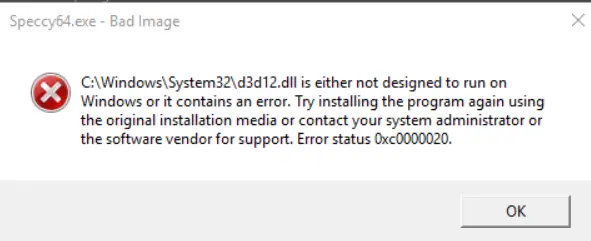
В сообщении об ошибке может быть указано, что Openal32.dll отсутствует или не найден. Приложение может завершаться до открытия главного окна, а игра — не запускаться. Запишите полное сообщение: отсутствие файла и сбой загрузки из-за версии могут требовать разных дальнейших действий.
Сбой одного приложения не означает, что сама Windows повреждена. Сбои нескольких приложений требуют более широкой диагностики, но тоже не доказывают, что у всех сбоев одна причина. Сохраните точное имя DLL, указанное для каждой проблемной программы.
- Не работает только одно приложение: сосредоточьтесь на поддерживаемом способе установки и требованиях этого приложения к среде выполнения.
- Несколько приложений сообщают об ошибках зависимостей: перед заменой отдельных файлов проведите более широкую диагностику зависимостей.
- Windows тоже работает со сбоями: наряду с восстановлением приложения может потребоваться проверка системных файлов.
Краткий список проверок для диагностики
Прежде чем что-либо менять, запишите название и версию приложения, исходный источник установки и полный текст ошибки. Эти сведения помогут выбрать способ исправления и дадут службе поддержки полезную информацию, если сбой сохранится.
- Причина неясна или нужно проверить несколько зависимостей? Используйте способ 1 для диагностики проблем с DLL и зависимостями, необходимыми для запуска.
- В инструкциях к приложению прямо указана необходимость среды выполнения Creative OpenAL? Используйте способ 2, чтобы получить установщик для Windows с официальной страницы загрузки.
- Не запускается только одно приложение, а остальные программы работают? Используйте способ 3, чтобы восстановить установку этого приложения.
- Перед появлением общих проблем с Windows произошёл системный сбой? Рассмотрите способ 4. Одного имени DLL или пути к системной папке недостаточно для запуска восстановления системы.
Краткое сравнение способов
| Способ | Когда подходит | Эффективность | Действия пользователя |
|---|---|---|---|
| 1. Автоматическая диагностика зависимостей | Неясные причины сбоев DLL или зависимостей при запуске | Объединяет обнаружение, исправление и последующие проверки | Действия в интерфейсе приложения по подсказкам |
| 2. Официальная среда выполнения OpenAL | Приложение, которому явно требуется среда выполнения Creative | Обеспечивает установку требуемой среды выполнения | Проверить требования и запустить подходящий установщик |
| 3. Переустановка проблемного приложения | Сбой только в одной установленной программе | Восстанавливает все поставляемые с приложением файлы | Сохранить нужные данные и переустановить приложение |
| 4. Восстановление системных файлов Windows | Независимые признаки повреждения Windows | Восстанавливает системные файлы Windows, но не гарантирует исправление OpenAL | Выполнение команд от имени администратора и оценка результатов |
Эти способы различаются областью восстановления, а не измеренной скоростью работы. Если разработчик приложения предлагает конкретную процедуру установки OpenAL, сначала следуйте этим инструкциям.
Способ 1: диагностика и исправление ошибок Openal32.dll с помощью Fionn DLL Fixer
Рекомендуется при неясных причинах сбоев зависимостей: Fionn DLL Fixer проверяет зависимости, необходимые для запуска OpenAL, и выявляет отсутствующие, повреждённые или несовместимые DLL. Сканирование и исправление могут помочь, когда из ошибки непонятно, какой компонент требует внимания, и сократить необходимость поиска отдельных файлов для замены.
В бесплатной версии доступны три бесплатные попытки; функции исправления DLL, сред выполнения и системы доступны по VIP-подписке. Прежде чем продолжить, проверьте действующие условия доступа. Завершение исправления не гарантирует запуск конкретной игры или приложения.
- Запустите Fionn DLL Fixer. Программа автоматически проверит компьютер на наличие проблем с DLL и системой и по завершении сканирования покажет результаты.

- После завершения сканирования нажмите «Исправить», чтобы автоматически устранить все обнаруженные проблемы с DLL и системой.

- Дождитесь завершения исправления. В процессе текст кнопки меняется на «Исправление» и остаётся таким до устранения всех проблем.

- После завершения исправления нажмите «ОК» в диалоговом окне подтверждения. Если появится запрос, перезагрузите компьютер, прежде чем проверять, устранена ли проблема.

- Если после перезагрузки проблема сохраняется, нажмите «Проверить повторно», чтобы запустить новое сканирование. Если будут найдены новые проблемы, снова нажмите «Исправить», чтобы устранить их.

Проверьте результат, снова открыв приложение, которое ранее не запускалось. Наиболее надёжный признак успеха — отсутствие ранее обнаруженной проблемы и запуск без исходного сообщения об Openal32.dll. Если приложение по-прежнему не работает, сохраните текст ошибки и следуйте подходящим инструкциям для приложения или среды выполнения ниже.
Способ 2: загрузка официального установщика OpenAL для Windows
Используйте этот способ, если в инструкциях к проблемному приложению указана среда выполнения Creative OpenAL. На официальной странице загрузок OpenAL установщик для Windows указан отдельно от SDK для разработчиков. Выбор SDK только потому, что в его названии есть OpenAL, не соответствует процедуре установки среды выполнения.
- Проверьте в инструкциях по установке или поддержке проблемного приложения, какой пакет OpenAL ему требуется.
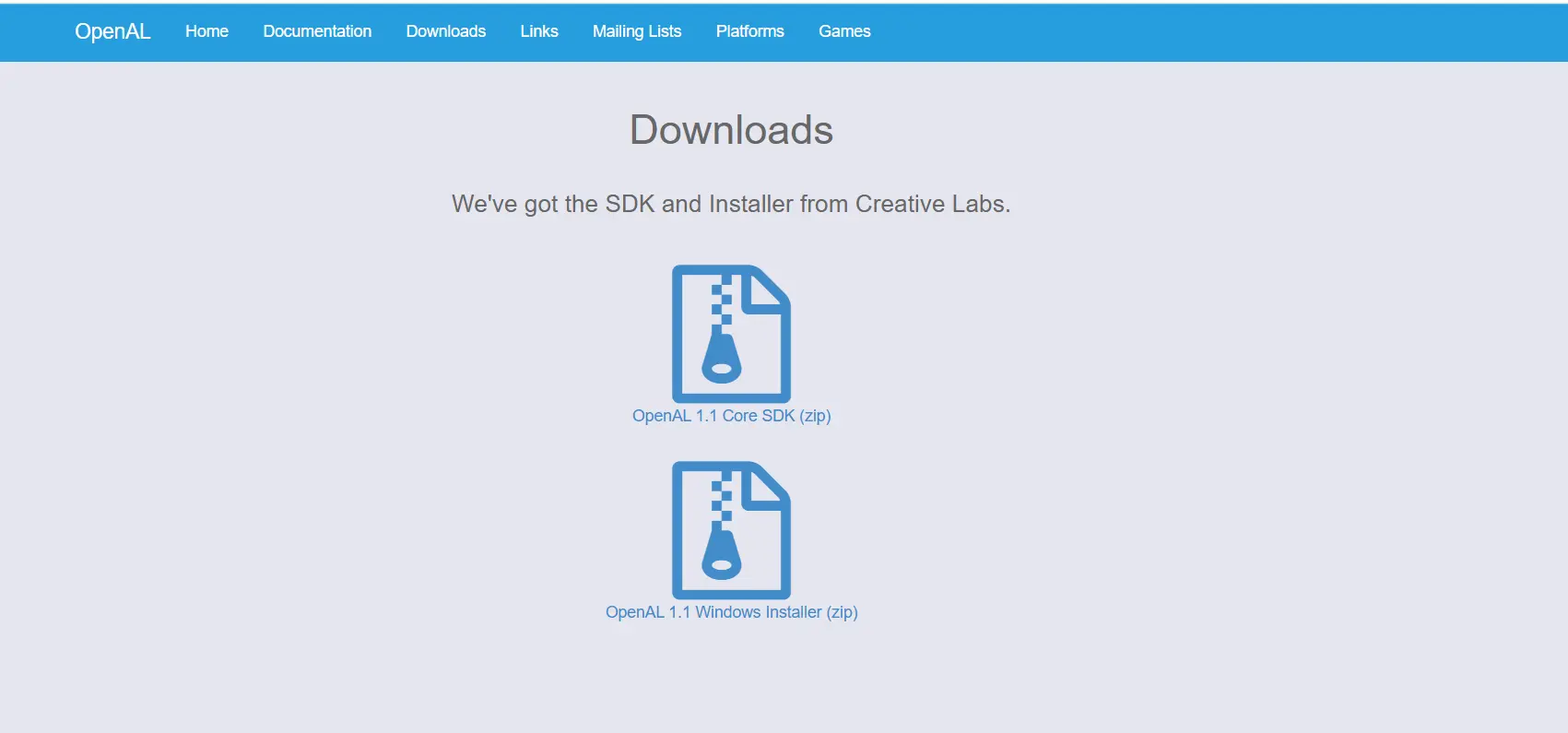
- Перейдите на официальную страницу загрузок OpenAL .
- Выберите «Установщик OpenAL 1.1 для Windows (zip)», а не OpenAL 1.1 Core SDK.
- Откройте скачанный ZIP-архив, чтобы получить доступ к установщику.
- Запустите установщик и следуйте инструкциям к приложению и подсказкам установщика.
После установки запустите то же приложение, которое сообщало об отсутствии библиотеки. Появление главного окна без исходного сообщения — первый признак успеха. Затем выполните действие, которое раньше вызывало ошибку. Если сообщение остаётся, переустановите приложение или уточните у разработчика, какой пакет среды выполнения ему требуется.
Способ 3: переустановка приложения, сообщающего об ошибке
Выберите переустановку, если сбой затрагивает одно приложение и его установка могла быть неполной или повреждённой. Восстановление приложения целиком избавляет от необходимости угадывать, какая отдельная библиотека подходит к этой версии. Переустановка может восстановить входящие в комплект файлы, но не гарантирует наличие всех сред выполнения, которые нужно устанавливать отдельно.
Перед удалением сохраните нужные данные приложения и проверьте инструкции разработчика по сохранению настроек или прогресса. Убедитесь, что сможете снова получить приложение из исходного легального источника.
- Закройте проблемное приложение и связанные с ним процессы.
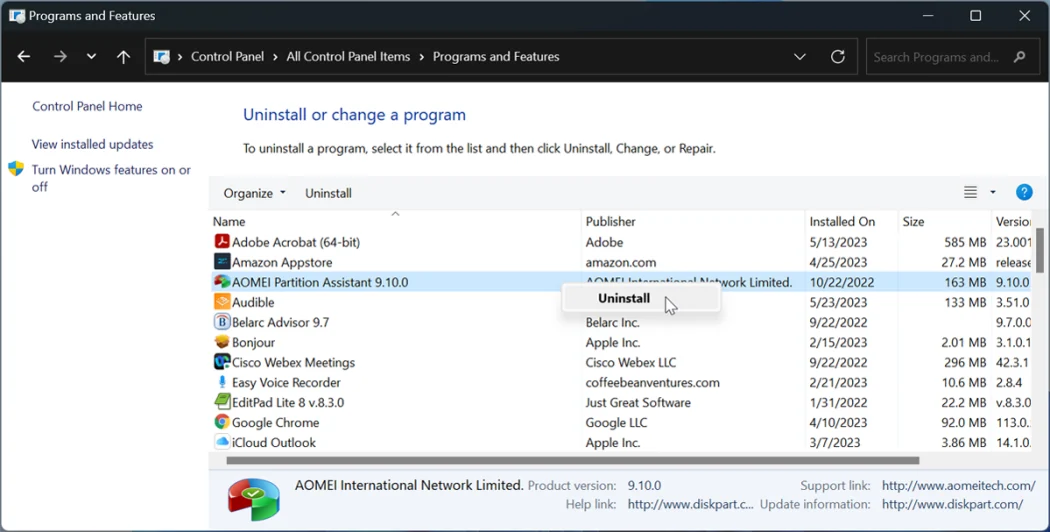
- Откройте «Параметры» Windows и найдите приложение в разделе «Установленные приложения»; в Windows 10 используйте раздел «Приложения и возможности».
- Удалите проблемное приложение.
- Перезагрузите компьютер.
- Скачайте установщик у разработчика приложения или из официального магазина, которым пользовались изначально.
- Переустановите приложение.
- Запустите заново установленное приложение.
Убедитесь, что главное окно приложения открывается без исходного сообщения. Если та же ошибка Openal32.dll сразу появляется снова, проверьте требования приложения к средам выполнения. Повторная переустановка без устранения предполагаемой причины вряд ли поможет выяснить источник проблемы.
Способ 4: проверка системных файлов Windows при наличии других проблем
Используйте этот метод только при наличии отдельных признаков повреждения Windows, например после системного сбоя, затронувшего несколько приложений. Средство проверки системных файлов проверяет системные файлы Windows. Его не следует считать средством установки сторонней среды выполнения OpenAL.
Инструкции Microsoft по использованию средства проверки системных файлов предписывают установить доступные обновления Windows и перезагрузить компьютер перед выполнением команд восстановления. Приведённая ниже процедура следует порядку Microsoft: сначала DISM, затем SFC.
- Установите доступные обновления через Центр обновления Windows.
- Перезагрузите Windows.
- Найдите «Командная строка» и выберите «Запуск от имени администратора».
- Выполните команду восстановления хранилища компонентов:
DISM.exe /Online /Cleanup-image /Restorehealth
- После сообщения DISM об успешном завершении запустите проверку системных файлов:
sfc /scannow
- Дождитесь завершения проверки, прежде чем закрывать командную строку.
Сохраните отчёт о файлах, которые не удалось восстановить, затем снова запустите проблемное приложение. Успешное восстановление Windows и устранение ошибки приложения — разные результаты. Если проверки Windows завершились успешно, но сообщение об отсутствии Openal32.dll остаётся, снова проверьте установку приложения и его требования к среде выполнения.
Список проверок результата
- Приложение, в котором возникал сбой, теперь открывает главное окно.
- Исходное сообщение об ошибке Openal32.dll больше не появляется при запуске.
- Действие, ранее вызывавшее сбой, теперь выполняется успешно.
- Перед заключительной проверкой выполнена необходимая перезагрузка.
- При автоматической диагностике ранее обнаруженная проблема отсутствует в результатах повторной проверки.
- Если появилась другая ошибка, её точный текст записан отдельно.
Применяйте по одному способу исправления за раз. Проверка после каждого метода помогает отличить успешное исправление от несвязанного изменения и точнее описать произошедшее службе поддержки.
Заключение
Выбирайте способ исправления в зависимости от сбоя: следуйте рекомендациям приложения по среде выполнения, если требования известны, переустановите приложение, если сбой возникает только в нём, а восстановление системных файлов Windows используйте при более общих признаках повреждения. При неясных проблемах с зависимостями Fionn DLL Fixer предлагает диагностику и исправление. Проверьте результат в проблемном приложении и обратитесь к его разработчику, если исходная ошибка сохраняется.
Часто задаваемые вопросы
Стоит ли скачивать Openal32.dll отдельно?
Используйте установщик или пакет среды выполнения, поддерживаемый приложением. Отдельный DLL-файл может иметь неподходящую архитектуру или версию. Замена файла без выяснения того, какой пакет требуется, может не устранить исходную проблему загрузки.
Нужен ли OpenAL SDK для устранения ошибки отсутствующего файла?
Для описанной здесь установки среды выполнения он не нужен. На официальной странице загрузок отдельно представлены основной комплект разработки (Core SDK) и установщик для Windows. Если приложению требуется среда выполнения Creative, выберите установщик для Windows, если разработчик не дал иных указаний.
Может ли OpenAL Soft заменить необходимую библиотеку?
OpenAL Soft — отдельная реализация, а не универсальный способ замены. В рекомендациях разработчика по совместимости при замене объясняется, что совместимость зависит от игры. Следуйте инструкциям для конкретного приложения, а не переименовывайте и не копируйте DLL-файлы вслепую.
Восстановит ли SFC файл Openal32.dll?
SFC проверяет системные файлы Windows; это не означает, что средство восстановит библиотеку OpenAL, необходимую вашему приложению. Используйте системные проверки при общих проблемах Windows, а для установки требуемой среды выполнения — способ, поддерживаемый приложением.
Что отправить в службу поддержки, если ошибка сохраняется?
Предоставьте полный текст ошибки, название и версию приложения, версию Windows, источник установки и уже испробованные способы исправления. Укажите, возникают ли сбои в других приложениях и изменилось ли сообщение после конкретного исправления.


