 Emily CarterDLL Errors
يعني خطأ Openal32.dll أن التطبيق لا يستطيع تحميل المكتبة التي يتوقع وجودها. وقد يمنع ملف مفقود أو تالف أو غير متوافق بدء التشغيل. ابدأ بتعليمات تثبيت التطبيق المتأثر، ثم اختر طريقة الإصلاح بحسب ما إذا كان العطل يصيب برنامجًا واحدًا أو عدة برامج. تنزيل ملف DLL منفرد ليس بديلًا موثوقًا عن تحديد المكوّن المطلوب.
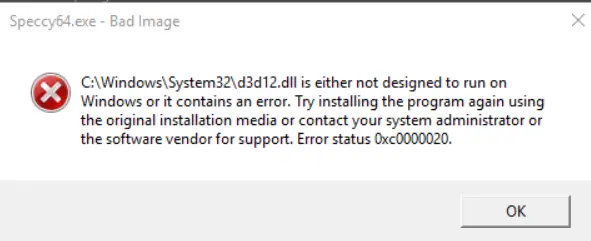
تشمل الطرق أدناه التشخيص التلقائي للتبعيات، وتنزيل بيئة تشغيل OpenAL الرسمية، وإعادة تثبيت التطبيق، وإصلاح ملفات نظام Windows عند الحاجة. استخدم الطريقة المناسبة للأعراض بدلًا من تنفيذ جميع الإصلاحات بالتتابع. بعد كل تغيير، أعد فتح التطبيق نفسه وتحقق من اختفاء الخطأ الأصلي.
أعراض مشكلة تحميل Openal32.dll
قد تشير رسالة الخطأ إلى أن Openal32.dll مفقود أو تعذّر العثور عليه. وقد يتوقف التطبيق قبل فتح نافذته الرئيسية، أو تفشل اللعبة أثناء بدء التشغيل. دوّن الرسالة كاملة، لأن رسالة فقدان الملف وفشل التحميل المرتبط بالإصدار قد يتطلبان إجراءات متابعة مختلفة.
تعطّل تطبيق واحد لا يثبت أن Windows نفسه تالف. وتعطّل عدة تطبيقات يستدعي بحثًا أوسع، لكنه لا يثبت أن جميع الأعطال لها سبب واحد. احتفظ باسم ملف DLL الدقيق المرتبط بكل برنامج متأثر.
- يتعطّل تطبيق واحد فقط: ركّز على تعليمات التثبيت المعتمدة للتطبيق ومتطلبات بيئة تشغيله.
- تعرض عدة تطبيقات أخطاء في التبعيات: فكّر في تشخيص التبعيات على نطاق أوسع قبل استبدال ملفات منفردة.
- يعمل Windows أيضًا بشكل غير طبيعي: قد تكون فحوص ملفات النظام مناسبة إلى جانب إصلاح التطبيق.
قائمة فحص للتشخيص السريع
قبل إجراء أي تغيير، دوّن اسم التطبيق وإصداره ومصدر تثبيته الأصلي ونص الخطأ كاملًا. تساعد هذه التفاصيل في اختيار الطريقة المناسبة وتزوّد الدعم بمعلومات قابلة للاستخدام إذا استمر العطل.
- هل السبب غير واضح، أو تحتاج عدة تبعيات إلى الفحص؟ استخدم الطريقة 1 لتشخيص مشكلات DLL وتبعيات بدء التشغيل.
- هل تشترط إرشادات التطبيق تحديدًا بيئة تشغيل OpenAL من Creative؟ استخدم الطريقة 2 للحصول على برنامج التثبيت لنظام Windows من صفحة التنزيل الرسمية.
- هل يتعطّل تطبيق واحد فقط بينما تعمل البرامج الأخرى؟ استخدم الطريقة 3 لاستعادة تثبيت ذلك التطبيق.
- هل سبق عطل في النظام ظهور مشكلات أوسع في Windows؟ فكّر في الطريقة 4. اسم ملف DLL أو مسار مجلد النظام وحده ليس سببًا كافيًا لإجراء إصلاح للنظام.
مقارنة سريعة بين الطرق
| الطريقة | الأنسب لـ | الكفاءة | الجهد المطلوب |
|---|---|---|---|
| 1. التشخيص التلقائي للتبعيات | أعطال DLL أو تبعيات بدء التشغيل غير الواضحة | يجمع بين الكشف والإصلاح وفحوص المتابعة | عناصر تحكم موجّهة داخل التطبيق |
| 2. بيئة تشغيل OpenAL الرسمية | تطبيق يشترط صراحةً بيئة التشغيل من Creative | يعالج متطلب بيئة التشغيل المحدد | التحقق من المتطلبات وتشغيل برنامج التثبيت المناسب |
| 3. إعادة تثبيت التطبيق المتأثر | عطل يقتصر على تثبيت واحد | يستعيد الملفات المرفقة بالتطبيق معًا | الاحتفاظ بالبيانات اللازمة وإعادة التثبيت |
| 4. إصلاح ملفات نظام Windows | دلائل مستقلة على تلف Windows | يعالج ملفات نظام Windows، ولا يضمن إصلاح OpenAL | تنفيذ أوامر بصلاحيات المسؤول وتفسير النتائج |
تختلف هذه الطرق في نطاق الإصلاح، وليست ترتيبًا مبنيًا على قياسات السرعة. إذا قدّم مطوّر التطبيق إجراءً محددًا لتثبيت OpenAL، فاتبع تلك الإرشادات المخصصة أولًا.
الطريقة 1: تشخيص أخطاء Openal32.dll وإصلاحها باستخدام Fionn DLL Fixer
موصى به لأعطال التبعيات غير الواضحة: يفحص Fionn DLL Fixer تبعيات بدء تشغيل OpenAL ويكتشف ملفات DLL المفقودة أو التالفة أو غير المتوافقة. قد تساعد عملية الفحص والإصلاح عندما لا يوضح الخطأ المكوّن الذي يحتاج إلى معالجة، مما يقلل الحاجة إلى البحث عن ملفات بديلة منفردة.
يوفر الإصدار المجاني ثلاث محاولات مجانية؛ وتتوفر صلاحيات إصلاح ملفات DLL وبيئات التشغيل والنظام عبر VIP. تحقق من شروط الوصول المعمول بها قبل المتابعة. لا يضمن اكتمال الإصلاح تشغيل لعبة أو تطبيق بعينه.
- شغّل Fionn DLL Fixer. يفحص البرنامج جهاز الكمبيوتر تلقائيًا بحثًا عن مشكلات ملفات DLL والنظام، ويعرض النتائج المكتشفة عند اكتمال الفحص.

- بعد انتهاء الفحص، انقر على إصلاح لبدء إصلاح جميع مشكلات ملفات DLL والنظام المكتشفة تلقائيًا.

- انتظر حتى تكتمل عملية الإصلاح. أثناء هذه العملية، يتغير نص الزر إلى جارٍ الإصلاح حتى تُصلح جميع المشكلات.

- عند اكتمال الإصلاح، انقر على موافق في مربع حوار التأكيد. أعد تشغيل الكمبيوتر إذا طُلب منك ذلك قبل التحقق من حل المشكلة.

- إذا استمرت المشكلة بعد إعادة التشغيل، فانقر على إعادة الفحص لإجراء فحص آخر. إذا عُثر على مشكلات جديدة، فانقر على إصلاح مجددًا لإصلاحها.

تحقق من النتيجة الفعلية بإعادة فتح التطبيق الذي تعذّر تشغيله في البداية. أقوى مؤشر على النجاح هو اختفاء المشكلة المكتشفة سابقًا وبدء التشغيل دون ظهور رسالة Openal32.dll الأصلية. إذا استمر تعذّر تشغيل التطبيق، فاحتفظ بنص الخطأ واتبع المسار المناسب للتطبيق أو بيئة التشغيل أدناه.
الطريقة 2: الحصول على برنامج تثبيت OpenAL الرسمي لنظام Windows
اتبع هذا المسار عندما تتطلب تعليمات التطبيق المتأثر بيئة تشغيل Creative OpenAL. تسرد صفحة تنزيل OpenAL الرسمية مثبّت Windows بشكل منفصل عن حزمة تطوير البرامج للمطورين. اختيار حزمة تطوير البرامج لمجرد احتواء اسمها على OpenAL لا يتوافق مع مسار تثبيت بيئة التشغيل.
- راجع تعليمات تثبيت التطبيق المتأثر أو دعمه لمعرفة حزمة OpenAL المطلوبة.
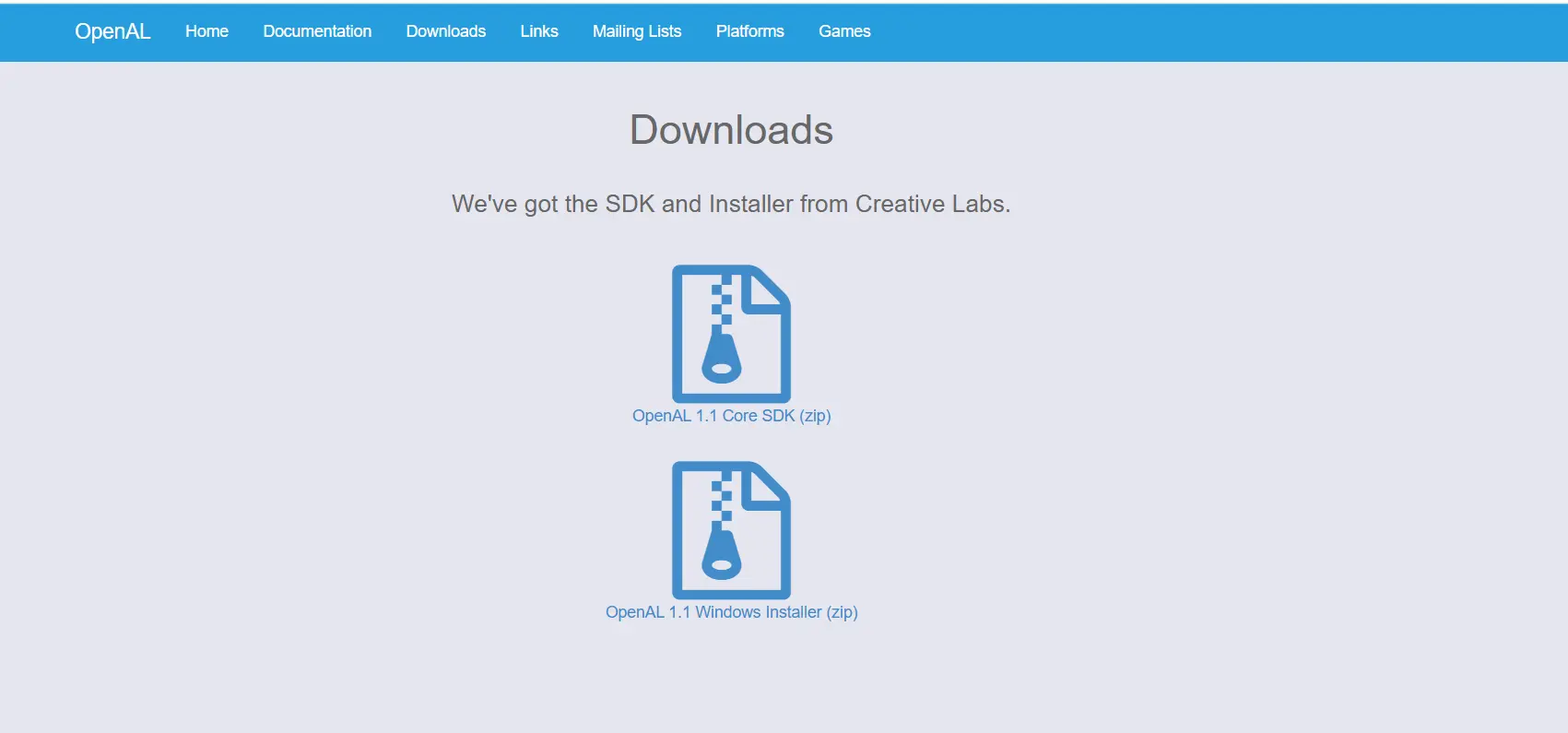
- انتقل إلى صفحة تنزيلات OpenAL الرسمية .
- اختر مثبّت OpenAL 1.1 لنظام Windows (zip)، بدلًا من حزمة تطوير البرامج الأساسية لـ OpenAL 1.1.
- افتح أرشيف ZIP الذي نزّلته للوصول إلى المثبّت.
- شغّل المثبّت وفقًا لإرشادات التطبيق والمطالبات التي يعرضها المثبّت.
بعد التثبيت، شغّل التطبيق نفسه الذي أبلغ عن فقدان المكتبة. ظهور نافذته الرئيسية دون الرسالة الأصلية هو أول تحقق من النجاح. ثم اختبر النشاط الذي تعذّر تنفيذه سابقًا. إذا استمرت الرسالة، فأعد تثبيت التطبيق أو اسأل مطوّره عن حزمة بيئة التشغيل التي يتطلبها التطبيق.
الطريقة 3: إعادة تثبيت التطبيق الذي يعرض الخطأ
اختر إعادة التثبيت عندما تقتصر المشكلة على تطبيق واحد ويُحتمل أن يكون تثبيته غير مكتمل أو تالفًا. استعادة التطبيق كحزمة متكاملة تغنيك عن تخمين المكتبة المنفردة المناسبة لذلك الإصدار. قد تعيد عملية التثبيت الملفات المرفقة، لكنها لا تؤكد تثبيت جميع بيئات التشغيل المطلوبة بشكل منفصل.
قبل الإزالة، احفظ بيانات التطبيق التي تحتاج إليها وراجع تعليمات المطوّر بشأن الإعدادات أو التقدم المحفوظ. تأكد من إمكانية الحصول على التطبيق مجددًا من مصدره الأصلي الموثوق.
- أغلق التطبيق المتأثر والعمليات المرتبطة به.
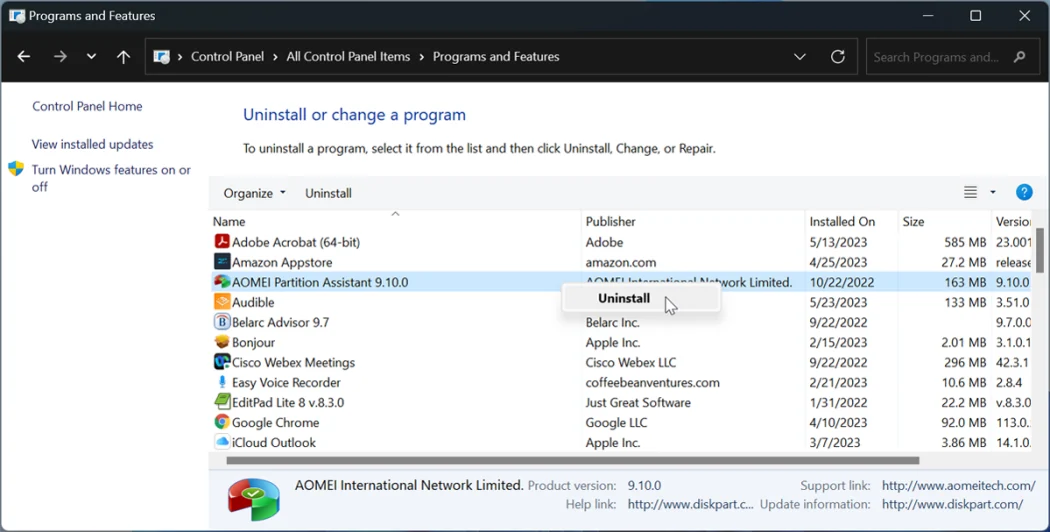
- افتح إعدادات Windows وابحث عن التطبيق ضمن التطبيقات المثبتة؛ وفي Windows 10، استخدم التطبيقات والميزات.
- أزل تثبيت التطبيق المتأثر.
- أعد تشغيل الكمبيوتر.
- احصل على المثبّت من مطوّر التطبيق أو من المتجر الرسمي الذي استخدمته في الأصل.
- أعد تثبيت التطبيق.
- شغّل التطبيق المثبّت حديثًا.
تحقق من ظهور النافذة الرئيسية للتطبيق دون الرسالة الأصلية. إذا عاد خطأ Openal32.dll نفسه فورًا، فراجع متطلبات بيئة تشغيل التطبيق. من غير المرجح أن يساعد تكرار إعادة التثبيت نفسها دون معالجة السبب المشتبه به في تحسين التشخيص.
الطريقة 4: فحص ملفات نظام Windows عند وجود مشكلات أوسع
استخدم هذه الطريقة فقط عند وجود مؤشرات مستقلة على تلف Windows، مثل حدوث عطل في النظام ترافقه مشكلات تتجاوز تطبيقًا واحدًا. تفحص أداة مدقق ملفات النظام ملفات نظام Windows. ولا ينبغي اعتبارها أداة لتثبيت بيئة تشغيل OpenAL التابعة لجهة خارجية مباشرةً.
تعليمات Microsoft الخاصة بمدقق ملفات النظام تنص على تثبيت تحديثات Windows المتاحة وإعادة التشغيل قبل تنفيذ أوامر الإصلاح. ويتبع الإجراء أدناه ترتيب Microsoft بتشغيل DISM قبل SFC.
- ثبّت تحديثات Windows المتاحة عبر تحديث Windows.
- أعِد تشغيل Windows.
- ابحث عن موجه الأوامر وحدد تشغيل كمسؤول.
- شغّل أمر إصلاح مخزن المكونات:
DISM.exe /Online /Cleanup-image /Restorehealth
- بعد أن تؤكد DISM اكتمال العملية بنجاح، شغّل فحص ملفات النظام:
sfc /scannow
- انتظر حتى يكتمل التحقق قبل إغلاق موجه الأوامر.
دوّن أي تقرير عن ملفات لم تُصلح، ثم جرّب التطبيق المتأثر مجددًا. نجاح إصلاح Windows وحل خطأ التطبيق نتيجتان منفصلتان. إذا اكتملت فحوصات Windows بنجاح مع استمرار ظهور رسالة تفيد بفقدان Openal32.dll، فراجع تثبيت التطبيق ومتطلبات بيئة تشغيله.
قائمة فحص للتحقق
- يصل التطبيق نفسه الذي تعطل سابقًا إلى نافذته الرئيسية الآن.
- لم تعد رسالة Openal32.dll الأصلية تظهر عند بدء التشغيل.
- أصبح النشاط الذي كان يتسبب في العطل يعمل الآن.
- اكتملت أي إعادة تشغيل مطلوبة قبل الاختبار النهائي.
- في التشخيص الآلي، لم تعد المشكلة المكتشفة سابقًا تظهر في نتيجة الفحص اللاحق.
- إذا ظهر خطأ آخر، فُدوّن نصه الدقيق بشكل منفصل.
جرّب طريقة إصلاح واحدة في كل مرة. يساعد الاختبار بعد كل طريقة على تمييز الإصلاح الناجح من أي تغيير غير ذي صلة، ويمنح فريق الدعم وصفًا أوضح لما حدث.
الخاتمة
اختر الإصلاح المناسب للعطل: اتبع إرشادات بيئة التشغيل الخاصة بالتطبيق عند وجود متطلب معروف، وأعِد تثبيت التطبيق إذا كان العطل يقتصر عليه، وخصّص إصلاح ملفات نظام Windows لأعراض التلف الأوسع نطاقًا. ولمشكلات التبعيات غير الواضحة، Fionn DLL Fixer يوفر مسارًا للتشخيص والإصلاح. تأكد من نجاح الإصلاح في التطبيق المتأثر، وتواصل مع مطوّره إذا استمر الخطأ الأصلي.
الأسئلة الشائعة
هل ينبغي تنزيل Openal32.dll بمفرده؟
يُفضّل استخدام برنامج التثبيت أو حزمة بيئة التشغيل المدعومين من التطبيق. فقد تكون بنية ملف DLL المنفرد أو إصداره غير مناسبين. وقد يؤدي استبدال ملف دون تحديد الحزمة المطلوبة إلى بقاء مشكلة التحميل الأصلية دون حل.
هل أحتاج إلى OpenAL SDK لإصلاح خطأ فقدان الملف؟
لا تحتاج إليه في مسار تثبيت بيئة التشغيل الموضح هنا. تفصل صفحة التنزيلات الرسمية بين حزمة تطوير البرامج الأساسية وبرنامج التثبيت لنظام Windows. إذا كان التطبيق يتطلب بيئة تشغيل Creative، فاختر برنامج التثبيت لنظام Windows ما لم يقدم مطوّر التطبيق تعليمات مختلفة.
هل يمكن أن يحل OpenAL Soft محل المكتبة المطلوبة؟
OpenAL Soft هو تنفيذ مستقل، وليس إجراء استبدال يصلح لجميع الحالات. وتوضح إرشادات القائمين على صيانته بشأن توافق الاستبدال أن التوافق يعتمد على اللعبة. اتبع إجراءً خاصًا بالتطبيق بدلًا من إعادة تسمية ملفات DLL أو نسخها عشوائيًا.
هل ستستعيد SFC ملف Openal32.dll؟
تفحص SFC ملفات نظام Windows؛ ولا يعني نطاق عملها أنها ستستعيد مكتبة OpenAL التي يتطلبها تطبيقك. استخدم فحوصات النظام لمشكلات Windows الأوسع نطاقًا، ومسار التثبيت المدعوم من التطبيق لتلبية متطلبات بيئة تشغيله.
ما المعلومات التي أرسلها إلى الدعم إذا استمر الخطأ؟
قدّم نص الخطأ كاملًا، واسم التطبيق وإصداره، وإصدار Windows، ومصدر التثبيت، وطرق الإصلاح التي جرّبتها بالفعل. واذكر ما إذا كانت تطبيقات أخرى تتعطل، وما إذا كانت الرسالة قد تغيرت بعد إصلاح معين.


