 Emily CarterDLL Errors
Openal32.dllエラーは、アプリが必要とするライブラリを読み込めないことを意味します。ファイルの欠落、破損、不一致によって起動できなくなる場合があります。まず該当アプリのインストール手順を確認し、問題が1つのプログラムだけで発生するのか、複数で発生するのかに応じて修復方法を選びます。必要なコンポーネントを特定せず、DLLを単体でダウンロードしても、確実な解決にはなりません。
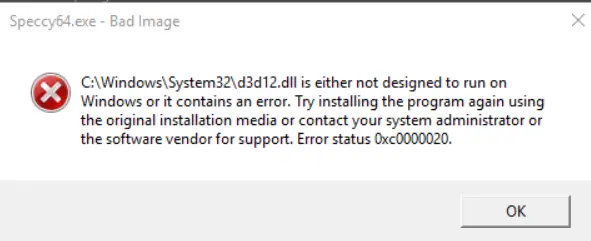
以下では、依存関係の自動診断、公式OpenALランタイムのダウンロード、アプリの再インストール、状況に応じたWindowsシステムファイルの修復を説明します。すべてを順番に試すのではなく、症状に合った方法を選んでください。変更するたびに同じアプリを開き直し、元のエラーが解消したか確認します。
Openal32.dllの読み込みエラーの症状
Openal32.dllがない、または見つからないというエラーが表示されることがあります。アプリのメインウィンドウが開く前に停止したり、ゲームが起動時に失敗したりする場合もあります。ファイルの欠落とバージョンに起因する読み込みエラーでは、その後の対処が異なる場合があるため、メッセージ全文を記録してください。
1つのアプリで問題が起きただけでは、Windows自体が破損しているとは判断できません。複数のアプリで問題が起きる場合は調査範囲を広げる必要がありますが、すべての問題が同じ原因であるとは限りません。影響を受ける各プログラムについて、正確なDLL名を記録しておきましょう。
- 1つのアプリだけで問題が起きる場合: そのアプリがサポートするインストール方法と、必要なランタイムを確認します。
- 複数のアプリで依存関係のエラーが出る場合: 個々のファイルを置き換える前に、依存関係を広く診断することを検討します。
- Windowsの動作にも異常がある場合: アプリの修復と併せて、システムファイルの確認が有効な場合があります。
簡易診断チェックリスト
変更を加える前に、アプリ名、バージョン、元のインストール元、エラーメッセージ全文を記録してください。これらの情報は修復方法の選択に役立ち、問題が続く場合にサポートへ具体的な情報を提供できます。
- 原因が不明、または複数の依存関係を確認する必要がありますか? 方法1でDLLや起動時の依存関係の問題を診断します。
- アプリの案内でCreative OpenALランタイムが明示的に必要とされていますか? 方法2で公式ダウンロードページからWindowsインストーラーを入手します。
- ほかのプログラムは動作し、1つのアプリだけで問題が起きていますか? 方法3でそのアプリのインストール状態を復元します。
- Windows全体に問題が出る前に、システム障害が発生しましたか? 方法4を検討してください。DLL名やシステムフォルダーのパスだけでは、システム修復を行う十分な理由にはなりません。
修復方法の比較
| 方法 | 適した状況 | 効率 | 必要な作業 |
|---|---|---|---|
| 1. 依存関係の自動診断 | 原因不明のDLLエラーや起動時の依存関係の問題 | 検出、修復、修復後の確認をまとめて実施 | アプリの案内に沿って操作 |
| 2. 公式OpenALランタイム | Creativeランタイムを明示的に必要とするアプリ | 指定されたランタイム要件に対応 | 要件を確認し、適切なインストーラーを実行 |
| 3. 問題のあるアプリの再インストール | 1つのアプリのインストール環境に限られた問題 | アプリに付属するファイルをまとめて復元 | 必要なデータを保存して再インストール |
| 4. Windowsシステムファイルの修復 | Windowsの破損を示す別の兆候がある場合 | Windowsシステムファイルに対処。OpenALの修復を保証するものではない | 管理者権限でのコマンド実行と結果の判断 |
これらは修復対象の範囲が異なる方法であり、実測した速度の順位ではありません。アプリの開発元がOpenALの具体的なインストール手順を案内している場合は、まずその手順に従ってください。
方法1:次のツールでOpenal32.dllエラーを診断・修正する Fionn DLL Fixer
原因不明の依存関係の問題に推奨: Fionn DLL FixerはOpenALの起動に必要な依存関係を確認し、欠落、破損、または不整合のあるDLLを検出します。エラーだけでは対処すべきコンポーネントがわからない場合でも、スキャンと修復によって解決を支援し、個別の代替ファイルを探す手間を減らせます。
無料版では3回まで無料で試せます。DLL、ランタイム、システムの修復機能はVIPで利用できます。続行する前に、適用される利用条件を確認してください。修復が完了しても、特定のゲームやアプリが起動するとは限りません。
- Fionn DLL Fixerを起動します。PCのDLLとシステムの問題が自動的にスキャンされ、完了すると検出結果が表示されます。

- スキャンが完了したら、「修復」をクリックして、検出されたすべてのDLLとシステムの問題を自動修復します。

- 修復が完了するまで待ちます。この間、すべての問題が修復されるまで、ボタンの表示は「修復中」に変わります。

- 修復が完了したら、確認ダイアログで「OK」をクリックします。再起動を求められた場合は、PCを再起動してから問題が解決したか確認してください。

- 再起動後も問題が続く場合は、「再チェック」をクリックして再度スキャンします。新たな問題が見つかった場合は、もう一度「修復」をクリックして修復します。

最初に起動に失敗したアプリを再度開き、実際の結果を確認します。以前検出された問題がなくなり、元のOpenal32.dllメッセージが表示されずに起動することが、解決を判断する最も確かな目安です。引き続き起動に失敗する場合は、エラーの文面を保存し、以下のアプリまたはランタイムに該当する手順に進んでください。
方法2:公式のOpenAL Windowsインストーラーを入手する
対象アプリの手順でCreative OpenALランタイムが指定されている場合は、この方法を使います。OpenALの公式ダウンロードページでは、Windowsインストーラーと開発者向けSDKが別々に掲載されています。名前にOpenALが含まれているという理由だけでSDKを選んでも、ランタイムのインストール手順にはなりません。
- 対象アプリのインストール手順またはサポート情報で、必要なOpenALパッケージを確認します。
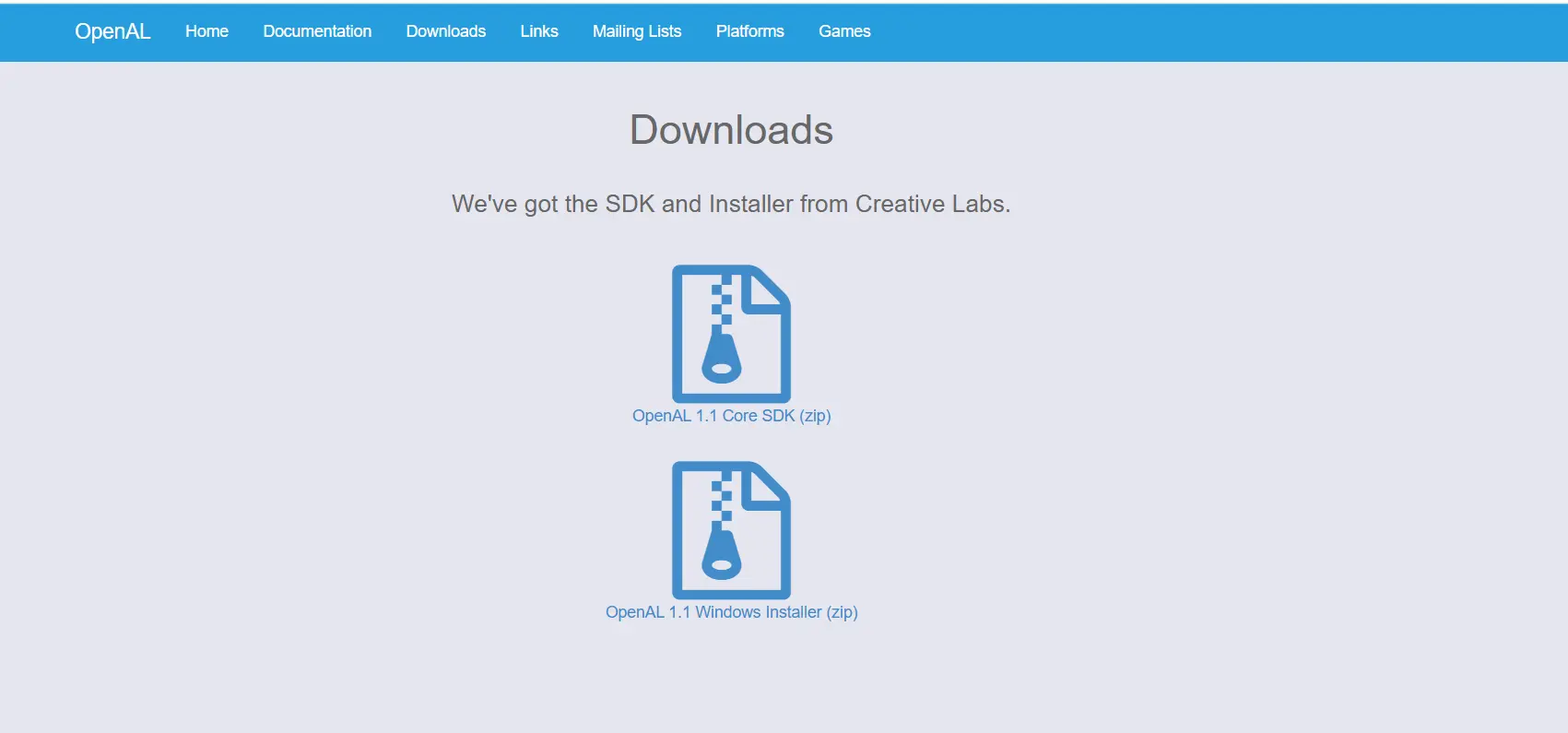
- 次のページにアクセスします: OpenAL公式ダウンロードページ 。
- OpenAL 1.1 Core SDKではなく、OpenAL 1.1 Windowsインストーラー(zip)を選択します。
- ダウンロードしたZIPファイルを開き、インストーラーを取り出します。
- アプリの案内とインストーラーの指示に従って、インストーラーを実行します。
インストール後、ライブラリの欠落を報告したアプリを起動します。元のメッセージが表示されずにメインウィンドウが開けば、最初の確認は成功です。続いて、以前失敗した操作を試します。メッセージが引き続き表示される場合は、アプリを再インストールするか、必要なランタイムパッケージを開発元に確認してください。
方法3:エラーが発生するアプリを再インストールする
1つのアプリだけで問題が発生し、インストールが不完全または破損している可能性がある場合は、再インストールを選びます。アプリ全体を復元すれば、そのリリースに必要な個々のライブラリを推測する必要がなくなります。再インストールで同梱ファイルを復元できる場合はありますが、別途必要なランタイムがすべてインストールされていることまでは確認できません。
削除する前に、必要なアプリデータを保存し、設定や進行状況の保存方法について開発元の案内を確認してください。元の正規の入手先からアプリを再入手できることも確認します。
- 対象アプリと関連プロセスを終了します。
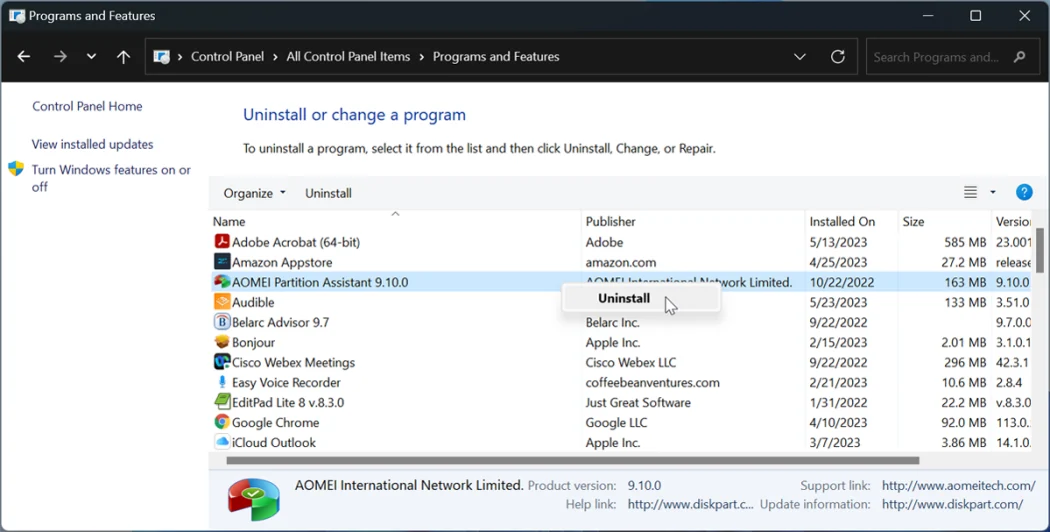
- Windowsの「設定」を開き、「インストールされているアプリ」で対象アプリを探します。Windows 10では「アプリと機能」を使います。
- 対象アプリをアンインストールします。
- PCを再起動します。
- アプリの開発元、または最初に利用した公式ストアからインストーラーを入手します。
- アプリを再インストールします。
- 再インストールしたアプリを起動します。
元のメッセージが表示されずに、アプリのメインウィンドウが開くことを確認します。同じOpenal32.dllエラーがすぐに再発する場合は、アプリのランタイム要件を確認してください。疑わしい原因に対処せず、同じ再インストールを繰り返しても、原因の特定にはつながりにくいでしょう。
方法4:ほかにも問題がある場合はWindowsシステムファイルを確認する
この方法は、システム障害後に複数のアプリケーションで問題が発生するなど、Windowsの破損が別の根拠から疑われる場合にのみ使用してください。システム ファイル チェッカーはWindowsのシステムファイルを検査するツールです。サードパーティ製のOpenALランタイムを直接インストールするものではありません。
Microsoftのシステム ファイル チェッカーの手順 では、修復コマンドを実行する前に、利用可能なWindows更新プログラムをインストールして再起動するよう案内しています。以下の手順も、SFCの前にDISMを実行するMicrosoftの順序に従っています。
- Windows Updateで利用可能なWindows更新プログラムをインストールします。
- Windowsを再起動します。
- 「コマンド プロンプト」を検索し、「管理者として実行」を選択します。
- コンポーネントストアの修復コマンドを実行します。
DISM.exe /Online /Cleanup-image /Restorehealth
- DISMが正常に完了したと表示されたら、システムファイルの検査を実行します。
sfc /scannow
- 検証が完了するまで、コマンド プロンプトを閉じずに待ちます。
修復できなかったファイルの報告があれば記録し、問題のアプリケーションを再度試します。Windowsの修復成功とアプリケーションのエラー解消は、それぞれ別の結果です。Windowsの検査が正常に完了してもOpenal32.dllが見つからないと表示される場合は、アプリケーションのインストールとランタイムの要件を再確認してください。
動作確認チェックリスト
- 問題が発生していたアプリケーションで、メインウィンドウが表示される。
- 起動時に元のOpenal32.dllのメッセージが表示されなくなった。
- 以前はエラーが発生していた操作が、正常に動作する。
- 再起動を求められた場合は、最終テストの前に完了している。
- 自動診断では、再診断の結果に以前検出された問題が表示されなくなった。
- 別のエラーが表示された場合は、その正確な文言を別途記録している。
修復方法は一度に1つずつ試してください。各方法の実施後にテストすると、修復の成功と無関係な変化を区別しやすくなり、サポートにも経緯をより明確に伝えられます。
まとめ
問題に合った修復方法を選びましょう。必要なランタイムが判明している場合はアプリケーション固有の案内に従い、特定のアプリケーションだけで問題が起きる場合は再インストールします。Windowsのシステムファイル修復は、広範な破損の兆候がある場合に限って実施してください。依存関係の問題で原因が不明な場合は、 Fionn DLL Fixer で診断と修復を進められます。問題のアプリケーションで解決を確認し、元のエラーが続く場合は開発元に問い合わせてください。
よくある質問
Openal32.dllを単体でダウンロードすべきですか?
アプリケーションが正式に対応しているインストーラーまたはランタイムパッケージを優先してください。単体のDLLは、アーキテクチャやバージョンが適合しない可能性があります。必要なパッケージを特定せずにファイルを置き換えても、元の読み込みの問題が解決しないことがあります。
ファイルが見つからないエラーの修正にOpenAL SDKは必要ですか?
ここで説明するランタイムのインストール方法では不要です。公式ダウンロードページでは、コアSDKとWindows用インストーラーが別々に提供されています。アプリケーションがCreativeのランタイムを必要とする場合は、開発元から別の指示がない限り、Windows用インストーラーを選択してください。
OpenAL Softで必要なライブラリを置き換えられますか?
OpenAL Softは別の実装であり、あらゆる環境で置き換えに使えるわけではありません。 置き換え時の互換性に関するメンテナーの案内 では、互換性はゲームによって異なると説明されています。むやみにDLLの名前を変更したりコピーしたりせず、アプリケーション固有の手順に従ってください。
SFCでOpenal32.dllを復元できますか?
SFCが検査するのはWindowsのシステムファイルです。その検査範囲から、アプリケーションに必要なOpenALライブラリを復元できるとはいえません。システム検査はWindows全般の問題に使用し、必要なランタイムにはアプリケーションが正式に対応しているインストール方法を使用してください。
エラーが解消しない場合、サポートに何を送ればよいですか?
エラーメッセージの全文、アプリケーション名とバージョン、Windowsのバージョン、インストール元、試した修復方法を伝えてください。他のアプリケーションでも問題が起きるか、特定の修復後にメッセージが変わったかも含めてください。


