 Emily CarterDLL Errors
dinput8.dllエラーに対処するには、まずWindowsコンポーネントに関する問題なのか、ゲームやMODに付属するファイルの問題なのかを確認します。同じファイル名でも実体が異なる場合があるため、あるケースに適した修復方法が別のケースにも有効とは限りません。エラーの全文と表示されたパスを記録し、以下の該当する手順に進んでください。
Fionn DLL Fixer は、欠落、破損、不一致のあるDLLをスキャンし、画面上の操作で修復できます。Windowsコンポーネントの破損には、DISMとSFCを使う標準の修復手順があります。ゲームフォルダー内のファイルがUltimate ASI Loaderと確認できた場合は、プラグインの切り分けが原因の調査に役立ちます。該当する修復を行った後は、元のエラーが発生した操作を繰り返し、実際の結果を確認してください。
変更を加える前にdinput8.dllエラーを特定する
DirectInputは、Windowsに含まれるDirectXの主要コンポーネントです。ただし、Ultimate ASI Loaderもゲームフォルダー内で
dinput8.dll
というファイル名を使用することがあります。ファイルが見つからないというメッセージと、このDLLの名前が表示されるだけのクラッシュでは、同じ原因とは断定できません。
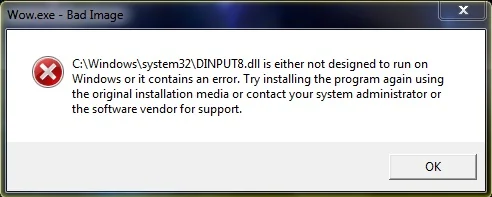
- エラーの全文、問題が発生するアプリとそのバージョン、Windowsのバージョンとビルド番号、エラーを引き起こす操作を記録します。
- エラーにDLLのパスが表示されている場合は控えてください。Windowsフォルダーとアプリのフォルダーのどちらを指していますか?
- ゲームの更新、プラグインのインストール、ファイルの削除など、最近行った変更を記録します。
- アプリやインストール済みMODのドキュメントを確認し、ファイルの提供元を特定します。ゲームフォルダーにあるというだけでは、Ultimate ASI Loaderとは断定できません。
同じDLLが複数のフォルダーに存在することがあり、読み込みはパスや検索規則によって決まります。Microsoftの DLLの検索順序に関するドキュメント では、別の場所でファイルが見つかっても、それがエラーに関係するファイルとは限らない理由を説明しています。DirectInputがWindowsの一部であることについては、Microsoftの DirectXのセットアップガイド をご覧ください。
状況に合った対処方法を選ぶ
| 方法 | 使用する場面 | できること | 引き続き確認すること |
|---|---|---|---|
| 1. Fionn DLL Fixer | DLLの欠落、破損、不一致、または関連するWindowsの問題が疑われる場合 | 画面上の操作でスキャンし、検出された問題を修復して再確認する | アプリで元々発生していた問題が解消したか |
| 2. DISMの後にSFCを実行 | Windowsコンポーネントと特定されたファイルの破損が疑われる場合 | 管理者権限のコマンドでWindowsコンポーネントと保護されたシステムファイルを修復する | 最終的な修復結果と、問題が発生していたアプリの動作 |
| 3. Ultimate ASI Loaderの診断 | ゲームフォルダー内のdinput8.dllがこのローダーと確認できた場合 | プラグインの読み込みを一時的に無効にし、診断情報を収集する | プラグインの読み込みが問題に影響するか、必要なゲーム機能が動作するか |
ファイルの正体と症状に応じて選んでください。すべての方法を順番に実行する必要はありません。
方法1:DLLエラーの対処に使用するツール: Fionn DLL Fixer
アプリが起動せず、DLLの欠落、破損、不一致が原因として考えられる場合、それらを手動で確認するのは難しいことがあります。Fionn DLL Fixerはスキャン、自動修復、修復後の再スキャンをまとめて行えるため、画面上の操作で検出された問題に対処し、その後アプリの動作確認に戻れます。
本製品はWindows 10とWindows 11に対応しています。DLLや関連するシステムの問題が疑われる場合に試せますが、意図的にインストールしたゲーム用プロキシやそのプラグインに対する修復方法として確立されたものではありません。スキャンによってdinput8.dllの問題が必ず解消するわけではありません。以下の手順に従った後、元のエラーが発生した操作を試してください。
- Fionn DLL Fixerを起動します。ソフトウェアがPCのDLLとシステムの問題を自動的にスキャンし、完了すると検出結果を表示します。

- スキャンが完了したら、
修復
をクリックすると、検出されたDLLとシステムの問題すべての自動修復が始まります。

- 修復が完了するまで待ちます。処理中は、ボタンの表示が
修復中
に変わり、すべての問題が修復されるまで続きます。

- 修復が完了したら、確認ダイアログで
OK
をクリックします。再起動を求められた場合は、コンピューターを再起動してから問題が解決したか確認してください。

- 再起動後も問題が続く場合は、
再チェック
をクリックして再度スキャンします。新たな問題が見つかった場合は、
修復
をもう一度クリックして修復します。

問題が発生したアプリケーションを開き、最初に失敗した操作をもう一度行います。元のエラーが発生せずに操作が完了し、必要な機能が動作すれば解決です。修復完了の通知や、再スキャンで問題が検出されなかったことだけでは、解決したとは判断できません。同じ不具合が続く場合は、同じ修復を繰り返すのではなく、該当ファイルの正体とエラーの詳細を基に、次に適用する手順を選んでください。
方法2:DISMとSFCでWindowsコンポーネントを修復する
問題のファイルがWindowsコンポーネントと特定され、破損が疑われる場合は、この手順を使用します。これらの組み込みツールは、Windowsコンポーネントと保護されたシステムファイルの整合性を修復するもので、アプリケーションのフォルダー内にあるMODローダーは修復しません。Microsoftの システムファイルの修復手順 では、システムファイルの修復に必要なファイルをDISMが提供するため、SFCの前にDISMを実行するよう指定されています。
- 検索で
cmdを探し、 コマンド プロンプト を右クリックして、 管理者として実行 を選択します。求められた場合は、管理者としての実行を承認するか、管理者の資格情報を入力します。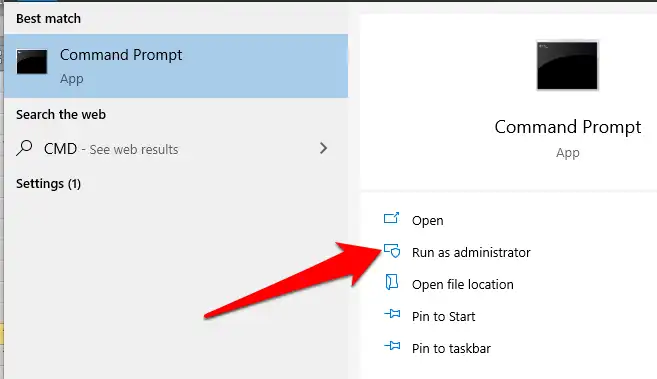
- DISMを実行し、完了するまで待ちます。
DISM.exe /Online /Cleanup-image /Restorehealth
- 続いて、システム ファイル チェッカーを実行します。
sfc /scannow
- 検証が100%に達するまでコマンド プロンプトを開いたままにし、最終結果を確認します。
SFCが破損したファイルを検出して正常に修復したと報告した場合は、報告されたシステムファイルの修復が完了したことを確認できます。整合性違反が見つからなかったと報告した場合は、検査対象のシステムファイルに違反が見つからなかったことを意味します。どちらの結果も、ゲームのフォルダー内にあるプロキシが動作することを保証するものではありません。問題が発生したアプリケーションを再度開き、最初に失敗した操作を繰り返してください。
DISMで代替の修復ソースが必要な場合
この手順は、Windows Updateから修復用ファイルを取得できず、適切な修復元が利用できる場合に使用します。通常のDISM処理が正常に完了した場合は不要です。Microsoftの 代替修復元を指定するコマンドの手順 と 修復元の要件 をご覧ください。
- Windows Updateを主修復元または予備の修復元として使用する場合は、ファイアウォールでWindows Updateへのアクセスが許可されていることを確認します。
- WIMまたはマウントしたイメージを修復元として使用する場合は、MicrosoftのRTMメディアに関する要件に従ってください。修復元には累積更新プログラムを適用して最新の状態に保ちます。修復対象のWindowsに修復元より新しい更新プログラムが適用されていると、修復が失敗することがあります。
- インストールされているWindowsに必要な言語コンポーネントを含めます。
- 管理者として開いたコマンド プロンプトで、
C:\RepairSource\Windowsを実際の適切な修復元の場所に置き換えて実行します。DISM.exe /Online /Cleanup-Image /RestoreHealth /Source:C:\RepairSource\Windows /LimitAccess次の指定は、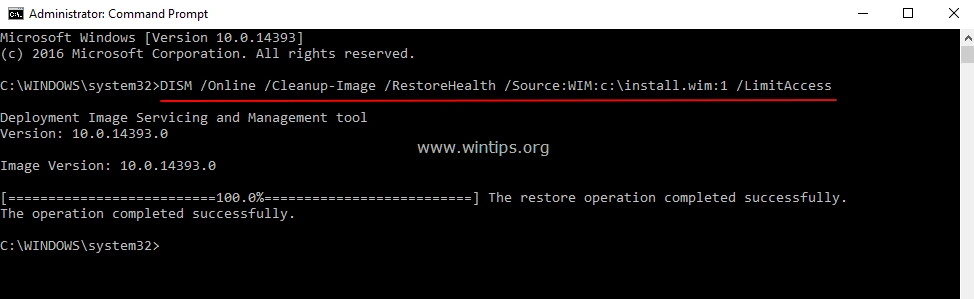
/LimitAccessWindows Updateを主修復元と予備の修復元の両方から除外する場合にのみ使用します。不適切な修復元が使用可能になるわけではありません。 - DISMが正常に完了したら、
sfc /scannowを実行し、100%になるまで待って結果を確認した後、問題が発生したアプリケーションを再テストします。
適切な修復元がない場合は、コマンドにパスを代入する前に、要件を満たす修復元を用意してください。
SFCが完了しない、またはファイルを修復できない場合
SFCの最終メッセージに該当する手順を使用します。Microsoftの SFCのトラブルシューティングガイド では、操作を実行できなかった場合と、ファイルを修復できなかった場合を区別しています。
- Windows リソース保護が要求された操作を実行できなかった場合は、Microsoftの指示に従ってセーフ モードでSFCスキャンを実行します。次の項目が
PendingDeletesとPendingRenamesの配下に存在することを確認します。%WinDir%\WinSxS\Tempをご覧ください。 - SFCが未修復のファイルを報告した場合は、管理者として開いたコマンド プロンプトからログの該当エントリをエクスポートします。
findstr /c:"[SR]" %windir%\Logs\CBS\CBS.log >"%userprofile%\Desktop\sfcdetails.txt" - デスクトップにある
sfcdetails.txtを開き、タイムスタンプを基に最新のスキャンのエントリを特定します。次の復旧方法の判断やサポートへの問い合わせに備えて、これらの詳細を保存してください。
エクスポートしたログは診断情報であり、修復を行うものではありません。追加の修復を行った後は、最初のアプリケーションテストを繰り返してください。
方法3:Ultimate ASI Loaderと確認できた場合にプラグインを切り分ける
この方法は、ゲームのフォルダー内にある
dinput8.dll
がUltimate ASI Loaderと特定された場合にのみ使用してください。その
公式の設定手順
には、以下のプラグイン制御と診断について説明されています。
- ローダーの設定ファイルを探します。
global.iniローダーと同じ場所、またはローダーのscripts、plugins、またはupdateフォルダー内にあります。変更する前に現在の設定を記録してください。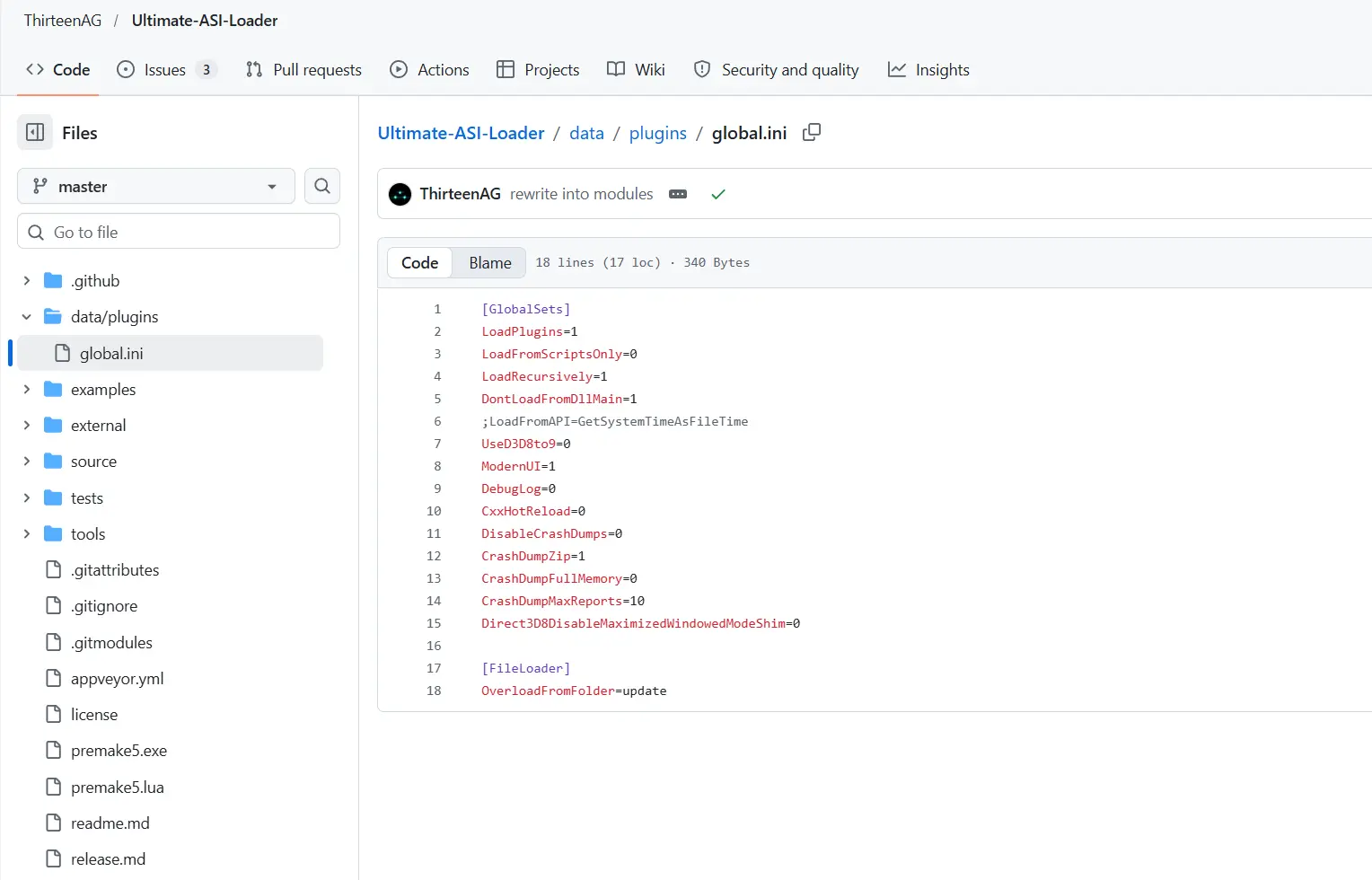
- プラグインの切り分け確認を行うには、次の設定を以下の項目に指定します
[GlobalSets]:
これによりプラグインの読み込みが無効になります。プロキシDLLの削除や修復は行われません。[GlobalSets] LoadPlugins=0 - ゲームを起動し、失敗した操作をもう一度実行します。プラグインの読み込みを無効にした状態で動作を比較してください。問題が発生しなくなった場合、プラグインの読み込みが関係している可能性はありますが、問題のあるプラグインを特定できたわけではありません。
- プラグインが読み込まれない、または不適切なタイミングで読み込まれる場合は、次の値を設定します
DebugLog=1設定先:[GlobalSets]続いて、次のファイルを確認します<loader name>.logローダーと同じ場所にあるこのファイルで、読み込み状況を確認してください。 - クラッシュの診断が必要な場合は、次の名前のフォルダーを作成します
CrashDumps作成先はローダーDLLまたはゲームの実行ファイルと同じ場所です。クラッシュを再現した後、生成されたレポートでクラッシュ箇所や記載されたプラグイン名を確認してください。
プラグインの読み込みを無効にすると、プラグインの機能も無効になります。その状態でゲームが起動すれば切り分け確認はできていますが、意図した改造後の動作が復元されたとは限りません。特定した問題に対処したら、プラグインの読み込み設定を元の値に戻し、最初に失敗した操作と必要な機能の両方を再確認してください。ログやクラッシュレポートは調査に役立ちますが、修復の完了を証明するものではありません。
ローカルファイルが別のアプリケーションやローダーのものである場合は、その提供元の手順に従ってください。これらの設定はUltimate ASI Loader専用です。
旧DirectXインストーラーではDirectInputを修復できない理由
この DirectX エンド ユーザー ランタイム Web インストーラーのドキュメント には、このパッケージにWindowsのDirectInputランタイムは含まれず、WindowsのDirectXランタイムも変更しないと記載されています。追加されるのは、D3DXやXInput 1.3など、一部のゲームで使用されるオプションの旧式ライブラリです。これらのライブラリのインストールは、WindowsのDirectInputの修復とは別の作業です。エラーにdinput8.dllと表示されたという理由だけで、このパッケージを使用しないでください。
まとめ
まず正確なエラー内容と対象ファイルの出所を確認し、該当する手順に進んでください。修復後はアプリケーションを開き直し、失敗した操作をもう一度実行します。それでも失敗する場合、または必要なプラグインを無効にした場合にしか起動しない場合は、アプリケーションまたはローダーのサポートチームに、エラー内容、表示されたパス、アプリケーションとWindowsのバージョン、最近の変更、および関連する修復結果や診断レポートを送ってください。
よくある質問
dinput8.dllとは?
この名前はWindowsのDirectInputコンポーネントを指すこともありますが、Ultimate ASI Loaderなど、ゲームフォルダー内のプロキシにも使われます。修復方法を選ぶ前に、ファイルの出所と問題に関係するパスを特定してください。
SFCで問題が見つからなければ、ゲームは直ったということですか?
いいえ。SFCが検査するシステムファイルに整合性違反が見つからなかったという意味です。ゲームを開き、最初に失敗した操作をもう一度実行してください。ローカルのプロキシやプラグインについては、別途調査が必要な場合があります。
旧式のDirectXインストーラーでWindowsのDirectInputを再インストールできますか?
いいえ。Microsoftは、その基本ランタイムをパッケージに含めていません。このインストーラーはオプションの旧式ライブラリを追加するもので、WindowsのDirectXランタイムを置き換えるものではありません。
Fionn DLL Fixerですべてのdinput8.dllエラーを修復できますか?
DLLや関連するシステムの問題を検出し、修復や再スキャンを行えますが、意図的にインストールしたプロキシやプラグインの競合は、個別に診断する必要があります。対象のアプリケーションで結果を確認してください。
ASIプラグインを無効にすれば完全に解決しますか?
必ずしもそうとは限りません。これは切り分け確認であり、プラグインの機能も無効になります。動作の変化やログを手がかりに調査し、必要な機能を復元した状態で元の操作を再確認してください。


